Configure o horário, a meta e a equipe do atendimento
Em Configurar atendimento, você decide quando a equipe atende, em quanto tempo promete responder e quem cuida das conversas. Tudo o que o aluno vê sobre horário e tempo de resposta sai daqui.
Na tela da Mentorfy, o aluno aparece como cliente, no menu Clientes.
Passo a passo
Em Mensagens, clique no ícone de Configurar atendimento, no canto de cima.
É o ícone de ajustes, ao lado do ponto de interrogação.
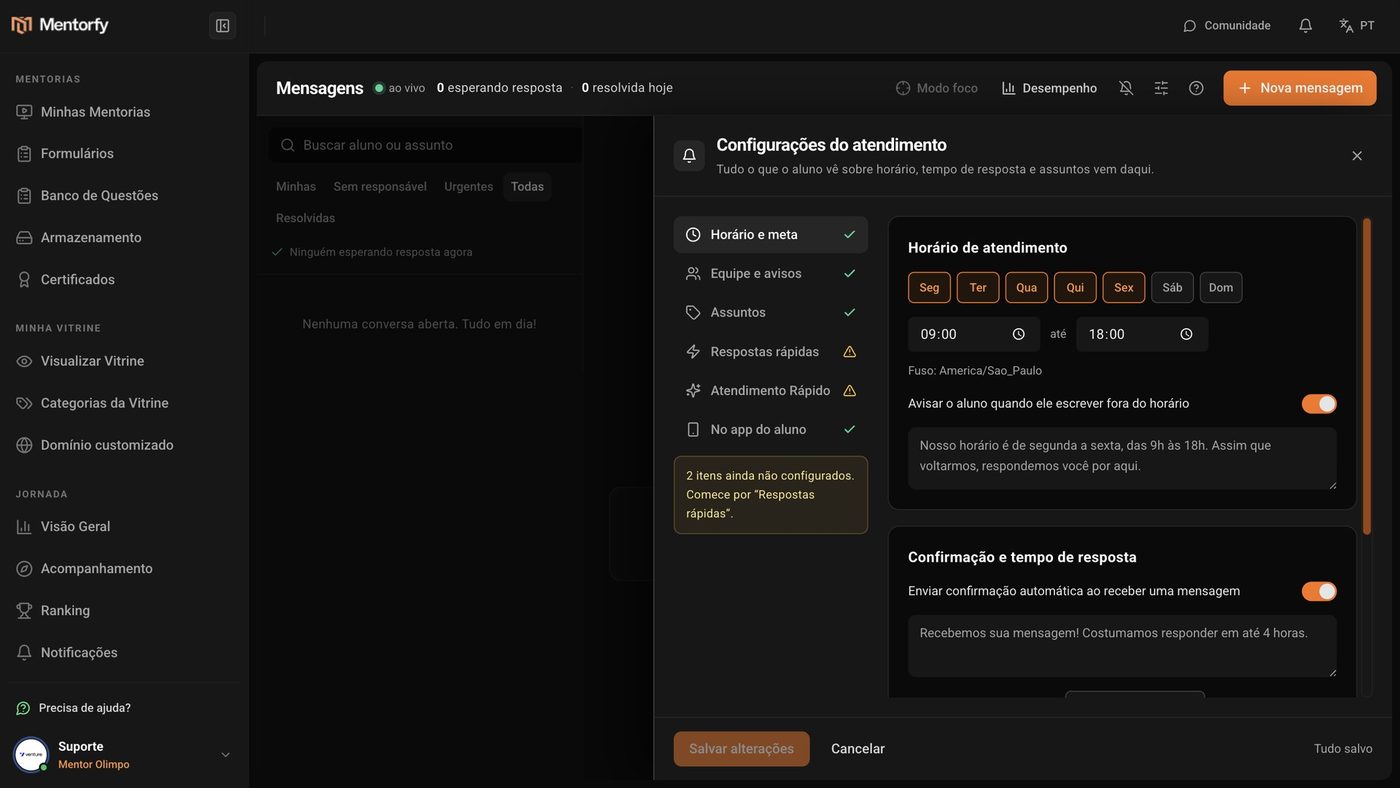
Em Horário e meta, marque os dias e o horário de atendimento.
Fora desse horário, o aluno recebe um aviso automático. O texto do aviso você pode mudar.
Escolha a Meta de primeira resposta.
O aluno vê essa promessa ("respondemos em até 4 horas"). Na fila, a conversa fica amarela perto do limite e vermelha depois dele.
Em Equipe e avisos, ligue quem da equipe atende e defina quando avisar.
Em Avisar o responsável se a conversa esperar mais de, escolha o tempo de espera que dispara o aviso.
Em Assuntos, dê prioridade Alta ao que é urgente.
Por exemplo, "Acesso e senha". A prioridade decide quem aparece primeiro na fila.
Clique em Salvar alterações.
Bom saber
A conversa vai para o responsável pelo aluno em Meus Clientes. Se o aluno não tem responsável, ela entra na fila Sem responsável.
Mudar a prioridade de um assunto afeta as próximas conversas. Nas que já estão abertas, mude uma a uma, dentro da conversa.
Referência
Como o atendimento vem de fábrica, antes de você mexer:
| Ajuste | Padrão | Opções |
|---|---|---|
| Dias e horário | Segunda a sexta, das 9h às 18h (horário de Brasília) | Qualquer dia e horário |
| Meta de primeira resposta | 4 horas | 30 minutos, 1, 2, 4 ou 8 horas, 1 ou 2 dias |
| Avisar o responsável se a conversa esperar mais de | 30 minutos | 15 ou 30 minutos, 1, 2 ou 4 horas |
| Assuntos | Dúvida da aula, Acesso e senha, Financeiro, Agendamento, Outro assunto | Até 20 assuntos |
| Aviso fora do horário e confirmação automática | Ligados | Ligar ou desligar, e mudar o texto |
| Alunos podem iniciar conversas | Ligado | Desligado, só a equipe começa conversas |
| Pedir avaliação quando a conversa for resolvida | Ligado | Ligar ou desligar |
Dúvidas comuns
Meus alunos não veem o botão de Mensagens no app.
Na seção No app do aluno, ligue Mostrar "Mensagens" no menu da área do aluno. É o mesmo ajuste do Brand Studio. Se a sua área do aluno ainda não foi publicada no Brand Studio, publique primeiro.
Quero que só a equipe comece as conversas.
Em No app do aluno, desligue Alunos podem iniciar conversas. O aluno continua respondendo às conversas que vocês abrirem pelo botão Nova mensagem.
Fechei sem salvar. Perdi o que mudei?
Sim. As mudanças só valem depois de Salvar alterações. No rodapé, Alterações não salvas avisa quando falta salvar; Tudo salvo confirma.