Atenda seus alunos pela central de Mensagens
Em Mensagens, o aluno pede ajuda e a equipe atende em fila. Cada conversa tem um responsável, então ninguém responde duas vezes. Você também pode chamar um aluno primeiro.
Na tela da Mentorfy, o aluno aparece como cliente, no menu Clientes.
Passo a passo
No menu, abra Clientes › Mensagens.
As conversas ficam nas filas Minhas, Sem responsável, Urgentes, Todas e Resolvidas. Quem espera há mais tempo aparece primeiro.
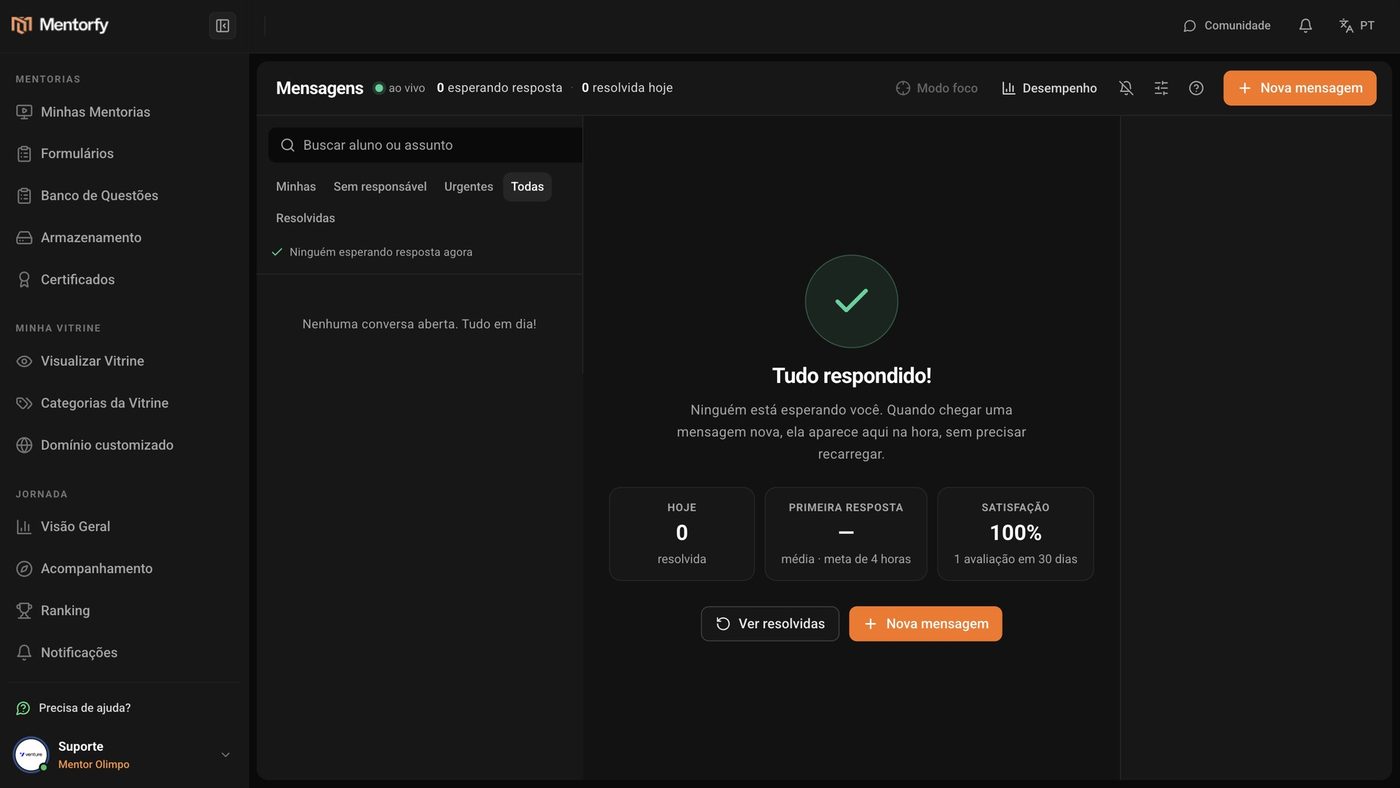
Para chamar um aluno, clique em Nova mensagem e busque pelo nome ou e-mail.
Escreva o assunto e a mensagem e clique em Enviar.
O assunto é opcional. A conversa fica com você como responsável.
Na conversa, veja à direita tudo sobre o aluno.
Em Sobre o aluno estão os produtos, o grupo e as conversas anteriores.
Para deixar um recado para a equipe, abra a aba Nota interna e clique em Salvar nota.
O aluno não vê a nota.
Quando terminar, clique em Resolver.
A conversa sai da fila e vai para Resolvidas.
Bom saber
Na fila Sem responsável, clique em Assumir para a conversa passar a ser sua. Assim o resto da equipe sabe que alguém já está cuidando.
Se o aluno não estiver com o app aberto, ele recebe um aviso por e-mail quando você responde.
Dúvidas comuns
Meus alunos não encontram onde mandar mensagem.
O botão só aparece para eles quando Mensagens está ligado no app do aluno. Ligue em Configurar atendimento › No app do aluno › Mostrar "Mensagens" no menu da área do aluno. Veja Configure o atendimento.
Qual a diferença entre Enviar e Enviar e resolver?
Enviar manda a resposta e a conversa fica esperando o aluno. Enviar e resolver manda, fecha a conversa e pede para o aluno avaliar o atendimento.
O aluno respondeu uma conversa resolvida. E agora?
A conversa reabre sozinha e volta para a fila. Você também pode reabrir uma conversa em Reabrir.
Posso mandar arquivos?
Sim, pelo botão Anexar. Cabem até 10 arquivos por mensagem.