Cadastre um aluno
Use quando alguém entrou fora das plataformas de venda (um pagamento por Pix, uma cortesia, um convidado). O aluno recebe um e-mail com o acesso e já encontra a mentoria na área dele.
Na tela da Mentorfy, o aluno aparece como cliente, no menu Clientes.
Passo a passo
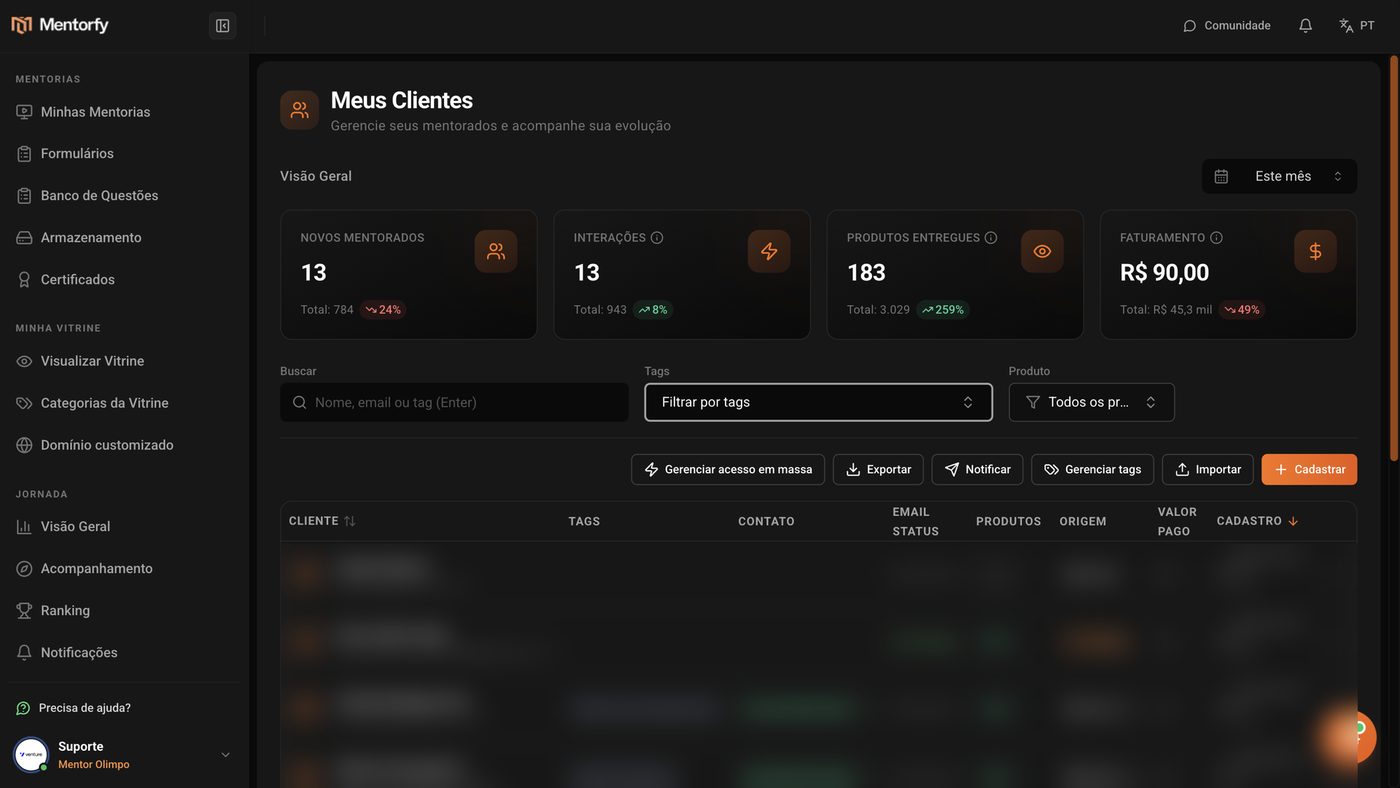
No menu, abra Clientes › Meus Clientes e clique em Cadastrar.
É o botão laranja, no fim da fila de botões, acima da lista.
Preencha Email e Nome.
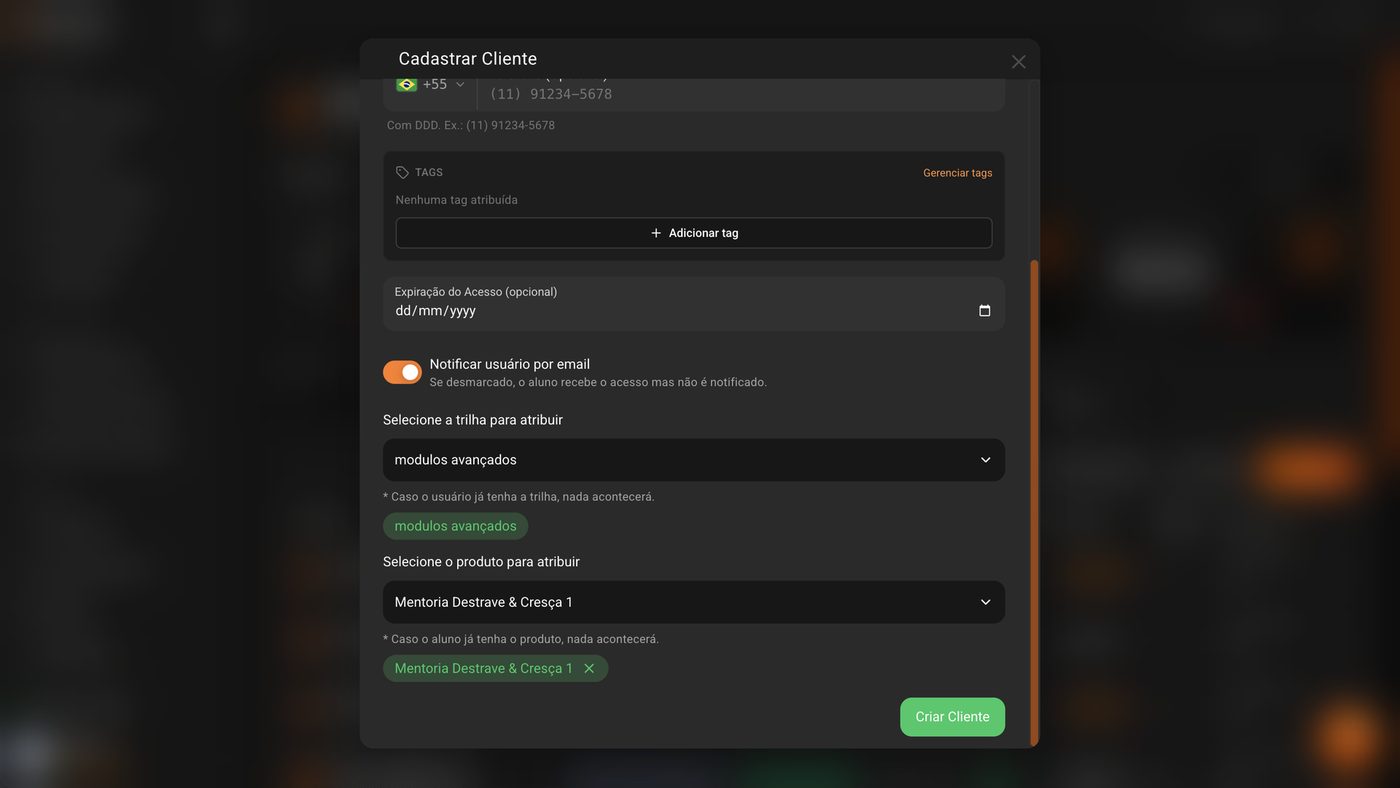
São os únicos campos obrigatórios. Telefone, tags e Expiração do Acesso são opcionais.
Deixe Notificar usuário por email ligado.
Ligado, o aluno recebe o e-mail com o acesso. Desligado, ele ganha o acesso, mas não recebe aviso nenhum.
Em Selecione a trilha para atribuir, escolha uma trilha, se quiser.
A trilha libera de uma vez todas as mentorias dela.
Em Selecione o produto para atribuir, escolha a mentoria.
Dá para escolher mais de uma. Você precisa escolher pelo menos uma trilha ou um produto.
Clique em Criar Cliente.
O aviso verde confirma, e o aluno aparece na lista.
Bom saber
Na lista, clique nos três pontos da linha do aluno e escolha Logar como Aluno. Você entra na área dele sem precisar da senha.
Pode cadastrar de novo com o mesmo e-mail. Ninguém fica duplicado: ele só ganha os produtos novos. Se ele já tinha o produto, nada muda.
Referência
| Campo | Obrigatório? | Para que serve |
|---|---|---|
| Sim | É o login do aluno. O e-mail de acesso vai para cá. | |
| Nome | Sim | Aparece na lista e no e-mail de boas-vindas. |
| Telefone (Opcional) | Não | Com DDD. Aparece na coluna Contato da lista. |
| Tags | Não | Etiquetas para separar os alunos (ex.: "VIP"). |
| Expiração do Acesso (opcional) | Não | Data em que o acesso acaba. Vazio = sem prazo. |
| Notificar usuário por email | Já vem ligado | Decide se o aluno recebe o e-mail de acesso. |
| Selecione a trilha / o produto para atribuir | Pelo menos um dos dois | O que o aluno vai poder acessar. |
Dúvidas comuns
O que chega no e-mail do aluno?
Aluno novo recebe as boas-vindas com o link da sua área e a senha, ou um botão para criar a senha. Quem já tinha conta recebe o aviso de que há produtos novos, e a senha dele não muda.
Apareceu um aviso de que o e-mail de acesso não foi enviado. E agora?
O cadastro foi feito, só o e-mail falhou. Para mandar de novo, clique nos três pontos da linha do aluno e escolha Enviar acesso à área. A senha dele não muda. Veja mais causas em Minha aluna não recebeu o acesso.
O botão Cadastrar está apagado. Por quê?
Duas causas possíveis: sua conta está sem um plano Mentorfy ativo, ou você faz parte de uma equipe e não tem permissão para criar clientes. Nesse caso, peça ao dono da conta para liberar.
Não vejo as opções "Solicitar criação de senha no primeiro acesso" ou "Cadastrar Responsável".
Elas só aparecem quando a sua área do aluno está configurada para isso: a criação de senha no primeiro acesso e o cadastro de responsável (pais ou tutores). Sem essas configurações, o formulário fica mais curto.