Registra un alumno
Úsalo cuando alguien entró por fuera de las plataformas de venta (un pago por Pix, una cortesía, un invitado). El alumno recibe un correo con el acceso y ya encuentra la mentoría en su área.
En la pantalla de Mentorfy, el alumno aparece como cliente, en el menú Clientes.
Paso a paso
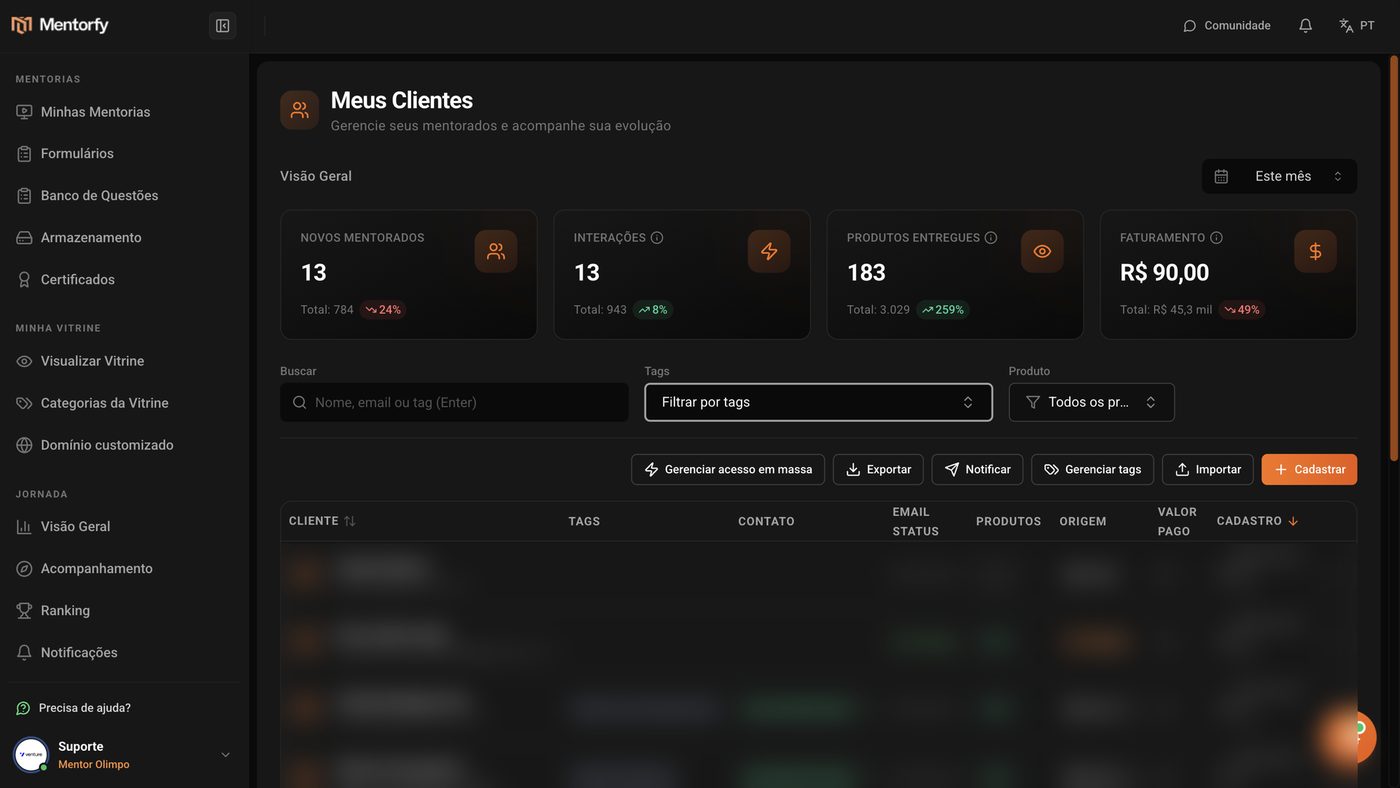
En el menú, abre Clientes › Mis clientes y haz clic en Registrarse.
Es el botón naranja, al final de la fila de botones, arriba de la lista.
Completa Correo y Nombre.
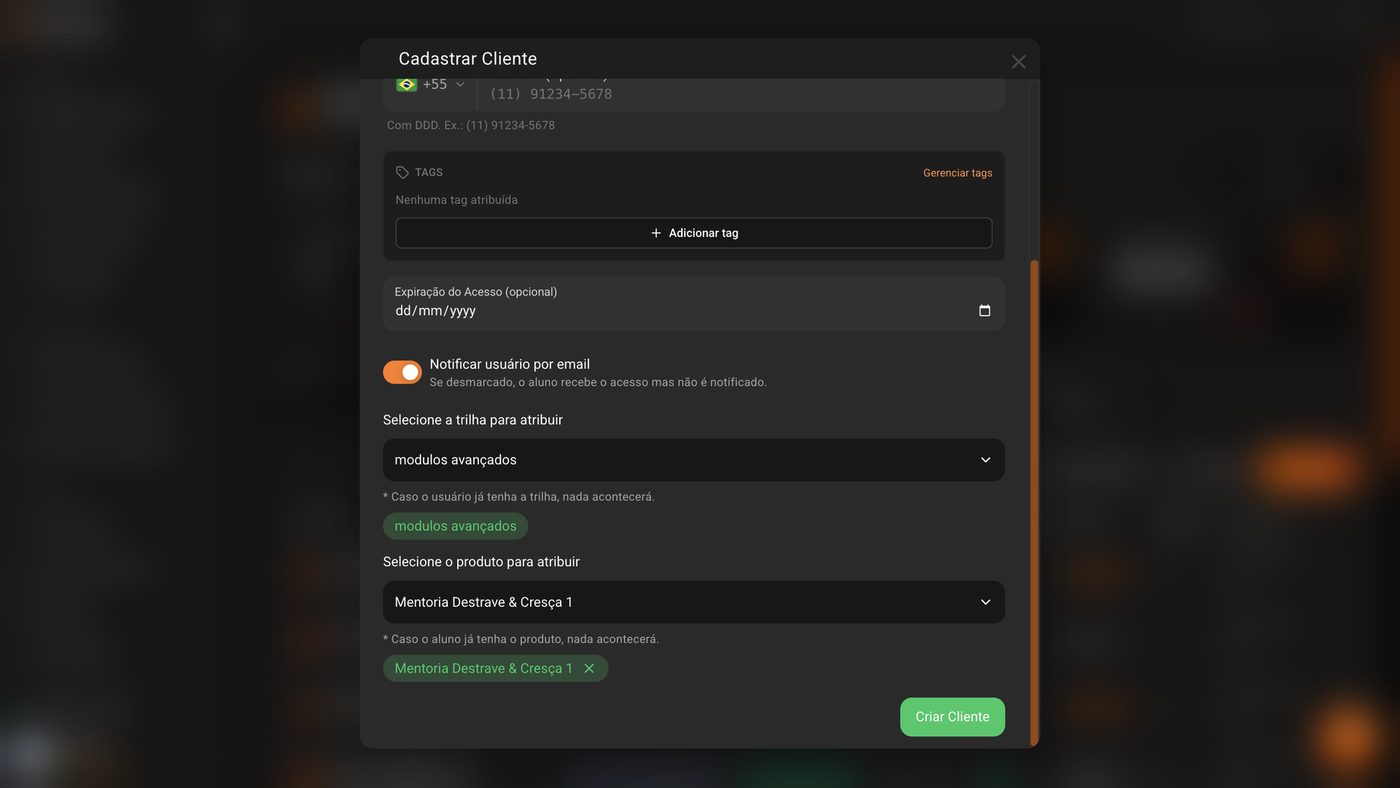
Son los únicos campos obligatorios. Teléfono, etiquetas y Vencimiento de acceso (opcional) son opcionales.
Deja Notificar al usuario por correo activado.
Activado, el alumno recibe el correo con el acceso. Desactivado, recibe el acceso, pero ningún aviso.
En Selecciona la ruta a asignar, elige una ruta, si quieres.
La ruta da acceso de una vez a todas sus mentorías.
En Selecciona el producto a asignar, elige la mentoría.
Puedes elegir más de una. Tienes que elegir al menos una ruta o un producto.
Haz clic en Crear cliente.
El aviso verde lo confirma, y el alumno aparece en la lista.
Bueno saber
En la lista, haz clic en los tres puntos de la fila del alumno y elige Iniciar sesión como estudiante. Entras a su área sin necesitar la contraseña.
Puedes registrarlo de nuevo con el mismo correo. Nadie queda duplicado: solo recibe los productos nuevos. Si ya tenía el producto, nada cambia.
Referencia
| Campo | ¿Obligatorio? | Para qué sirve |
|---|---|---|
| Correo | Sí | Es el usuario con el que el alumno entra. El correo de acceso llega aquí. |
| Nombre | Sí | Aparece en la lista y en el correo de bienvenida. |
| Teléfono (opcional) | No | Con código de área. Aparece en la columna Contacto de la lista. |
| Etiquetas | No | Etiquetas para separar a los alumnos (ej.: "VIP"). |
| Vencimiento de acceso (opcional) | No | Fecha en que termina el acceso. Vacío = sin plazo. |
| Notificar al usuario por correo | Viene activado | Decide si el alumno recibe el correo de acceso. |
| Selecciona la ruta / el producto a asignar | Al menos uno de los dos | Lo que el alumno podrá ver. |
Preguntas frecuentes
¿Qué le llega al correo del alumno?
El alumno nuevo recibe la bienvenida con el enlace de tu área y la contraseña, o un botón para crear la contraseña. Quien ya tenía cuenta recibe el aviso de que hay productos nuevos, y su contraseña no cambia.
Apareció un aviso de que el correo de acceso no se envió. ¿Y ahora?
El registro se hizo, solo falló el correo. Para enviarlo de nuevo, haz clic en los tres puntos de la fila del alumno y elige Enviar correo electrónico de acceso. Su contraseña no cambia. Mira más causas en Mi alumna no recibió el acceso.
El botón Registrarse está apagado. ¿Por qué?
Hay dos causas posibles: tu cuenta no tiene un plan Mentorfy activo, o formas parte de un equipo y no tienes permiso para crear clientes. En ese caso, pide al dueño de la cuenta que te lo habilite.
No veo las opciones "Solicitar creación de contraseña en el primer acceso" o "Registrar tutor".
Solo aparecen cuando tu área del alumno está configurada para eso: la creación de contraseña en el primer acceso y el registro de un tutor (padres o tutores). Sin esas configuraciones, el formulario es más corto.