Importa varios alumnos de una vez
¿Tienes un grupo completo para registrar? En lugar de uno por uno, envía una hoja de cálculo con el nombre y el correo de todos. Al final, un informe muestra quién entró.
En la pantalla de Mentorfy, el alumno aparece como cliente, en el menú Clientes.
Paso a paso
En Mis clientes, haz clic en Importar.
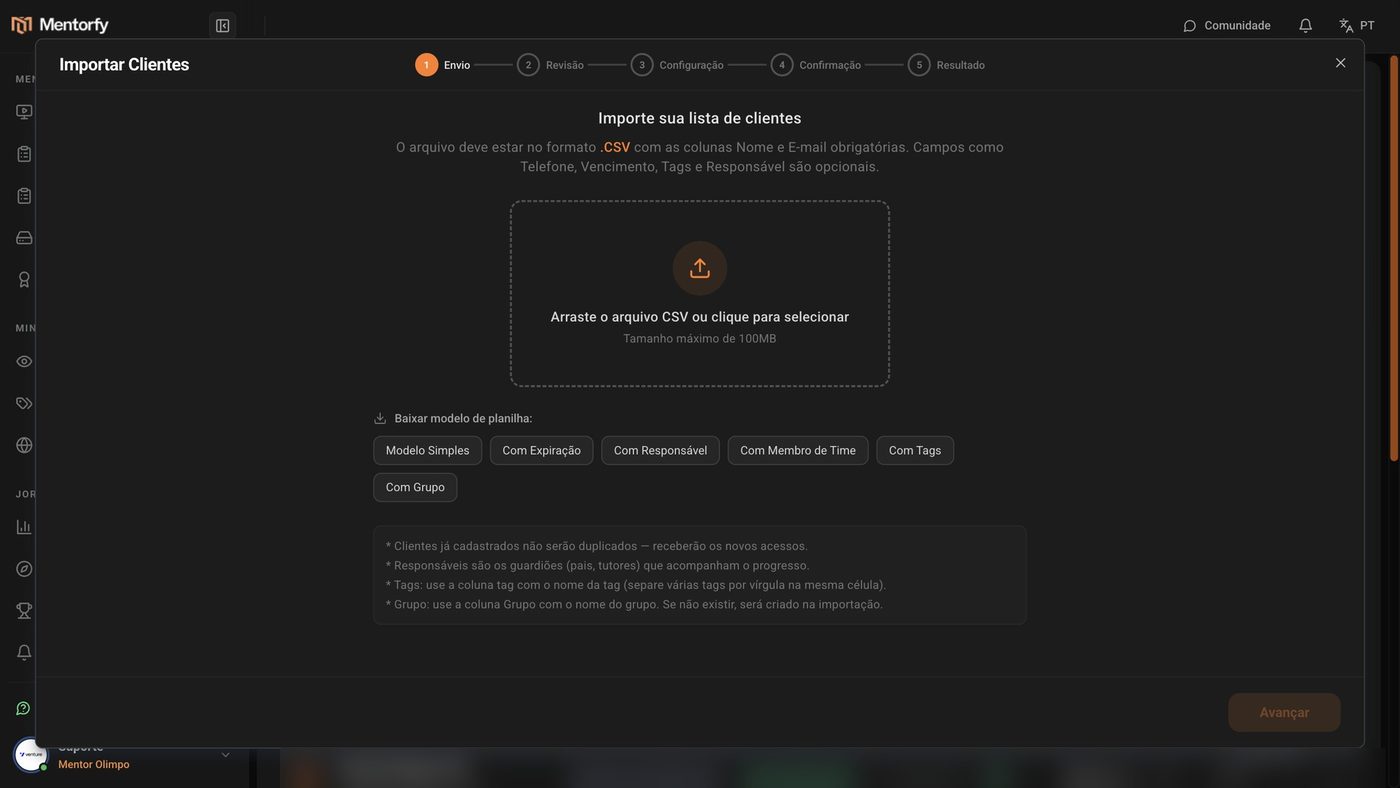
Envía la hoja de cálculo en .CSV, con las columnas Nome y E-mail.
Arrastra el archivo al recuadro o haz clic para elegirlo. ¿No tienes una hoja lista? En Descargar plantilla de hoja de cálculo, toma una plantilla (la Plantilla sencilla sirve para la mayoría).
En Revisión, revisa quién es nuevo, quién ya existe y quién tiene error. Haz clic en Siguiente.
Las filas con error (sin nombre o con correo inválido) quedan fuera.
En Configuración, elige el producto que todos van a recibir.
Usa la pestaña Categorías para dar una ruta completa. Fecha de vencimiento, Grupo y Miembro del equipo son opcionales.
En Confirmación, revisa el resumen y haz clic en Importar.
El botón muestra cuántos alumnos van a entrar. No cierres la pestaña mientras se importa. Con muchos alumnos, puede tardar unos minutos.
Lee el Informe de importación y haz clic en Cerrar.
Cada fila muestra Éxito o Error, con el motivo. Usa Mostrar solo errores para encontrar lo que falló.
Bueno saber
Todo alumno nuevo recibe el correo de bienvenida con el acceso. Quien ya estaba registrado solo lo recibe si marcas Enviar correo electrónico de bienvenida a clientes existentes en Confirmación.
Quien ya está registrado no se convierte en una segunda cuenta: solo recibe los accesos nuevos.
Referencia
Formato de la hoja de cálculo. Nome y E-mail son obligatorias; las otras columnas son opcionales. Una columna con otro nombre hace que el archivo sea rechazado ("Columnas no reconocidas"). Si tienes dudas, parte de una plantilla.
| Columna (escríbela así) | Qué poner |
|---|---|
Nome o name | Nombre del alumno. Obligatoria. |
E-mail, Email o email | Correo del alumno. Obligatoria. |
Telefone o phone | Teléfono con código de área. |
Vencimento o expiration | Fin del acceso, como 31/12/2026 o 2026-12-31. Tiene prioridad sobre la fecha elegida en Configuración. |
tag o Tags | Nombre de la etiqueta. Varias en la misma celda, separadas por coma. |
Grupo | Nombre del grupo. Si el grupo no existe, se crea. |
Membro de time o team_member | Correo de la persona de tu equipo que va a cuidar al alumno. |
guardian_name, guardian_email, guardian_phone | Nombre, correo y teléfono del tutor (padres o tutores). |
Preguntas frecuentes
El botón Importar está apagado. ¿Por qué?
Cuando tu cuenta llega al límite de clientes del plan, el botón se apaga y muestra "Límite de clientes alcanzado". También se apaga si no tienes un plan activo o no tienes permiso para crear clientes.
Apareció "El archivo debe contener las columnas Nombre y correo electrónico".
La primera fila de la hoja de cálculo tiene que tener los nombres de las columnas, exactamente como en la tabla de arriba. Descarga la Plantilla sencilla, pega tus datos en ella y envíala de nuevo.
No puedo elegir un grupo en Configuración.
El grupo predeterminado solo se puede elegir cuando marcas exactamente un producto. Con más de uno, usa la columna Grupo en la hoja de cálculo.
Mi hoja de cálculo está en Excel (.xlsx).
La importación acepta solo .CSV. En Excel o en Google Sheets, usa "Guardar como" o "Descargar" y elige CSV.