Importe vários alunos de uma vez
Tem uma turma inteira para cadastrar? Em vez de um por um, envie uma planilha com nome e e-mail de todos. No fim, um relatório mostra quem entrou.
Na tela da Mentorfy, o aluno aparece como cliente, no menu Clientes.
Passo a passo
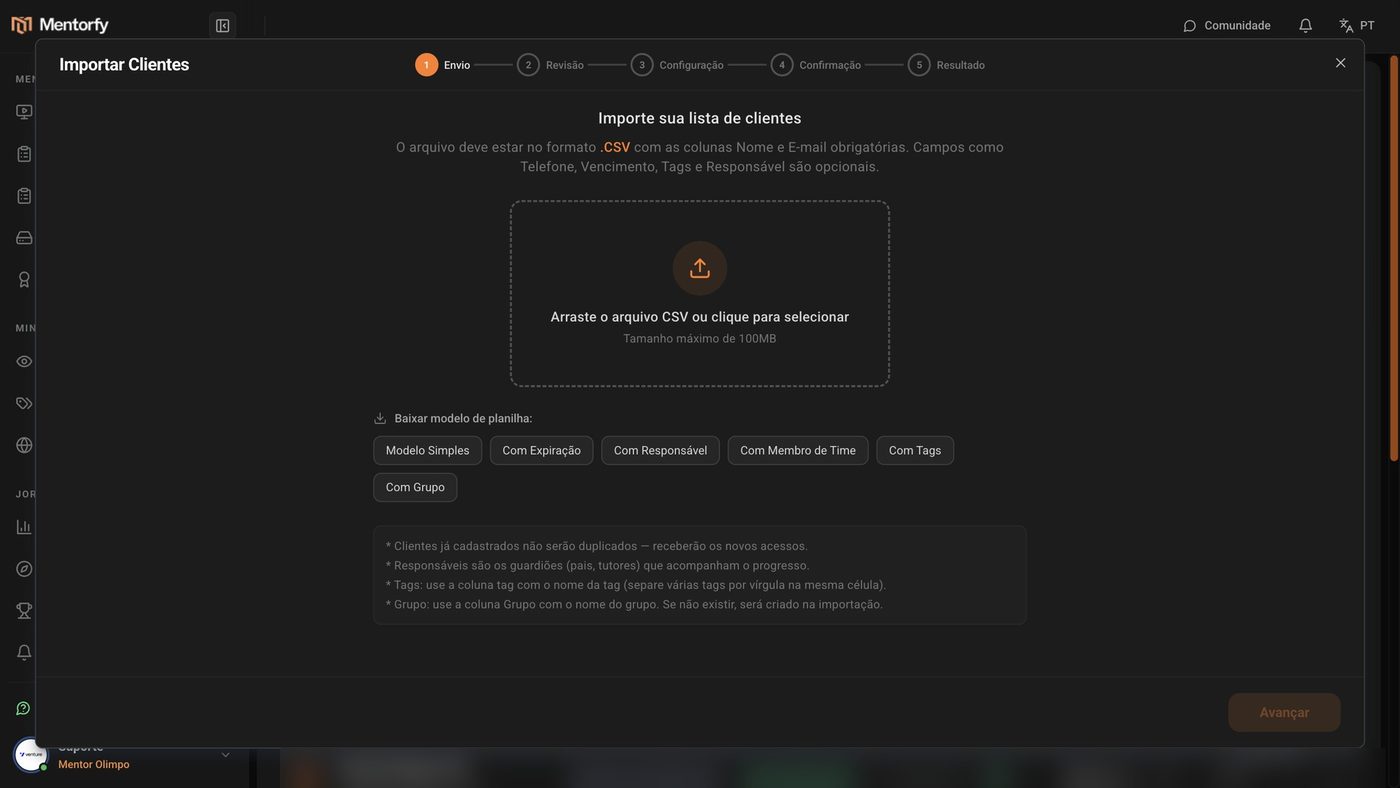
Em Meus Clientes, clique em Importar.
Envie a planilha em .CSV, com as colunas Nome e E-mail.
Arraste o arquivo para o quadro ou clique para escolher. Não tem planilha pronta? Em Baixar modelo de planilha, pegue um modelo (o Modelo Simples serve para a maioria).
Na Revisão, confira quem é novo, quem já existe e quem tem erro. Clique em Avançar.
Linhas com erro (sem nome ou com e-mail inválido) ficam de fora.
Em Configuração, escolha o produto que todos vão receber.
Use a aba Categorias para liberar uma trilha inteira. Data de expiração, Grupo e Membro de time são opcionais.
Na Confirmação, revise o resumo e clique em Importar.
O botão mostra quantos alunos vão entrar. Não feche a aba enquanto importa. Com muitos alunos, pode levar alguns minutos.
Leia o Relatório de importação e clique em Fechar.
Cada linha mostra Sucesso ou Erro, com o motivo. Use Mostrar apenas erros para achar o que falhou.
Bom saber
Todo aluno novo recebe o e-mail de boas-vindas com o acesso. Quem já tinha cadastro só recebe se você marcar Enviar e-mail de boas-vindas para clientes existentes na Confirmação.
Quem já está cadastrado não vira uma segunda conta: só ganha os acessos novos.
Referência
Formato da planilha. Nome e E-mail são obrigatórios; as outras colunas são opcionais. Uma coluna com outro nome faz o arquivo ser recusado ("Colunas não reconhecidas"). Na dúvida, parta de um modelo.
| Coluna (escreva assim) | O que colocar |
|---|---|
Nome ou name | Nome do aluno. Obrigatória. |
E-mail, Email ou email | E-mail do aluno. Obrigatória. |
Telefone ou phone | Telefone com DDD. |
Vencimento ou expiration | Fim do acesso, como 31/12/2026 ou 2026-12-31. Vale mais que a data escolhida na Configuração. |
tag ou Tags | Nome da tag. Várias na mesma célula, separadas por vírgula. |
Grupo | Nome do grupo. Se o grupo não existir, ele é criado. |
Membro de time ou team_member | E-mail da pessoa da sua equipe que vai cuidar do aluno. |
guardian_name, guardian_email, guardian_phone | Nome, e-mail e telefone do responsável (pais ou tutores). |
Dúvidas comuns
O botão Importar está apagado. Por quê?
Quando a sua conta chega ao limite de clientes do plano, o botão fica apagado e mostra "Limite de clientes atingido". Ele também fica apagado sem um plano ativo ou sem permissão para criar clientes.
Apareceu "O arquivo deve conter as colunas Nome e E-mail".
A primeira linha da planilha precisa ter os nomes das colunas, exatamente como na tabela acima. Baixe o Modelo Simples, cole os seus dados nele e envie de novo.
Não consigo escolher um grupo na Configuração.
O grupo padrão só pode ser escolhido quando você marca exatamente um produto. Com mais de um, use a coluna Grupo na planilha.
Minha planilha está em Excel (.xlsx).
A importação aceita só .CSV. No Excel ou no Google Planilhas, use "Salvar como" ou "Fazer download" e escolha CSV.