Libere, renove ou remova acessos de uma vez
Precisa liberar uma mentoria para a turma toda, renovar o prazo de quem venceu ou tirar um produto de vários alunos? Faça tudo de uma vez, sem abrir aluno por aluno.
Na tela da Mentorfy, o aluno aparece como cliente, no menu Clientes.
Passo a passo
Em Meus Clientes, clique em Gerenciar acesso em massa.
Escolha o produto e clique em Avançar.
Na aba Categorias, você escolhe uma trilha inteira.
Escolha os alunos e clique em Avançar.
Busque pelo nome ou e-mail. Para pegar todo mundo da busca, use Selecionar todos os … do filtro.
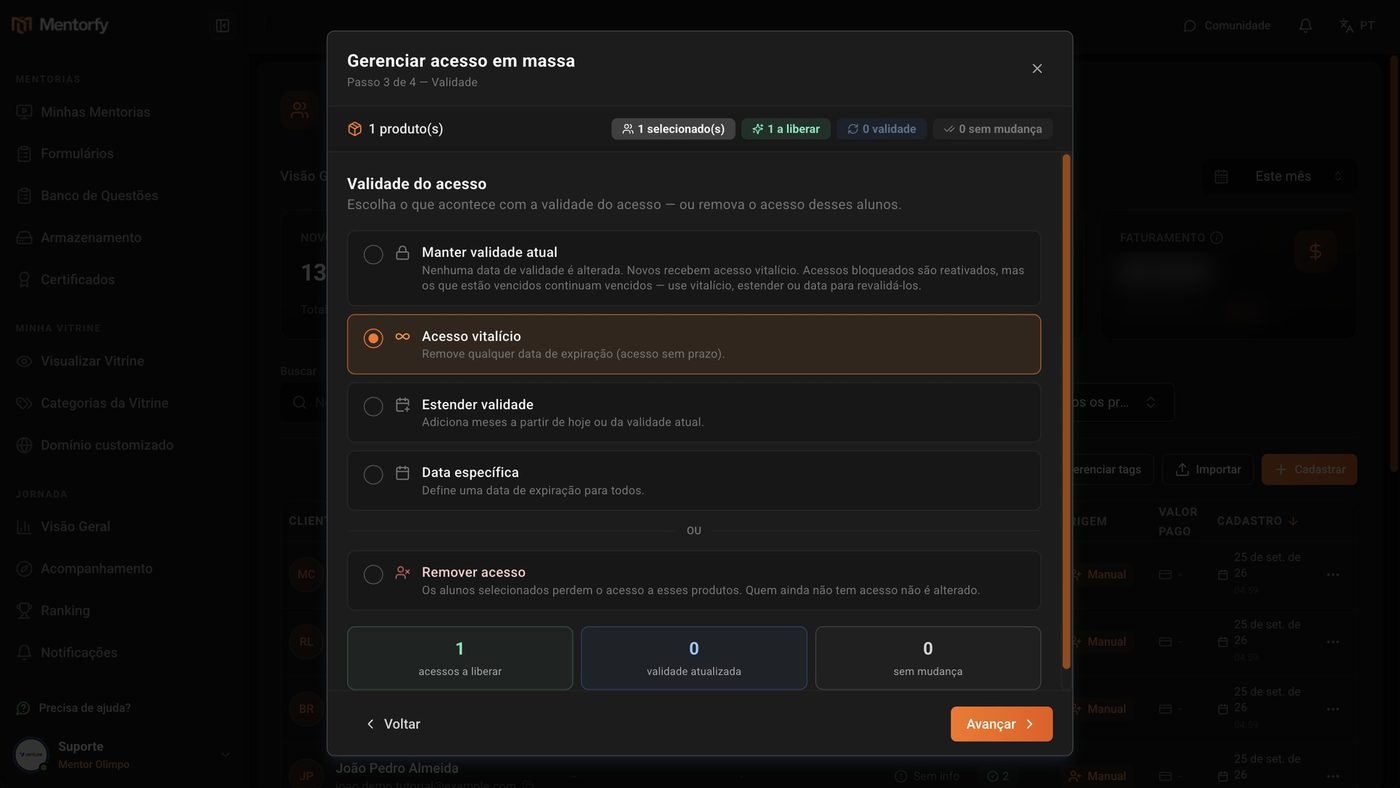
Em Validade do acesso, escolha o que acontece com o prazo.
Acesso vitalício, Estender validade (em meses), Data específica ou Manter validade atual. Para tirar o produto, escolha Remover acesso.
Revise o resumo e clique em Liberar.
O botão mostra quantos acessos serão criados. No fim, o resumo separa Criados, Atualizados, Sem mudança e Falhas.
Para separar os alunos por interesse, clique em Gerenciar tags.
Em Nova tag, dê um nome e escolha uma cor. Depois, filtre a lista por Tags.
Bom saber
Manter validade atual não mexe em nenhuma data: quem está com o acesso vencido continua vencido. Para renovar, escolha Acesso vitalício, Estender validade ou Data específica.
Os alunos ganham o acesso na hora, mas ninguém é avisado. Para contar a novidade, use Notificações.
Em Remover acesso, a opção Remover da vitrine do aluno apaga o vínculo do aluno com o produto (inclusive o grupo). Não dá para desfazer. Desligada, o produto só fica bloqueado para o aluno, e você pode liberar de novo quando quiser.
Dúvidas comuns
Quantos produtos posso liberar de uma vez?
Até 100 produtos por liberação. Uma trilha com muitos produtos conta todos eles. Passou disso, o aviso pede para tirar alguns.
Apareceram falhas no resumo. O que faço?
Abra Detalhes das falhas para ver o motivo de cada uma. Depois, clique em Tentar de novo só as falhas. Quem já deu certo não é mexido de novo.
Apareceu "Nada a fazer".
Todos os alunos escolhidos já tinham acesso ativo e você escolheu Manter validade atual. Escolha outra opção de validade ou outros alunos.
Se eu excluir uma tag, o que acontece?
Ela sai de todos os alunos que a usavam. Os alunos continuam cadastrados.