Avise seus alunos em poucos cliques
Lembre os seus alunos de uma aula ao vivo, de um prazo ou de um conteúdo novo, no canal que eles mais leem. O nome de cada aluno entra sozinho na mensagem.
Passo a passo
No menu, abra Jornada › Notificações e clique em Notificar alunos.
Nesta tela também fica o Histórico de Envios, com tudo o que já foi mandado.
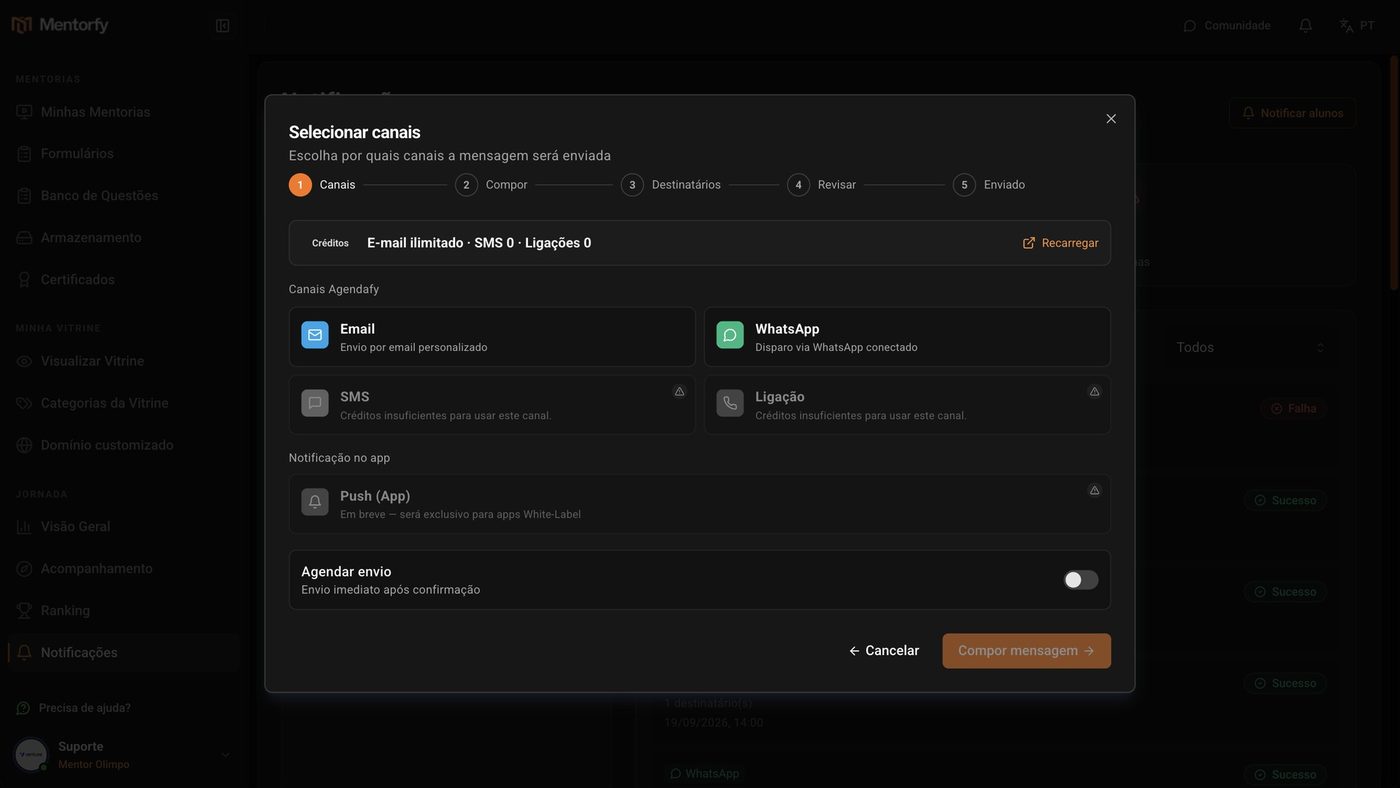
Escolha o canal e clique em Compor mensagem.
Dá para marcar mais de um canal. O e-mail é ilimitado; SMS e ligação usam créditos.
Escreva o Assunto e a Mensagem.
Em Inserir variável, escolha Nome do aluno: cada aluno recebe a mensagem com o próprio nome.
Escolha quem recebe e clique em Revisar.
Filtre por produto ou por grupo e marque os alunos. Também dá para colar uma lista de e-mails em Adicionar por email.
Confira tudo na revisão e clique em Enviar mensagem.
No fim, a tela mostra para quantas pessoas a mensagem foi enviada.
Bom saber
Ao clicar em Enviar mensagem, os avisos saem na hora e não dá para desfazer. Revise o texto e os destinatários antes.
Para enviar por qualquer canal, a sua conta precisa estar ligada ao Agendafy. Sem isso, a janela mostra Conecte sua conta Agendafy, com o botão Conectar com Agendafy, que leva para Integrações.
Referência
| Canal | Custo | O que precisa |
|---|---|---|
| Ilimitado | Conta ligada ao Agendafy | |
| — | WhatsApp conectado em Integrações | |
| SMS | Créditos: cada 160 caracteres = 1 crédito, por aluno | Créditos de SMS |
| Ligação | Créditos por aluno | Créditos de ligação. O texto é lido por voz. |
| Push (App) | — | Em breve, só para apps White-Label |
O saldo aparece no alto da janela, em Créditos. Para comprar mais, clique em Recarregar.
Dúvidas comuns
SMS e Ligação aparecem apagados.
Faltam créditos: a janela mostra "Créditos insuficientes para usar este canal". Clique em Recarregar para comprar mais.
O WhatsApp está apagado.
O WhatsApp da sua conta não está conectado ou ainda não foi configurado. Conecte em Integrações. Veja Integrações.
Colei e-mails, mas alguns não entraram.
Só entram e-mails de pessoas cadastradas como seus alunos. Os outros aparecem em Não encontrados e não recebem a mensagem.
Como sei se chegou?
Volte em Notificações e clique no envio no Histórico de Envios. Veja Agende e confira o envio.