Agende um aviso e confira se ele chegou
Programe o aviso para a hora em que seus alunos mais estudam, e depois confira no histórico se ele chegou.
Passo a passo
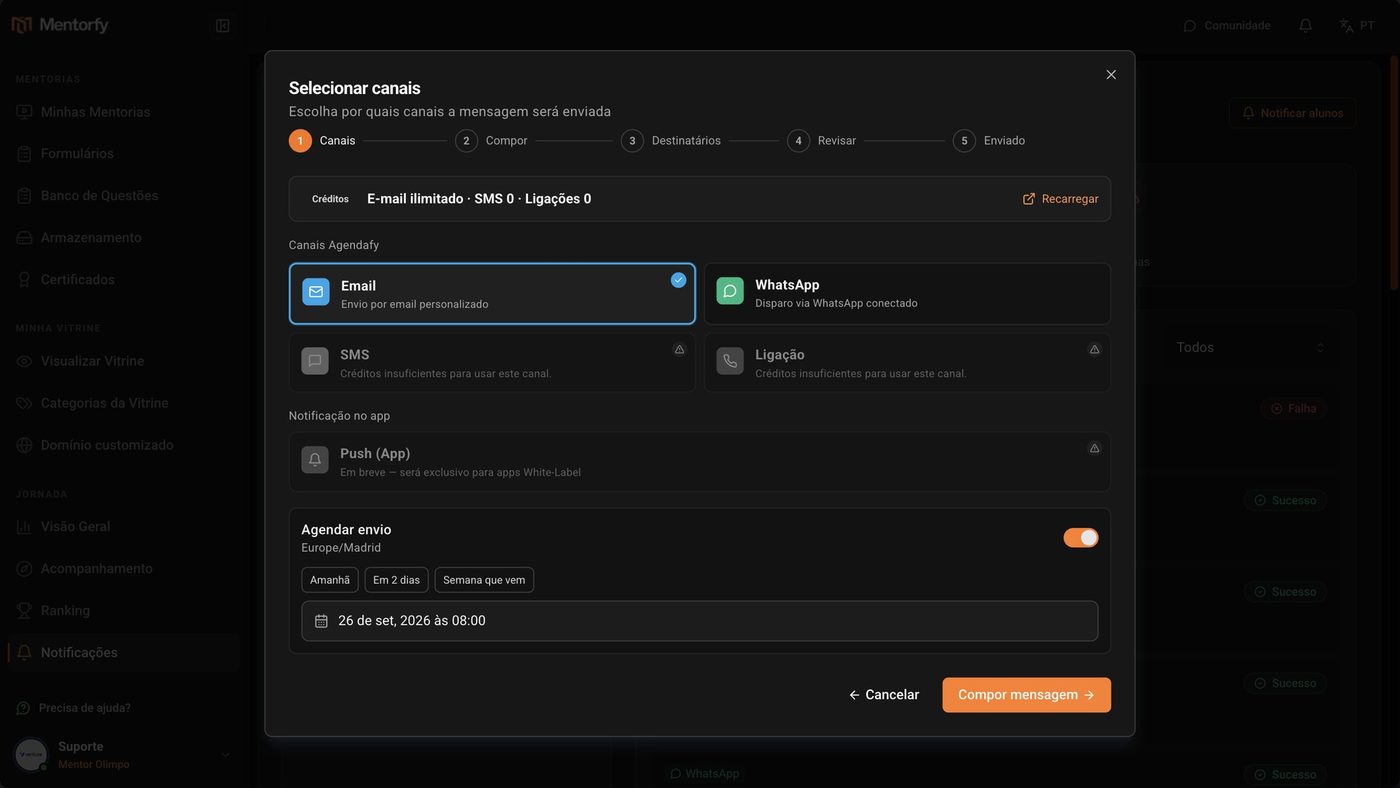
Em Notificar alunos, escolha o canal e ligue Agendar envio.
Ao ligar, a data já vem para amanhã às 8h. Abaixo do título aparece o fuso horário usado.
Use um atalho (Amanhã, Em 2 dias, Semana que vem) ou clique na data e escolha o dia e o horário.
Escreva a mensagem e escolha os alunos.
Dá para filtrar por produto ou por grupo. Igual ao envio na hora.
Na revisão, confira o horário em Agendado para e confirme.
O envio fica programado e aparece no calendário da tela de Notificações.
Depois do envio, clique no item no Histórico de Envios.
Em Detalhes do Envio, você vê o status, os canais, quem recebeu e a hora de cada etapa.
Bom saber
Veja o mapa Atividade por Horário na Visão Geral e agende para o horário mais forte.
Nesta tela não há botão para cancelar um envio já programado. Revise a data, o texto e os destinatários antes de confirmar.
Referência
| Status no histórico | O que quer dizer |
|---|---|
| Programada | Agendada, ainda não saiu. |
| Pendente ou Reenviando | Está saindo, ou tentando de novo depois de uma falha. |
| Sucesso | Enviada. |
| Parcial | Saiu para uma parte dos destinatários. |
| Falha | Não saiu. Abra os detalhes para ver o erro. |
No alto da tela, os cartões Enviadas, Programadas, Taxa de Sucesso e Falhas resumem tudo.
Dúvidas comuns
O que aparece nos Detalhes do Envio?
Status, canais usados, a lista de destinatários, a linha do tempo (Criado em, Programado para, Processado em) e o conteúdo da mensagem.
Como acho um envio antigo?
No Histórico de Envios, use Filtrar por status. O calendário também mostra os envios de cada dia, com cores por status.