Programa un aviso y revisa si llegó
Programa el aviso para la hora en que tus alumnos más estudian, y después revisa en el historial si llegó.
Paso a paso
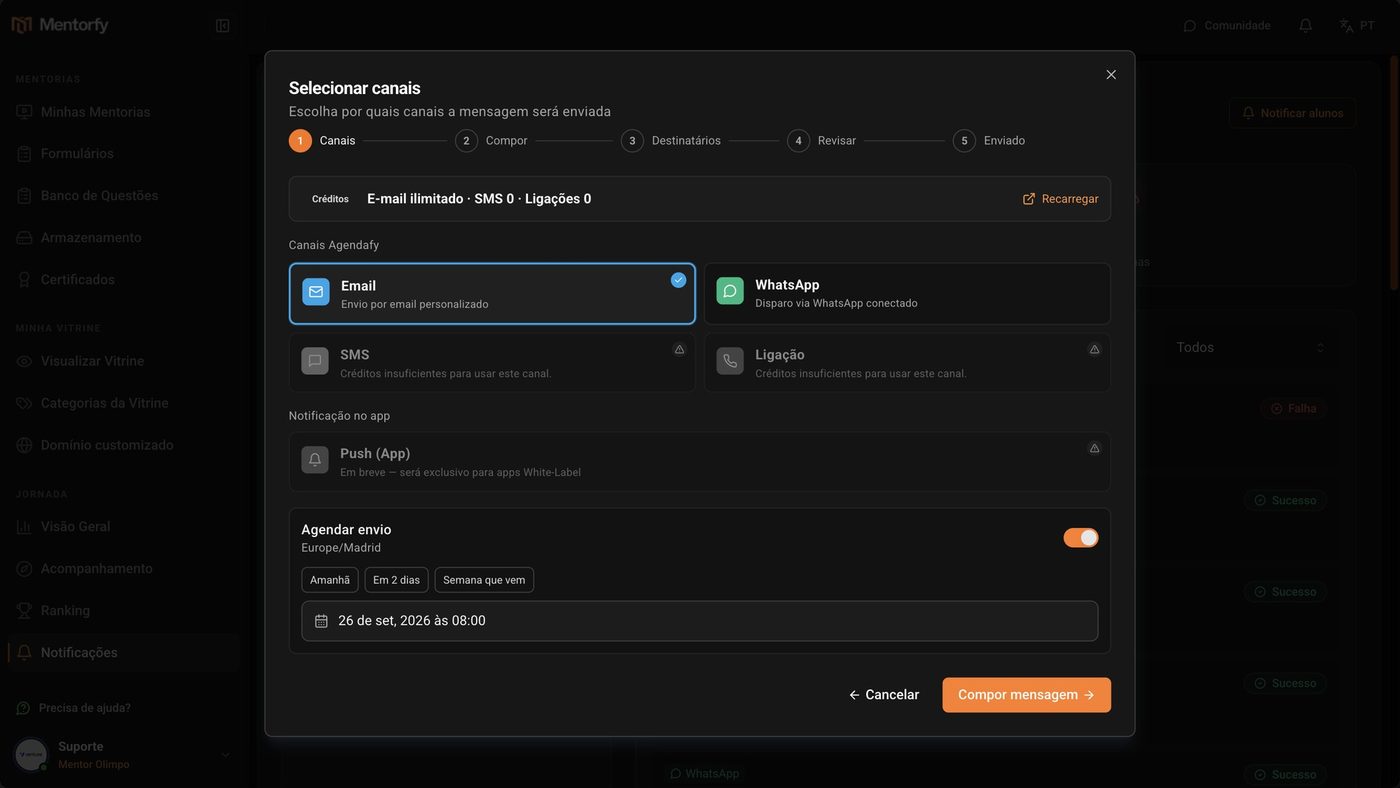
En Notificar a los estudiantes, elige el canal y activa Programar envío.
Al activarlo, la fecha ya viene para mañana a las 8 h. Debajo del título aparece la zona horaria que se usa.
Usa un atajo (Mañana, En 2 días, La próxima semana) o haz clic en la fecha y elige el día y la hora.
Escribe el mensaje y elige a los alumnos.
Puedes filtrar por producto o por grupo. Igual que en el envío inmediato.
En la revisión, revisa la hora en Programado para y confirma.
El envío queda programado y aparece en el calendario de la pantalla de Notificaciones.
Después del envío, haz clic en el elemento en Enviar historial.
En Enviar detalles, ves el estado, los canales, quién lo recibió y la hora de cada etapa.
Bueno saber
Mira el mapa Actividad por tiempo en el Resumen y programa para el horario más fuerte.
En esta pantalla no hay un botón para cancelar un envío ya programado. Revisa la fecha, el texto y los destinatarios antes de confirmar.
Referencia
| Estado en el historial | Qué significa |
|---|---|
| Programado | Programado, todavía no salió. |
| Pendiente o Reintentando | Está saliendo, o intentando de nuevo después de un fallo. |
| Éxito | Enviado. |
| Parcial | Salió para una parte de los destinatarios. |
| Fallido | No salió. Abre los detalles para ver el error. |
Arriba en la pantalla, las tarjetas Enviado, Programado, Tasa de éxito y Fallos lo resumen todo.
Preguntas frecuentes
¿Qué aparece en Enviar detalles?
El estado, los canales usados, la lista de destinatarios, la línea de tiempo (Creado en, Programado para, Procesado en) y el contenido del mensaje.
¿Cómo encuentro un envío antiguo?
En Enviar historial, usa Filtrar por estado. El calendario también muestra los envíos de cada día, con colores según el estado.