Integrações
A área de Integrações permite configurar webhooks e conexões com plataformas externas. As configurações estão organizadas nas abas: Entrada, Saída, Automações, Chaves, Widgets e Logs.
Entrada — URLs de Entrada
As URLs de Entrada são utilizadas para receber webhooks de gateways de pagamento. Cada URL gerada aqui libera automaticamente o acesso do aluno ao produto correspondente quando uma compra é confirmada na plataforma de origem.
Como criar uma nova URL de Entrada
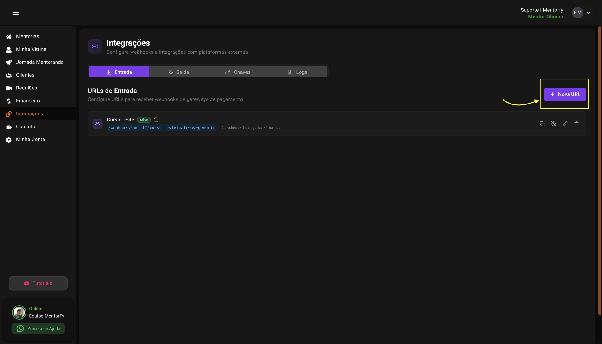
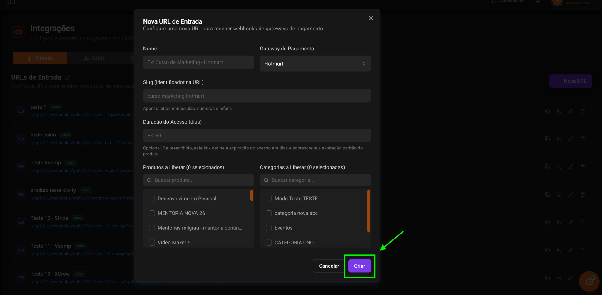
Clique em "+ Nova URL" no canto superior direito. Um formulário será exibido com os seguintes campos:
Nome: Identifique a integração com um nome descritivo.
- Exemplo: Curso de Marketing - Hotmart
Gateway de Pagamento: Selecione a plataforma de origem da venda. Gateways disponíveis incluem: Hotmart, Cakto, Voomp, Kiwify, Stripe, XGrow, entre outros.
Slug (identificador na URL): Gerado automaticamente a partir do nome, mas pode ser personalizado.
- Utilize apenas letras minúsculas, números e hífens
- Exemplo: curso-marketing-hotmart
Duração do Acesso (dias): Campo opcional. Se preenchido, define por quantos dias o aluno terá acesso ao produto após a compra, sobrescrevendo a expiração padrão configurada no produto.
- Exemplo: 30
Produtos a Liberar: Selecione quais produtos serão liberados automaticamente quando o webhook for recebido. Use o campo de busca para localizar rapidamente.
Categorias a Liberar: Selecione quais categorias de produtos serão liberadas. Também possui campo de busca.
Após preencher, clique em "Criar" para gerar a URL.
Gerenciando URLs existentes
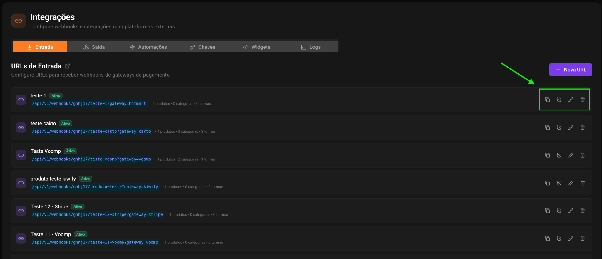
Cada URL cadastrada exibe o nome, o status (Ativo), o endpoint gerado e a quantidade de produtos, categorias e turmas vinculadas.
As ações disponíveis para cada URL são:
- Copiar — copia o endpoint para a área de transferência
- Desativar — suspende temporariamente a integração
- Editar — altera as configurações da URL
- Excluir — remove a integração permanentemente
Saída — Webhooks de Saída
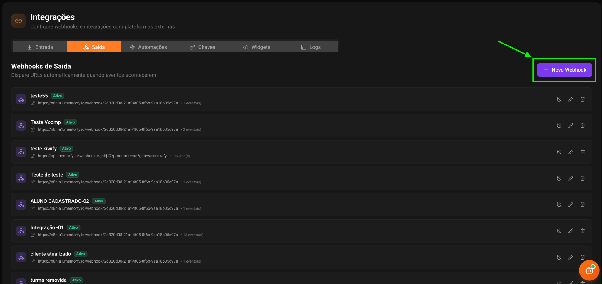
Os Webhooks de Saída disparam notificações automaticamente para URLs externas sempre que eventos específicos acontecerem na plataforma. Utilize esta funcionalidade para integrar a Mentorfy com ferramentas como CRMs, automações (n8n, Make, Zapier) e outros sistemas.
Como criar um novo Webhook de Saída
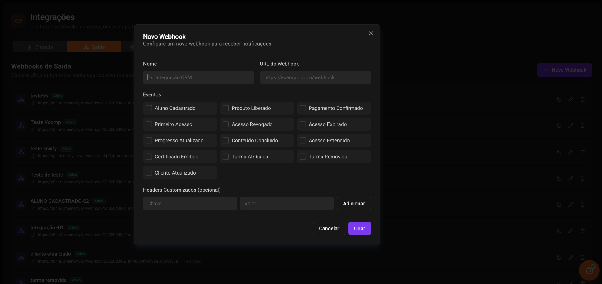
Clique em "+ Novo Webhook" no canto superior direito. O formulário exibe os seguintes campos:
Nome: Identifique a integração com um nome descritivo.
- Exemplo: Integração CRM
URL do Webhook: Insira a URL de destino que receberá as notificações.
- Exemplo: https://exemplo.com/webhook
Eventos: Selecione quais eventos irão disparar o webhook. Os eventos disponíveis são:
| Evento | Descrição |
|---|---|
| Aluno Cadastrado | Novo aluno se cadastra na plataforma |
| Primeiro Acesso | Aluno acessa pela primeira vez |
| Progresso Atualizado | Aluno avança no conteúdo |
| Certificado Emitido | Certificado é gerado para o aluno |
| Cliente Atualizado | Dados do cliente são alterados |
| Produto Liberado | Acesso a um produto é liberado |
| Acesso Revogado | Acesso a um produto é removido |
| Conteúdo Concluído | Aluno conclui um conteúdo |
| Turma Atribuída | Aluno é adicionado a uma turma |
| Pagamento Confirmado | Pagamento é confirmado |
| Acesso Expirado | Acesso ao produto expira |
| Acesso Estendido | Acesso ao produto é prorrogado |
| Turma Removida | Aluno é removido de uma turma |
Você pode selecionar múltiplos eventos para um mesmo webhook.
Headers Customizados (opcional): Adicione cabeçalhos personalizados à requisição, informando a Chave e o Valor e clicando em "Adicionar". Útil para autenticação em APIs externas.
Após preencher, clique em "Criar" para salvar o webhook.
Gerenciando Webhooks existentes
Cada webhook cadastrado exibe o nome, status (Ativo), a URL de destino e a quantidade de eventos vinculados.
As ações disponíveis são:
- Desativar — suspende temporariamente o disparo do webhook
- Editar — altera as configurações
- Excluir — remove o webhook permanentemente
Automações (Experimental)
As Automações permitem criar fluxos visuais para executar ações automaticamente com base em eventos da plataforma. Com elas, você elimina tarefas manuais e garante que as ações certas aconteçam no momento certo.
Como criar uma nova Automação
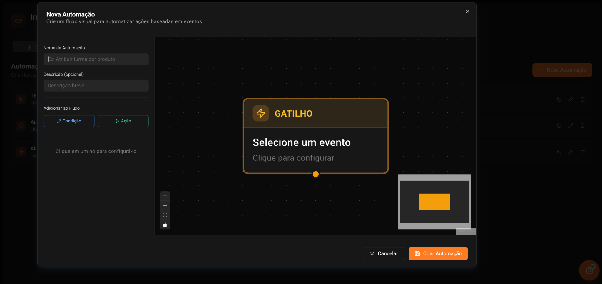
Clique em "+ Nova Automação" no canto superior direito. O editor visual será aberto com os seguintes campos e componentes:
Nome da Automação: Dê um nome descritivo para identificar o fluxo.
- Exemplo: Atribuir turma por produto
Descrição (opcional): Adicione uma descrição breve para documentar o objetivo da automação.
Template: Liberação em Ordem ✨
Para facilitar a criação de trilhas sequenciais, a plataforma oferece um template pronto acessível diretamente pelo botão "+ Nova Automação".
Como acessar o template
Clique na seta ao lado do botão "+ Nova Automação" para abrir o menu de Templates. Selecione Liberação em ordem - "Cria trilha sequencial de liberação".
Configurando a trilha de Liberação em Ordem
O assistente abre um formulário guiado com os seguintes campos:
Nome da trilha: Dê um nome descritivo para identificar a sequência. Exemplo: Onboarding -> Módulo 1 -> Módulo 2
Encadear automaticamente: toggle ativado por padrão. Quando ativo, o próximo passo começa automaticamente com o produto liberado no passo anterior, sem precisar configurar manualmente.
Configurando os passos da trilha
Cada passo representa uma etapa da sequência e é composto por dois campos:
Quando concluírem o produto: selecione o produto que o aluno precisa concluir para avançar.
Liberar os produtos: selecione qual produto será liberado automaticamente após a conclusão. É possível adicionar mais de um produto a liberar por passo clicando em "+ Adicionar produto a liberar".
Clique no ícone de lixeira ao lado do título do passo para removê-lo, ou no ícone de seta para recolher/expandir.
Atenção: cada passo precisa ter ao menos um produto gatilho e um produto a liberar selecionados. Caso contrário, a plataforma exibirá um aviso em vermelho e o botão "Criar automações" ficará desabilitado.
Preview da trilha
À medida que os passos são configurados, a seção Preview na parte inferior exibe o fluxo completo da sequência em tempo real. Exemplo:
- Criado por Copiloto -> Máquina de Vendas Imobiliárias com SaaS
- Máquina de Vendas Imobiliárias com SaaS -> Crie Músicas Infantis Educacionais do Zero
- Crie Músicas Infantis Educacionais do Zero -> Produto Modelo - Testes Internos
O preview também indica quantas automações serão criadas ao confirmar.
Finalizando
Clique em "Criar automações" para salvar. A plataforma criará automaticamente uma automação individual para cada passo da trilha, todas agrupadas com a tag Trilha na lista de automações.
Após a criação, cada automação da trilha pode ser gerenciada individualmente - editada, desativada ou excluída. Para remover toda a trilha de uma vez, clique no ícone de camadas disponível nas ações de qualquer automação que faça parte dela.
Vídeo tutorial
Estrutura do fluxo
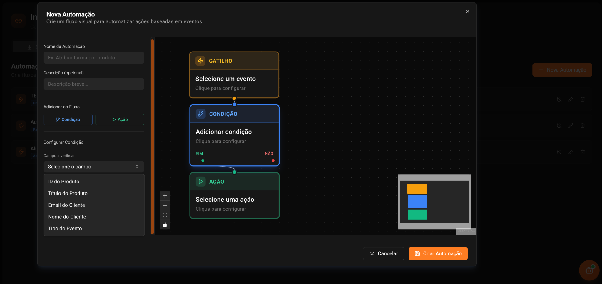
Cada automação é composta por três tipos de nós conectados em sequência:
1. Gatilho: Clique no nó GATILHO para configurar o evento de origem. No campo "Quando acontecer", selecione um dos eventos disponíveis:
| Evento | Descrição |
|---|---|
| Acesso Expirado | Acesso do aluno ao produto expira |
| Progresso Atualizado | Aluno avança no conteúdo |
| Conteúdo Concluído | Aluno conclui um conteúdo |
| Produto Concluído | Aluno conclui um produto inteiro |
| Acesso Estendido | Acesso ao produto é prorrogado |
| Certificado Emitido | Certificado é gerado para o aluno |
Produto específico (opcional) Selecione um produto para restringir o gatilho. Se deixado como "Qualquer produto", a automação disparará para todos os produtos quando o evento ocorrer.
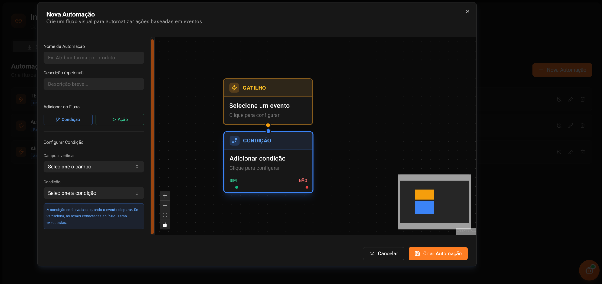
2. Condição (opcional): Filtra quando a automação deve ou não ser executada. Clique no nó CONDIÇÃO para configurar a regra de filtragem.
Campos disponíveis para verificar:
- ID do Produto
- Título do Produto
- Email do Cliente
- Nome do Cliente
- Tipo do Evento
Operadores disponíveis:
- É igual a / É diferente de
- Contém / Não contém
- É maior que / É menor que
- Está vazio / Não está vazio
A condição será avaliada quando o evento disparar. Se verdadeira, as ações conectadas ao SIM serão executadas. Se falsa, o fluxo seguirá o caminho NÃO.
3. Ação: Define o que será feito quando o gatilho disparar e a condição for atendida. Clique no nó AÇÃO para selecionar a ação a ser executada.
| Tipo de Ação | Descrição |
|---|---|
| Liberar Produto | O cliente receberá acesso ao produto selecionado quando a automação executar |
| Atribuir Turma | O cliente será adicionado automaticamente a uma turma |
| Remover da Turma | O cliente será removido de uma turma automaticamente |
| Enviar Webhook | Dispara uma notificação para uma URL externa |
| Enviar Email | Envia um e-mail automático para o cliente |
Após selecionar o tipo de ação, configure os parâmetros correspondentes no painel lateral, como o produto a liberar, a turma a atribuir ou a URL do webhook de destino.
Adicionando mais nós ao fluxo
No painel lateral, utilize os botões:
- Condição — adiciona um novo nó de condição ao fluxo
- Ação — adiciona um novo nó de ação ao fluxo
Você pode encadear múltiplos nós para criar automações mais complexas.
Caso de uso: Liberação Sequencial de Mentorias ✨
A liberação sequencial permite controlar automaticamente a ordem de acesso às mentorias. O aluno só recebe acesso à próxima mentoria após concluir a anterior. A lógica é a mesma da liberação progressiva de módulos dentro de um produto, mas aplicada entre mentorias completas.
Como configurar:
Passo 1 — Crie a automação Em Integrações → Automações, clique em "+ Nova Automação" e dê um nome descritivo, como "Liberação sequencial".
Passo 2 — Configure o gatilho No campo "Quando acontecer", selecione Produto Concluído. Em "Produto específico", selecione a mentoria que o aluno precisa concluir antes de avançar.
Passo 3 — Configure a ação Adicione um nó de Ação e selecione o tipo Liberar Produto. Em seguida, escolha qual será o próximo produto liberado automaticamente.
Passo 4 — Salve e ative Clique em "Criar Automação". A automação será ativada imediatamente. Para pausar sem perder a configuração, basta desativá-la pelo toggle na lista de automações.
💡 Repita o processo para cada etapa da sequência. Exemplo: Mentoria A → conclui → libera Mentoria B → conclui → libera Mentoria C.
Gerenciando Automações existentes
Cada automação cadastrada exibe o nome, status (Ativo), o gatilho configurado, o destino da ação e a quantidade de ações vinculadas.
As ações disponíveis são:
- Desativar — suspende temporariamente a automação
- Editar — abre o editor visual para alterações
- Excluir — remove a automação permanentemente
Após configurar o fluxo, clique em "Criar Automação" para salvar.
Chaves — Chaves de Segurança
As Chaves de Segurança são tokens utilizados para validar a autenticidade dos webhooks recebidos dos gateways de pagamento, garantindo que apenas requisições legítimas sejam processadas pela plataforma.
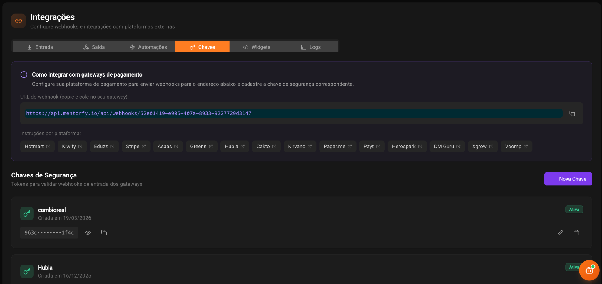
Como integrar com gateways de pagamento
No topo da página, você encontra a URL do webhook da sua conta na Mentorfy. Essa é a URL que deve ser cadastrada no seu gateway de pagamento para que ele envie as notificações corretamente.
Clique no ícone de copiar ao lado da URL para copiá-la rapidamente.
A plataforma também oferece links de instrução específicos para cada gateway. Clique no nome da plataforma desejada para acessar o passo a passo de configuração: Hotmart, Kiwify, Eduzz, Stripe, Asaas, Greenn, Hubla, Cakto, Kirvano, Pagar.me, Payt, Herospark, DM Guru, Xgrow e Voomp.
Como criar uma Nova Chave de Segurança
Clique em "+ Nova Chave" no canto superior direito. O formulário exibe os seguintes campos:
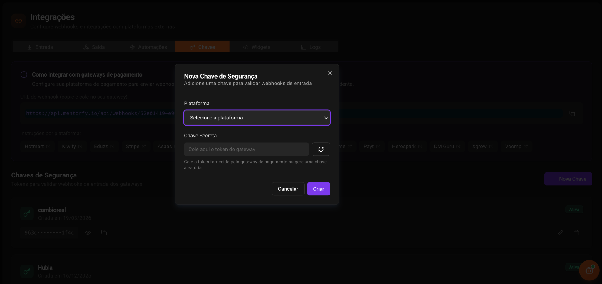
Plataforma: Selecione o gateway de pagamento ao qual a chave será vinculada. Plataformas disponíveis: Hotmart, Kiwify, Eduzz, Greenn, HeroSpark, PerfectPay, Kirvano, Cakto, Hubla, Asaas, Pagar.me, Payt, Voomp, Xgrow e Stripe.
Chave Secreta: Cole o token fornecido pelo gateway de pagamento no campo indicado. Caso o gateway não forneça um token, clique no ícone de atualizar para gerar uma chave aleatória automaticamente.
Após preencher, clique em "Criar" para salvar a chave.
Gerenciando Chaves existentes
Cada chave cadastrada exibe o nome da plataforma, a data de criação e o token parcialmente ocultado para segurança.
As ações disponíveis são:
- Visualizar — exibe o token completo temporariamente
- Copiar — copia o token para a área de transferência
- Editar — altera as configurações da chave
- Excluir — remove a chave permanentemente
Widgets — Códigos Embedados
A aba Widgets permite adicionar scripts e códigos externos que serão carregados na área do aluno. Use para integrar ferramentas como chat de atendimento, pixels de rastreamento, widgets de analytics e muito mais.
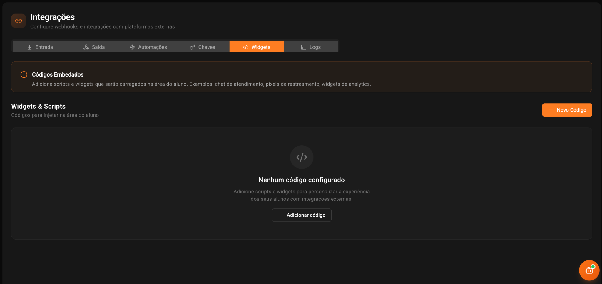
Como adicionar um novo código
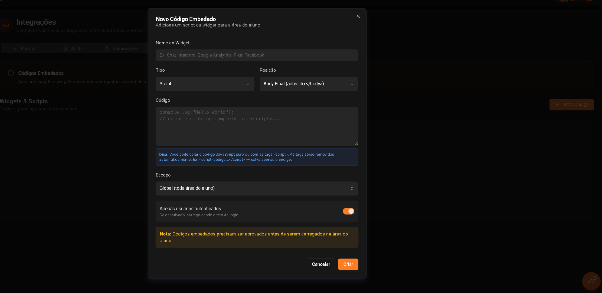
Clique em "+ Novo Código" ou "+ Adicionar código". O formulário exibe os seguintes campos:
Nome do Widget: Identifique o código com um nome descritivo.
- Exemplos: Chat Intercom, Google Analytics, Pixel Facebook
Tipo: Selecione o tipo de código a ser inserido:
- Script — código JavaScript a ser executado na página
- HTML/Widget — código HTML para incorporar elementos visuais ou widgets externos
Posição: Define onde o código será injetado no HTML da página:
- Head (antes do
</head>) — indicado para pixels e scripts de rastreamento - Body Início (após
<body>) — carrega logo no início do corpo da página - Body Final (antes do
</body>) — posição padrão e recomendada para a maioria dos scripts
Código: Cole o código no campo indicado.
Você pode colar o código JavaScript puro ou com as tags <script>. As tags serão removidas automaticamente.
Escopo
- Global (toda área do aluno) — carregado em todas as páginas
- Por Produto (produtos específicos) — carregado apenas nas páginas dos produtos selecionados
Apenas usuários autenticados
- Ativado (padrão): carrega apenas após o login
- Desativado: carrega desde a tela de login
Nota: Códigos embedados precisam ser aprovados antes de serem carregados na área do aluno.
Após preencher, clique em "Criar" para salvar.
Logs — Logs de Eventos
A aba Logs oferece visibilidade completa sobre todos os eventos processados pelas integrações, permitindo monitorar sucessos, falhas e o status em tempo real da fila de webhooks.
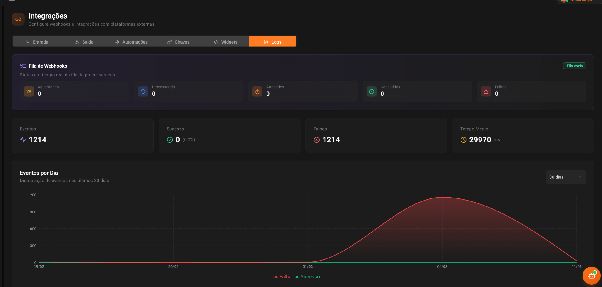
Fila de Webhooks
Painel de status em tempo real da fila de processamento:
| Indicador | Descrição |
|---|---|
| Aguardando | Eventos na fila aguardando processamento |
| Processando | Eventos sendo processados no momento |
| Atrasados | Eventos com atraso no processamento |
| Concluídos | Eventos processados com sucesso |
| Falhas | Eventos que falharam no processamento |
Quando um novo evento é recebido, o modo ao vivo é ativado automaticamente.
Resumo de desempenho
| Indicador | Descrição |
|---|---|
| Eventos | Total de eventos processados no período |
| Sucesso | Quantidade e percentual de eventos bem-sucedidos |
| Falhas | Quantidade de eventos que falharam |
| Tempo Médio | Tempo médio de resposta em milissegundos |
Eventos por Dia
Gráfico que exibe a distribuição de eventos nos últimos 30 dias, com linhas separadas para Falha e Sucesso. Use o seletor no canto superior direito para ajustar o período visualizado.
Logs de Eventos
Tabela detalhada com o histórico de todos os eventos disparados:
| Coluna | Descrição |
|---|---|
| Data | Data e hora do evento |
| Evento | Tipo do evento disparado |
| Direção | Entrada ou Saída |
| Cliente | E-mail do cliente relacionado ao evento |
| Status | Sucesso ou Falha |
| Tempo | Tempo de resposta em milissegundos |
| Webhook | Nome da integração que processou o evento |
Filtros disponíveis:
- Pesquisar por e-mail — localiza eventos de um cliente específico
- Filtro de tipo — filtra por tipo de evento
- Filtro de status — filtra por integração específica
Clique em qualquer linha da tabela para expandir os detalhes do evento. Clique no ícone de atualizar no canto superior direito para recarregar os logs manualmente.