Eduzz
Como configurar um Webhook no Developer Hub
Guia passo a passo — Eduzz · Developer Hub
Este guia explica como migrar e configurar integrações via webhook usando o Developer Hub da Eduzz (MyEduzz), desde o acesso à plataforma até a criação e teste da configuração.
Antes de configurar o webhook no Developer Hub, crie uma URL de Entrada na Mentorfy. Acesse Integrações > Entrada, clique em + Nova URL, selecione Eduzz como gateway de pagamento, escolha os produtos e/ou categorias que devem ser liberados, clique em Criar e copie a URL gerada.
Veja o passo a passo completo em Como criar uma URL de Entrada.
Passo 1 — Acesse a seção de Webhooks no MyEduzz
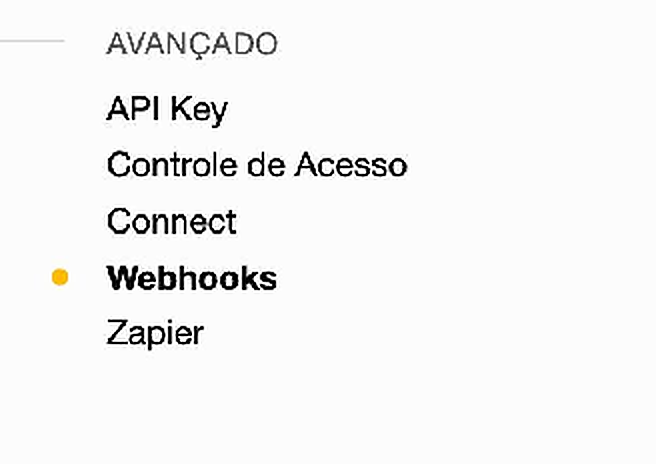
No painel do MyEduzz, acesse o menu lateral esquerdo, role até a seção Avançado e clique em Webhooks.
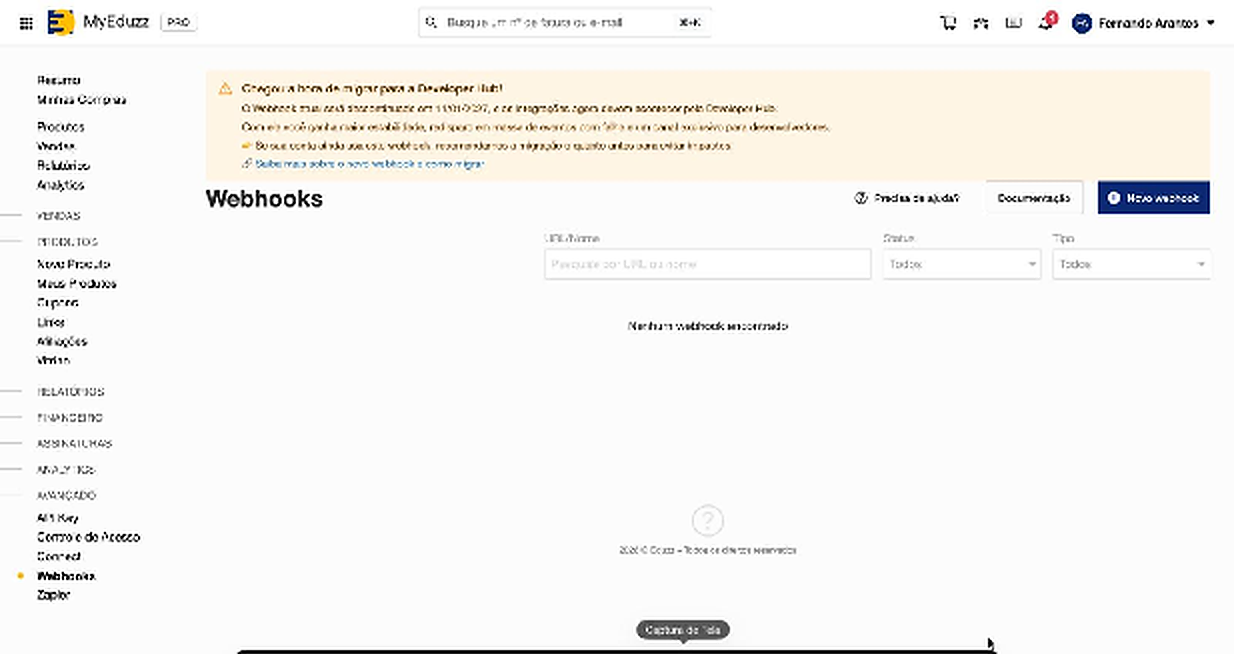
⚠ O webhook atual será descontinuado em 11/01/2027. Migre para o Developer Hub o quanto antes para evitar impactos na sua integração.
Passo 2 — Acesse o Developer Hub pelo banner de migração
Na tela de Webhooks do MyEduzz, um aviso em amarelo indica a necessidade de migração. Clique em "Saiba mais sobre o novo webhook e como migrar" ou acesse o Developer Hub diretamente.
✔ No Developer Hub, navegue até Webhooks → Configurações no menu lateral para gerenciar suas integrações.
Passo 3 — Crie uma nova configuração de Webhook
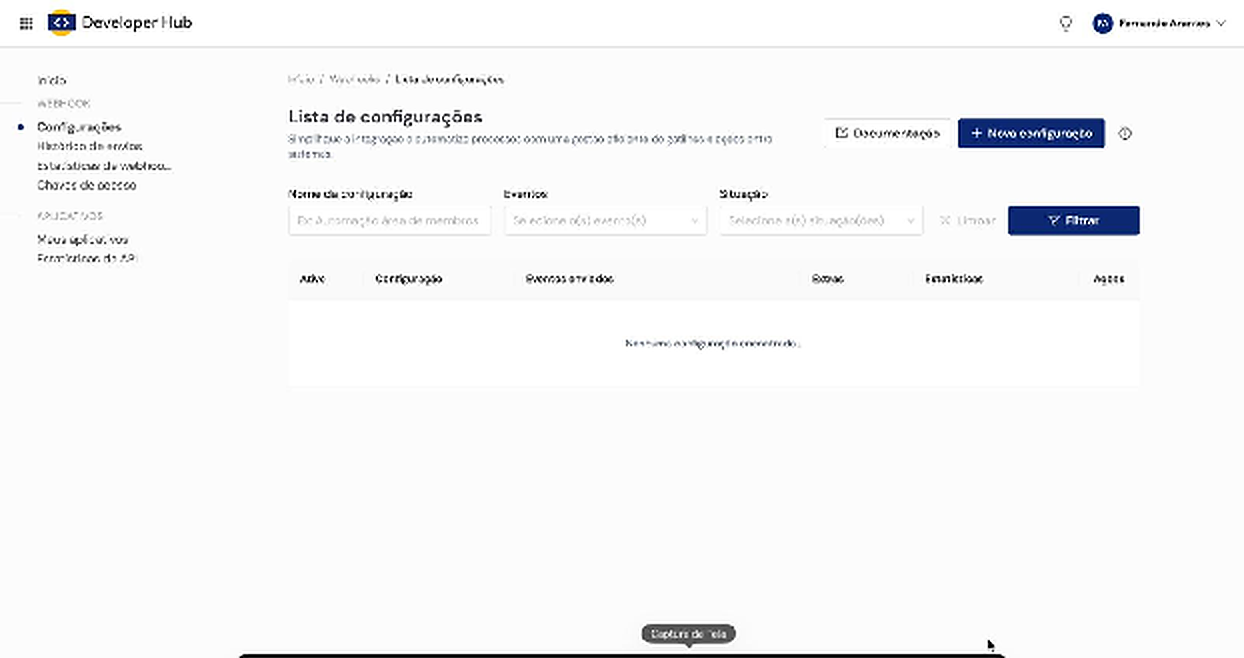
Na tela Lista de configurações do Developer Hub, clique no botão "+ Nova configuração" no canto superior direito da página.
Passo 4 — Preencha os dados da configuração
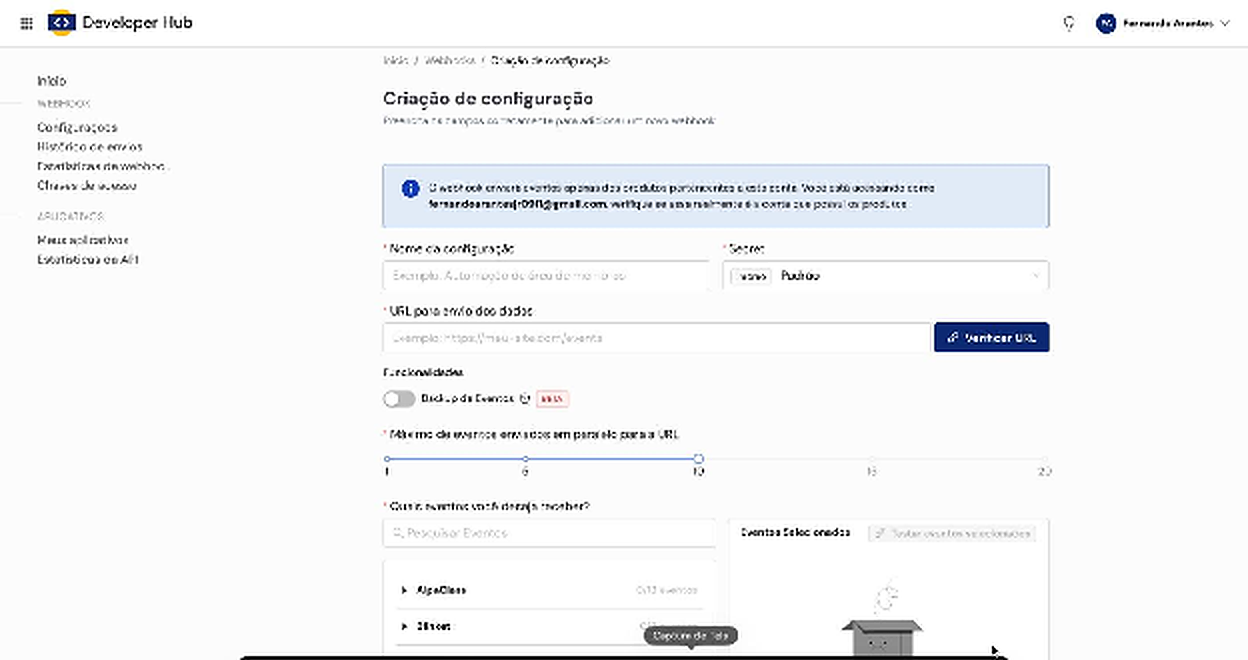
Na tela de Criação de configuração, preencha os seguintes campos obrigatórios:
- Nome da configuração — Ex: testementorfy
- URL para envio dos dados — cole a URL de Entrada copiada da Mentorfy
- Máximo de eventos enviados em paralelo para a URL — use o slider (padrão: 10)
- Secret — mantenha o padrão ou configure conforme necessário
Passo 5 — Verifique a URL
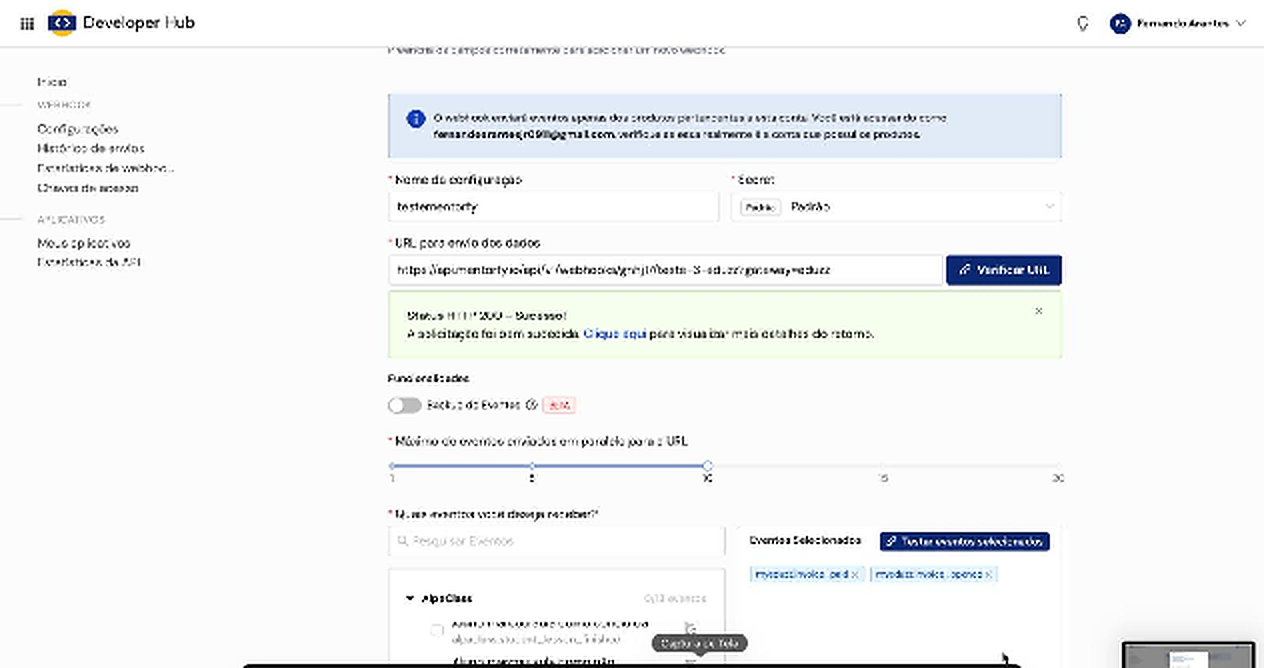
Após preencher a URL, clique no botão "Verificar URL". Aguarde a confirmação de status antes de prosseguir.
✔ Se a URL for válida, será exibido: "Status HTTP 200 – Sucesso!". Caso contrário, revise a URL e tente novamente.
Passo 6 — Selecione os eventos desejados
Na seção "Quais eventos você deseja receber?", pesquise ou navegue pelas categorias disponíveis (AlpaClass, MyEduzz, SafeVideo, Nutror, Blinket, etc.) e selecione os eventos relevantes para sua integração. Os eventos selecionados aparecem no painel direito "Eventos Selecionados".
✔ Exemplo de eventos úteis: myeduzz.invoice_paid (pagamento efetuado) e myeduzz.invoice_opened (fatura aberta).
Passo 7 — Teste os eventos selecionados
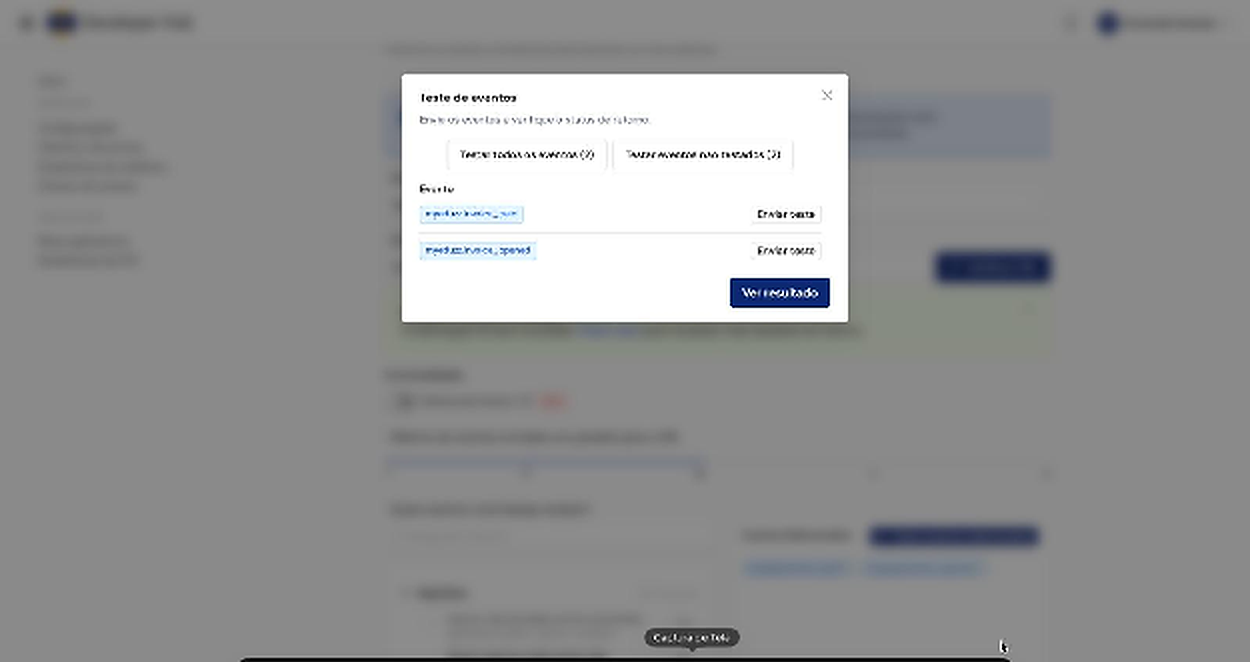
Clique em "Testar eventos selecionados" no painel direito. Uma janela de Teste de eventos será aberta com as opções:
- Testar todos os eventos — envia teste para todos os eventos selecionados
- Testar eventos não testados — envia apenas para os que ainda não foram testados
- Enviar teste (por evento) — testa cada evento individualmente
Após enviar os testes, clique em "Ver resultado" para verificar o resultado.
Passo 8 — Verifique o resultado dos testes
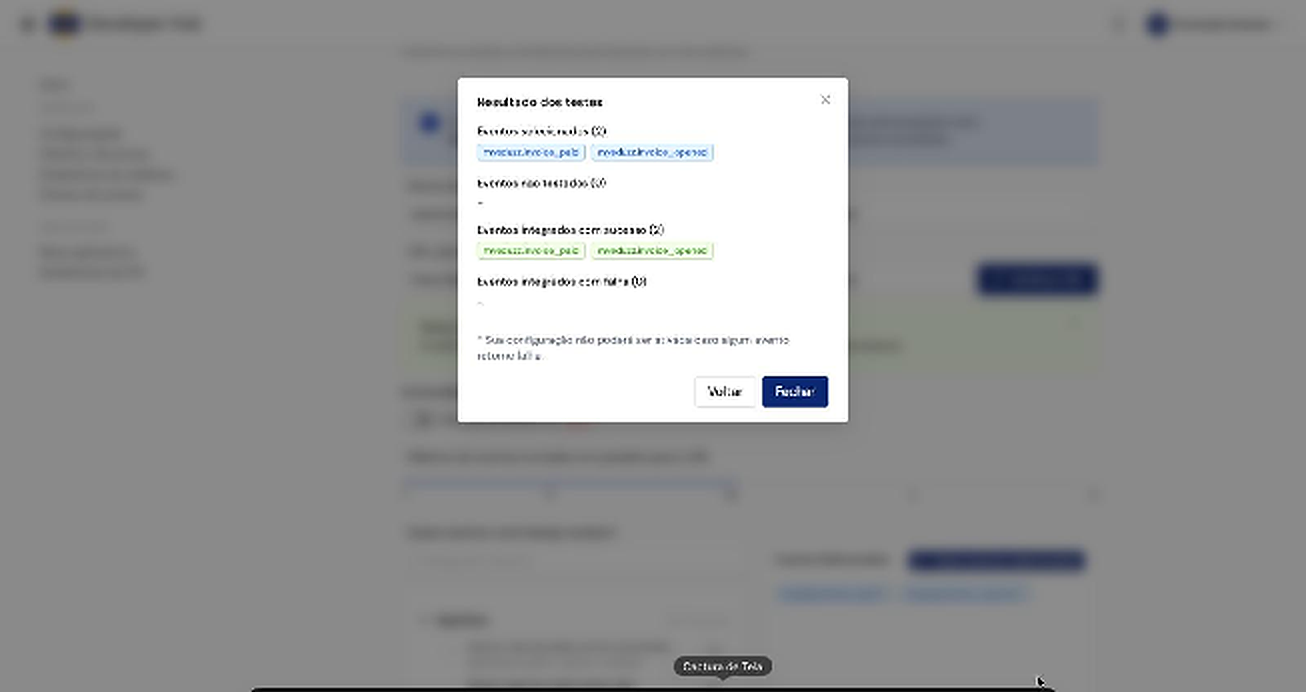
A janela "Resultado dos testes" exibirá um resumo com:
- Eventos selecionados — lista dos eventos configurados
- Eventos não testados — eventos que não receberam teste
- Eventos integrados com sucesso — confirmados com retorno positivo
- Eventos integrados com falha — eventos que retornaram erro
⚠ Se algum evento retornar falha, a configuração não poderá ser ativada. Corrija o problema antes de prosseguir.
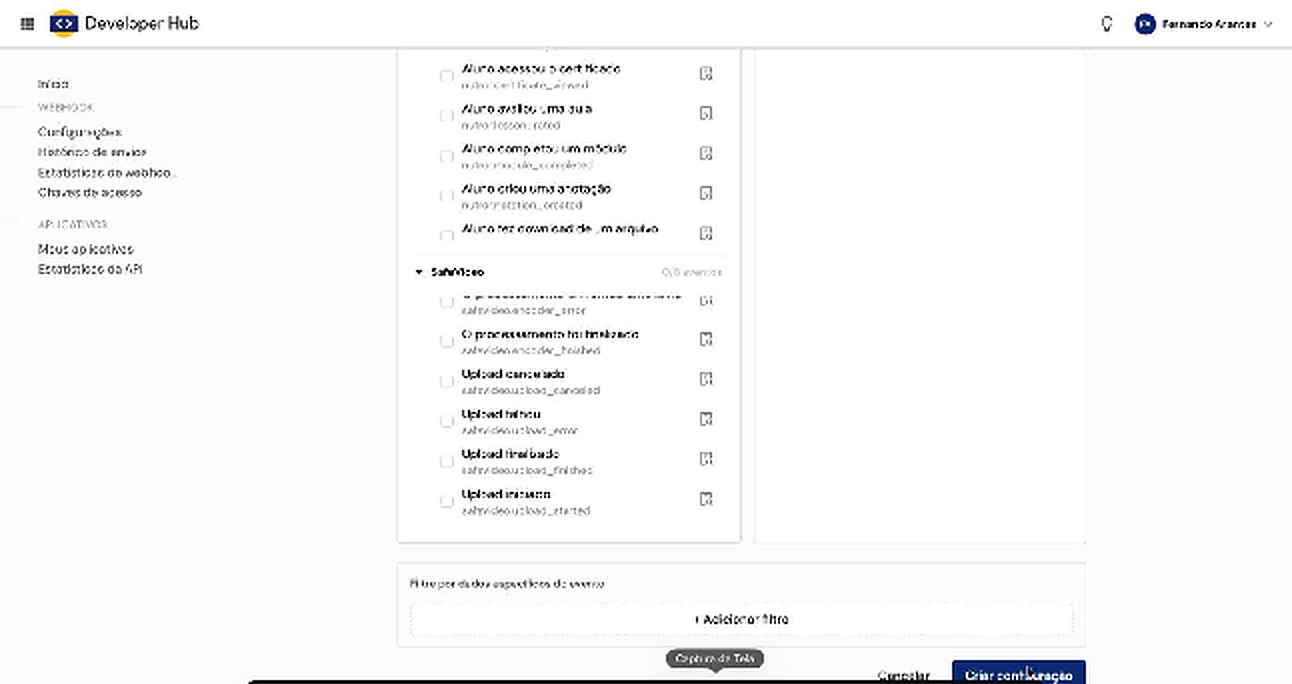
Passo 9 — Finalize criando a configuração
Com todos os testes validados com sucesso, feche o modal de resultados e clique no botão "Criar configuração" no rodapé da página para salvar e ativar seu webhook.
✔ Sua configuração aparecerá na lista do Developer Hub, pronta para receber e processar eventos!
Resumo dos Passos
- Acesse MyEduzz → Avançado → Webhooks
- Acesse o Developer Hub pelo banner de migração
- Crie uma nova configuração de webhook
- Preencha nome, URL de Entrada, paralelo e secret
- Verifique a URL (HTTP 200 = sucesso)
- Selecione os eventos desejados
- Teste os eventos e envie os testes
- Confira o resultado — todos devem ser integrados com sucesso
- Clique em "Criar configuração" — pronto!