Stripe
Vídeo tutorial de integração
Assista ao passo a passo em vídeo para configurar sua integração Stripe com a Mentorfy:
Siga este passo a passo para integrar seu fluxo de vendas ao fluxo de entrega Mentorfy usando o Stripe. A Stripe não filtra para enviar eventos de produtos específicos, por isso, caso queria vender produtos diferentes e liberar acessos diferentes, será necessário uma configuração adicional para a mentorfy conseguir identificar as ofertas diferentes.
- Acesse a página de Integrações na Mentorfy:
Acesse Integrações > Entrada e clique em + Nova URL.
- Crie uma URL de Entrada, preenchendo as informações básicas:
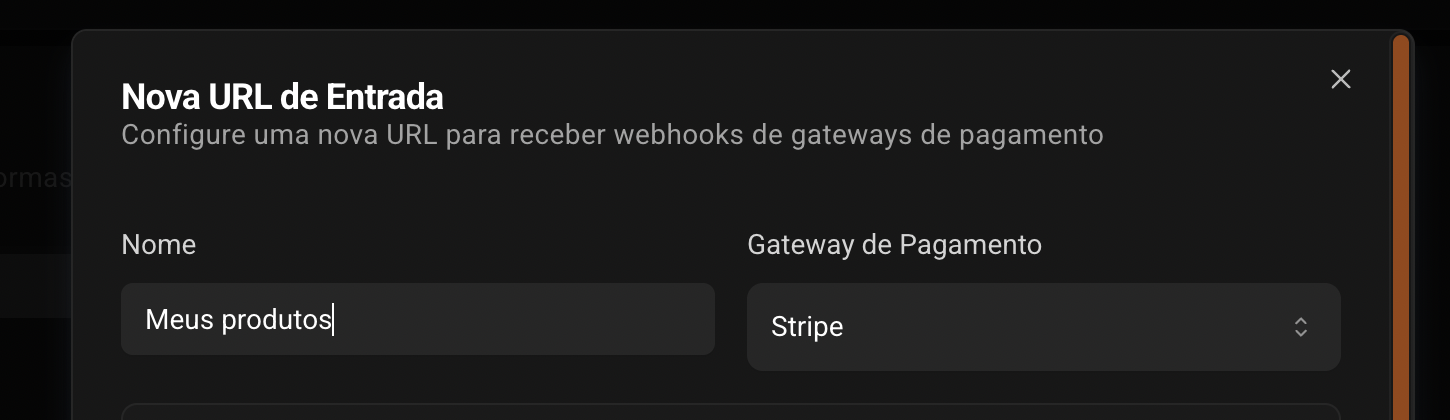
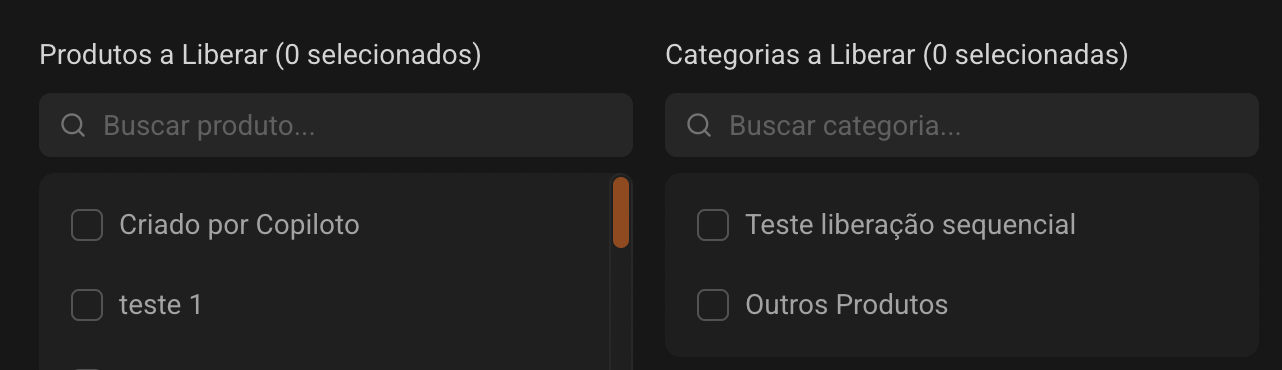
Vamos precisar preencher Nome, Gateway(Stripe) e produtos para liberar, os demais campos são opcionais.
Caso você queira vender multiplos produtos que dão acessos diferentes na mentorfy, será necessário adicionar os ID de Preço da Stripe (price_id). Ou seja, se for apenas liberar os mesmos produtos sempre, não é necessário.
2.1 Opcional em caso de liberações de produtos diferentes com ofertas diferentes
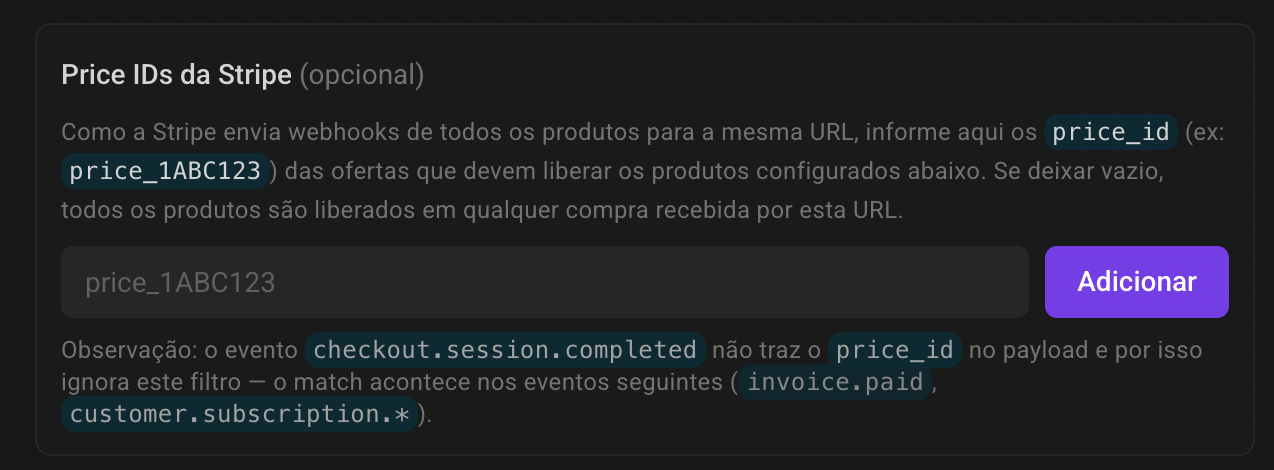
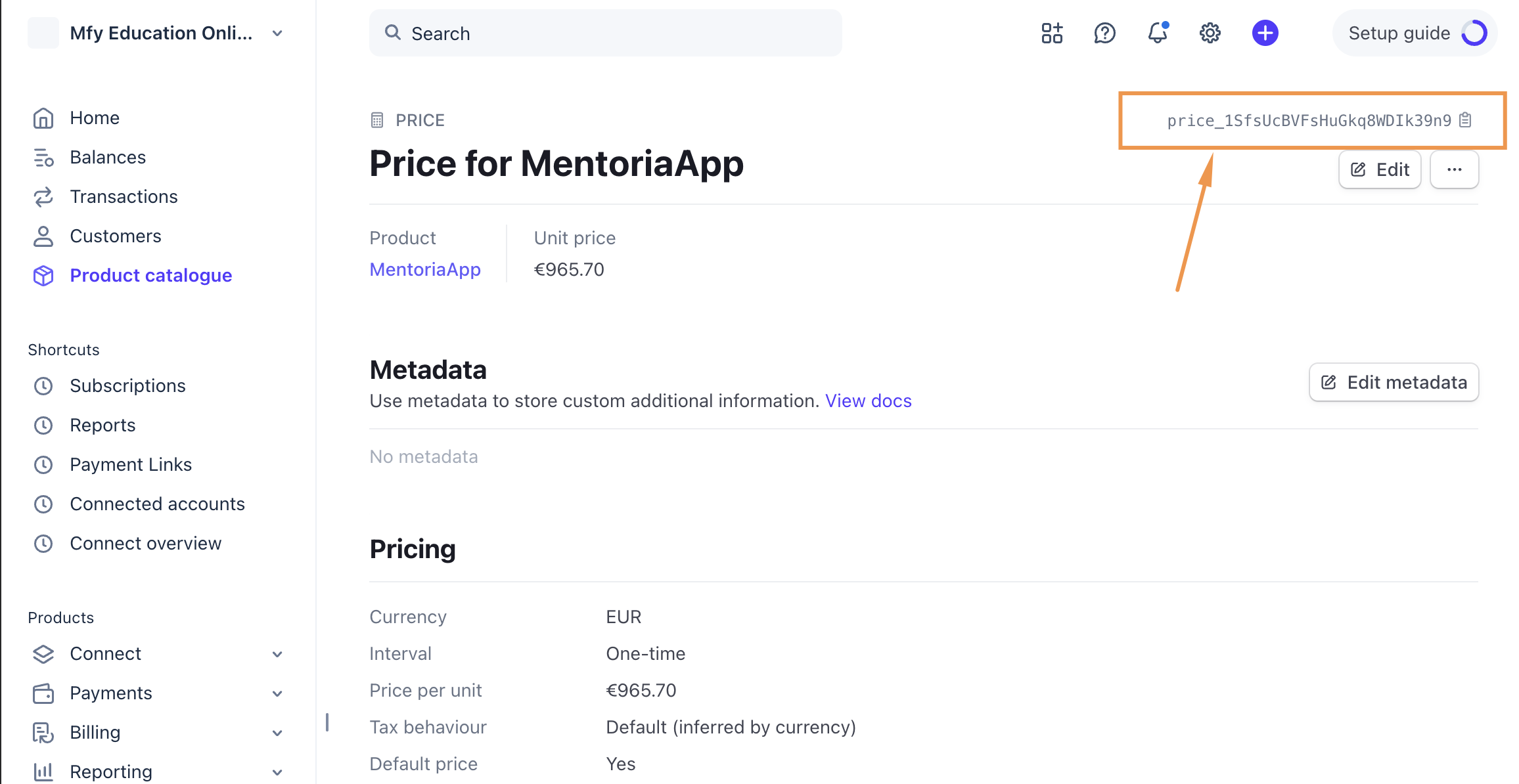
Para conseguir os price_id você precisa acessar o seu produto na stripe, clicar em cima do preço e copiar o price_id.
Dessa forma quando uma venda acontecer poderemos associar aos produtos da mentorfy que serão liberados.
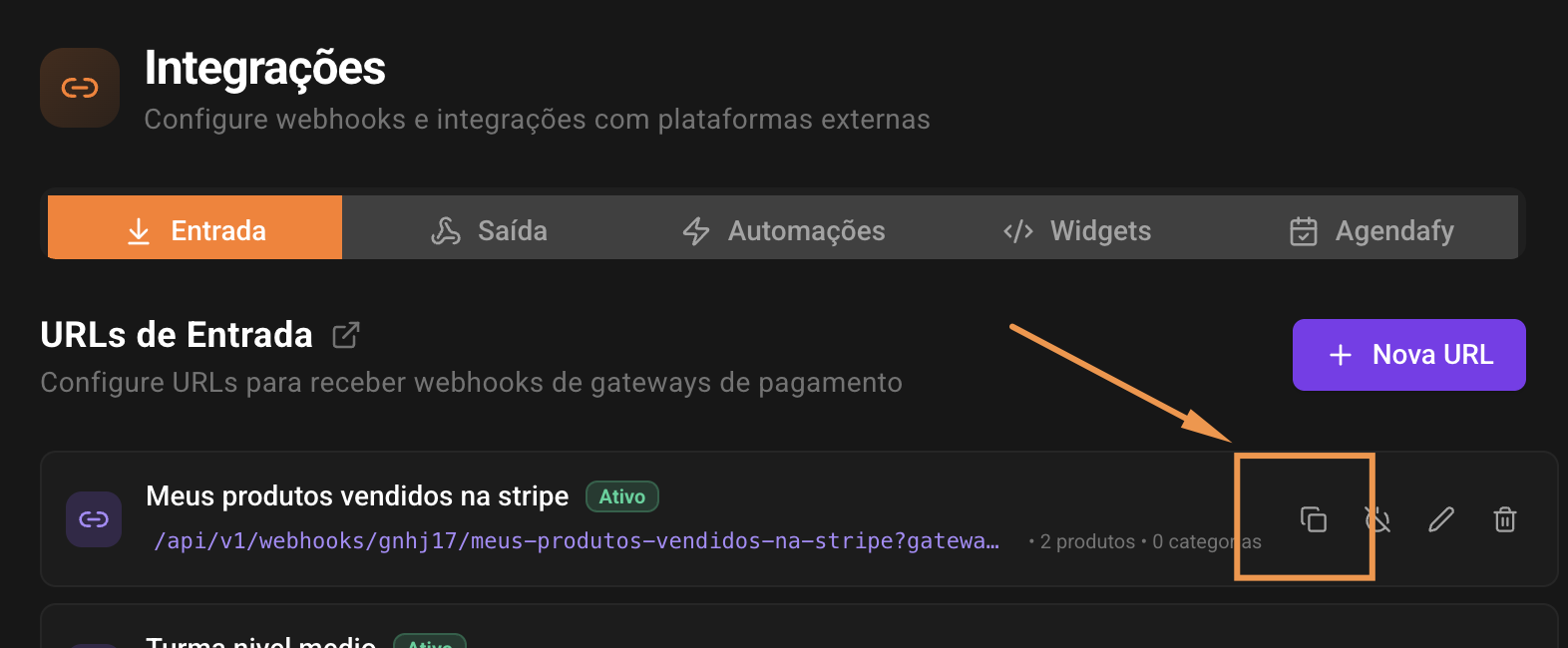
2.2 Copie a URL de Entrada criada, usaremos ela lá na Stripe agora.
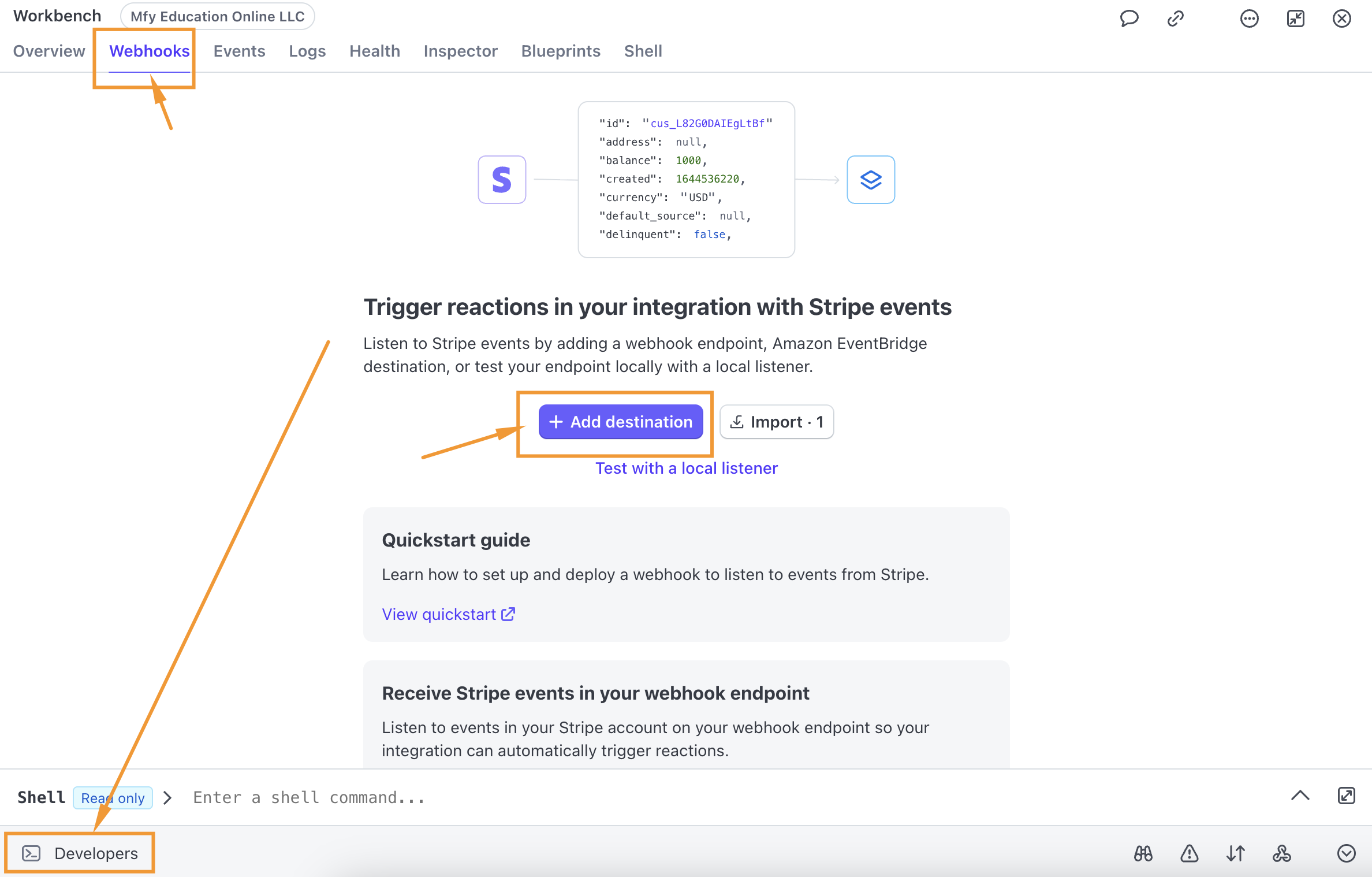
- Acesse o Dashboard do Stripe e navegue até Developers (Desenvolvedores) > Webhooks.
-
Clique em Add endpoint (Adicionar endpoint).
-
No campo Endpoint URL, cole a URL de Entrada que você copiou da Mentorfy.
-
Em Select events to listen to (Selecione os eventos para ouvir), adicione os seguintes eventos:
invoice.payment_succeededcustomer.subscription.updatedcustomer.subscription.deleted
-
Clique em Add endpoint (Adicionar endpoint) para salvar.
-
Pronto, sua integração está completa.
Testando a integração
Após configurar o webhook no Stripe e na Mentorfy:
- Faça uma venda de teste no Stripe (você pode usar o modo de teste do Stripe).
- Verifique se o evento é recebido corretamente na Mentorfy.
- Confirme se o cliente aparece na jornada e na lista de clientes da Mentorfy.
Conclusão
Ao finalizar esses passos, a integração estará completa e você poderá ver seus clientes na jornada e em sua lista de clientes na Mentorfy.
Em caso de dúvida, entre em contato com nosso suporte pelo chat na plataforma ou pelo e-mail contato@mentorfy.io