Zoom Integration (English)
This app is currently available in Brazilian Portuguese (pt-BR) only. The user interface and support materials are provided in Portuguese for mentors and students in Brazil.
The Zoom integration allows connecting the mentor's account to Mentorfy to create Zoom events directly in meetings and make access available in the student area. After setup, mentors and participants enter a 100% Zoom experience, also optimized for mobile devices.
Integration video tutorial
Watch the step-by-step video to configure your Zoom integration with Mentorfy:
Overview
The complete flow involves five main steps:
- Connect the Zoom account — OAuth authorization in the Integrations tab.
- Create a meeting — in the Meetings area, with the Zoom Event type.
- Share the links — guest link for participants and moderator link for the mentor.
- Join the meeting — access the room with Zoom's native interface.
- Watch the replay — after the session, the cloud recording is imported automatically and attendance is synced.
- Active Mentorfy account with access permission to Integrations and Meetings.
- Valid Zoom account (the same one that will be used to host events).
1. Access the platform
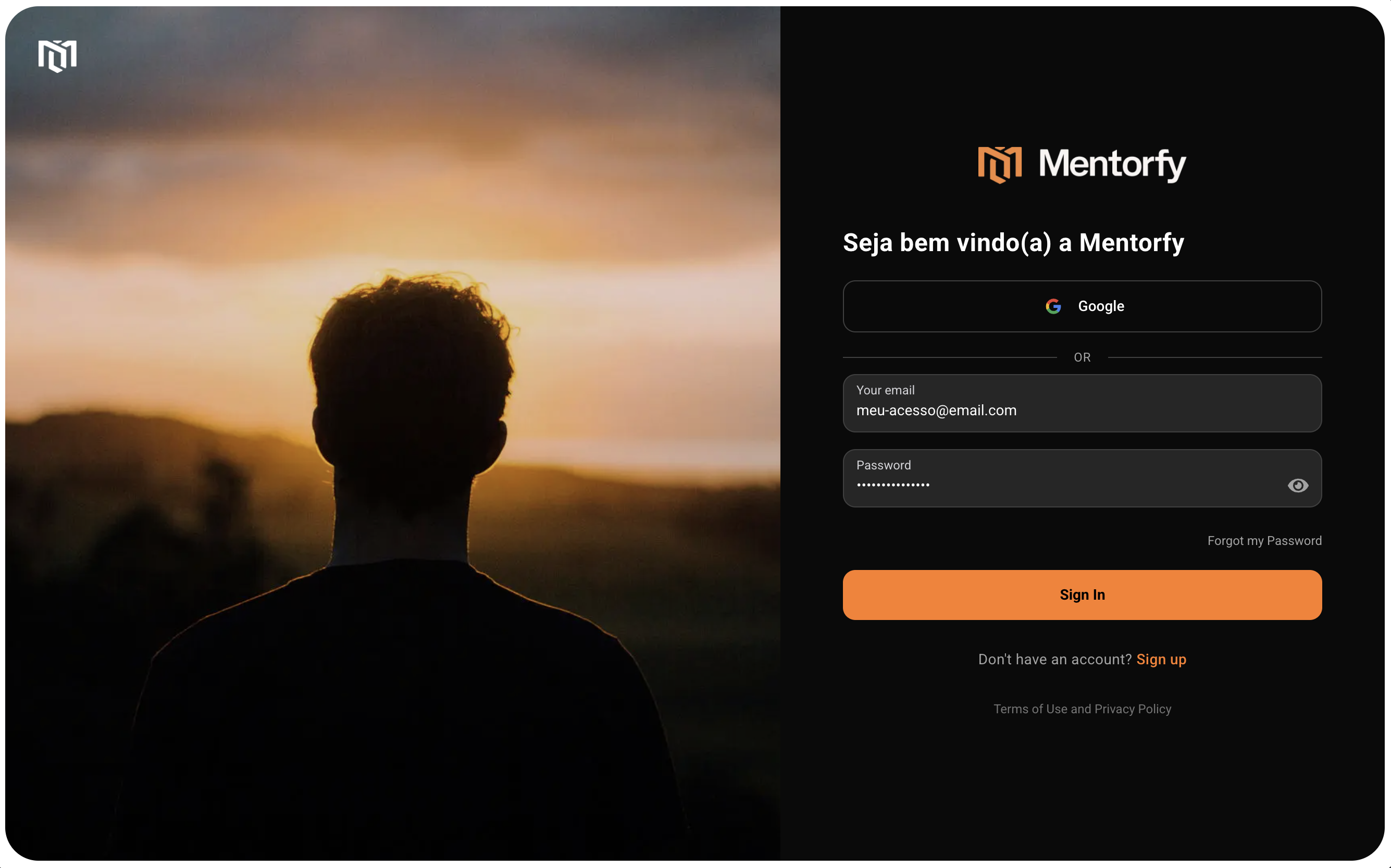
Go to app.mentorfy.io and log in with your email and password or use Google login.
2. Connect the Zoom account
In the sidebar menu, go to Integrations and select the Zoom tab — or open mentorfy.io/mentor/integracoes?tab=zoom directly.
The page displays the connection status. While the account is not linked, the card will show "Zoom not connected".
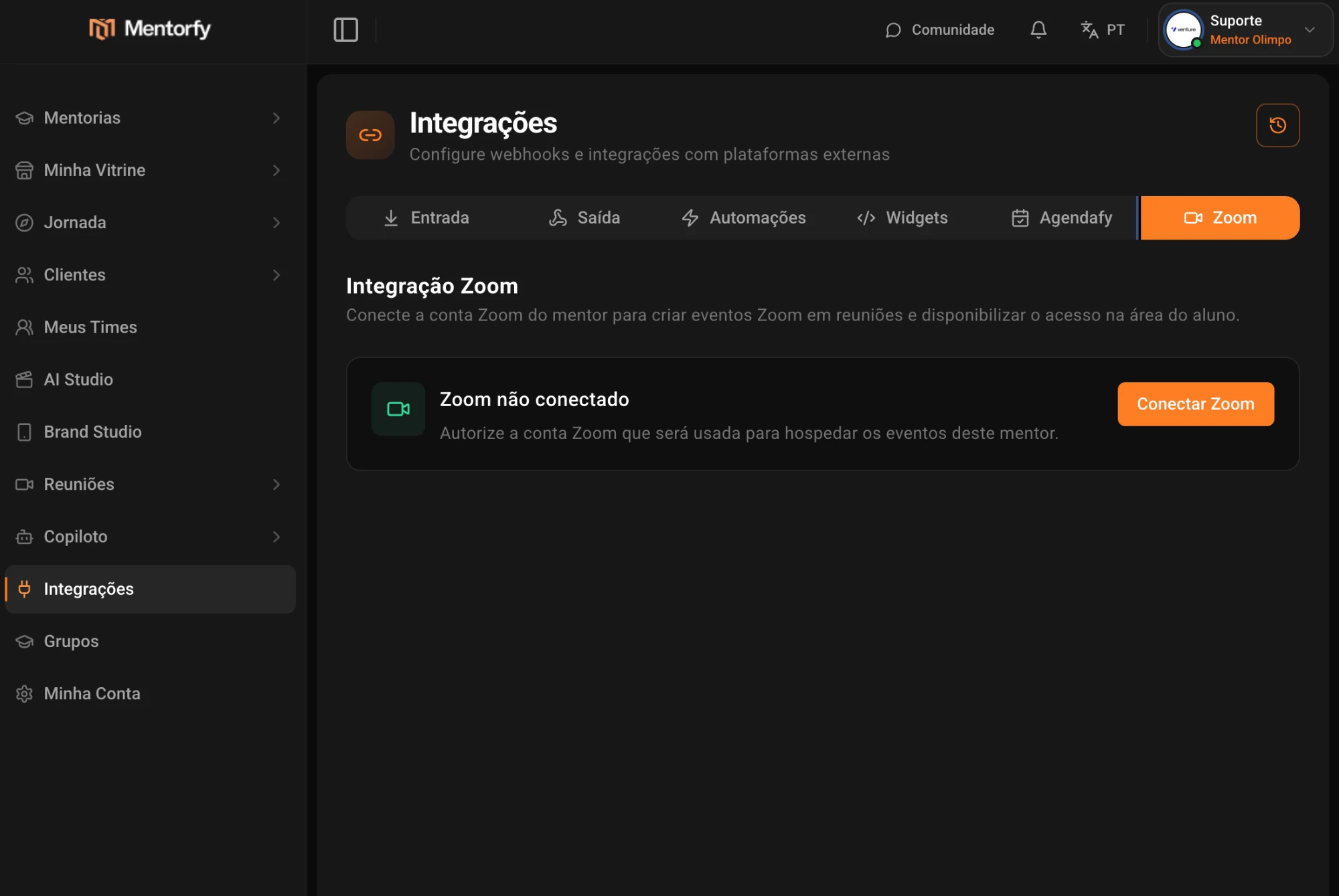
Click Connect Zoom. You will be redirected to the Zoom authorization page — log in to your Zoom account (if not already authenticated) and confirm access.
After authorizing, return to Mentorfy. The integration will be active and ready to create Zoom events.
3. Create a Zoom meeting
In the sidebar menu, go to Meetings > My Meetings (mentorfy.io/mentor/reunioes/geral) and click + New Meeting.
In the creation modal, select the Zoom Event type and fill in the basic information:
| Field | Description |
|---|---|
| Meeting name | Title displayed to participants. |
| Schedule date and time | Optional. Enable to set a scheduled start time. |
| Duration in minutes | Expected event duration (default: 60 min). |
| Require Mentorfy login | Restricts access to users authenticated on the platform. |
| Waiting room | Participants wait for moderator approval before joining. |
| Join before host | Allows participants to join before the mentor. |
| Mute on entry | Participants' microphones start muted. |
| Record to cloud | Records the session to Zoom's cloud; after the meeting, the replay is imported automatically into your Mentorfy library. |
Proceed through the Invite and Config steps as needed and finalize the creation.
4. Share the links
After creating the meeting, Mentorfy displays two distinct links:
| Link | Use |
|---|---|
| Guest link | Share with students and participants. |
| Moderator link | Use only yourself (mentor) to start and conduct the meeting. |
Copy the appropriate link using the button next to each field or click Join meeting to access directly as moderator.
Send the guest link to participants. The moderator link grants full control of the room — do not share it publicly.
5. Join the meeting
When accessing the link (as moderator or guest), you may be prompted to log in to Mentorfy or Zoom, depending on the settings defined during creation.
Next, the Zoom pre-entry screen is displayed. There you can check the display name, configure microphone and camera, and choose a virtual background if desired.
Click Join to enter the room. From that point on, the experience is 100% Zoom — with all the platform's native features, including a layout adapted for mobile.
6. Cloud recording and attendance
Session replay
Enable Record to cloud when creating the meeting (or start a cloud recording manually from Zoom's Record menu while hosting). After the meeting ends and Zoom finishes processing the recording, Mentorfy imports it automatically:
- The meeting shows a View Recording button as soon as the replay is ready — usually a few minutes after the session ends.
- The replay is stored in your private Mentorfy media library, and students with access to the meeting can watch it in the member area.
- If you end and restart the same meeting, the recordings of every instance are located and imported.
- The original recording remains untouched in your Zoom account — Mentorfy never modifies or deletes it.
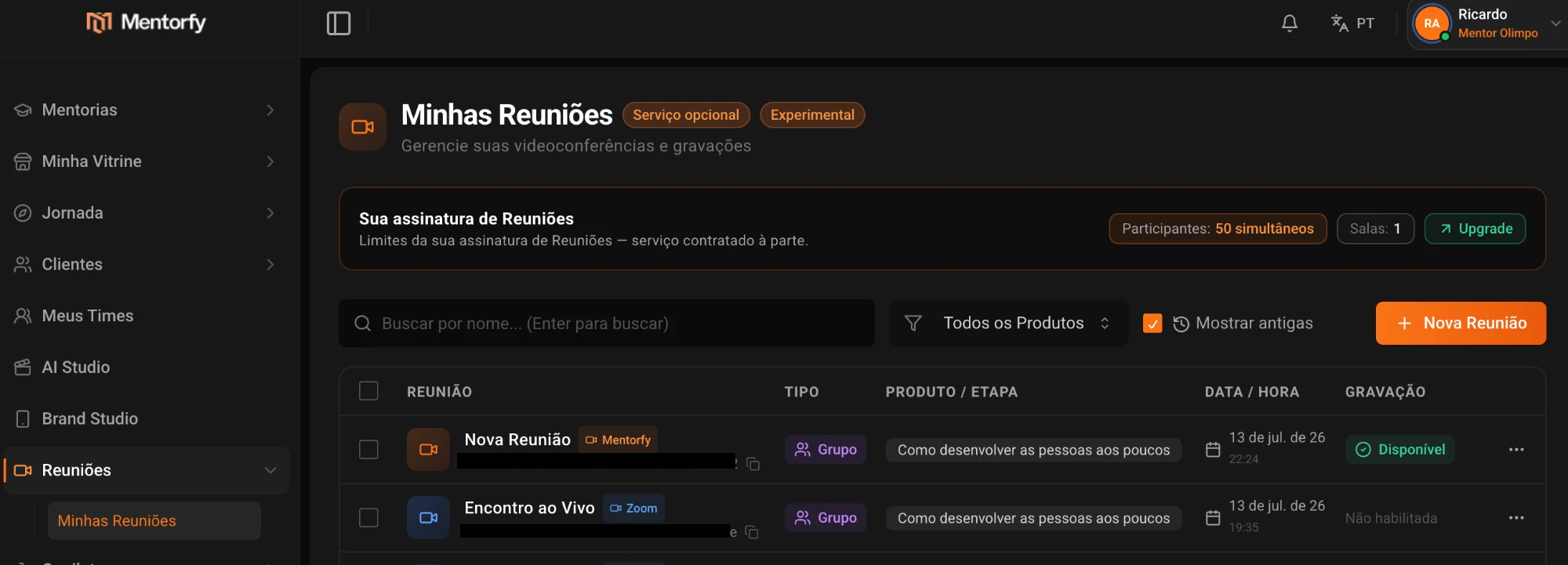
In Meetings > My Meetings (mentorfy.io/mentor/reunioes/geral), the Recording column shows the replay status of each session — Available when the replay is ready to watch.
Attendance
After the session ends, Mentorfy syncs the participant list from Zoom (display name, email, and join/leave times) so you can review attendance on the meeting page.
Recording import and attendance sync use new read permissions (cloud recordings and participants). If you connected Zoom before this update, open Integrations > Zoom and reauthorize the app (disconnect and connect again) so the new permissions are granted. Meetings keep working either way — but replays are only imported after reauthorizing.
Conclusion
With the Zoom integration configured, you can create live events through Mentorfy, share access links with students, conduct meetings with Zoom's infrastructure and quality, and let students watch the replay in the member area.
If you have any questions, contact support via in-platform chat or email at contato@mentorfy.io. English support page: mentorfy.io/support.
Integração Zoom (Português)
Este aplicativo está disponível principalmente em português brasileiro (pt-BR).
A integração Zoom permite conectar a conta do mentor à Mentorfy para criar eventos Zoom diretamente nas reuniões e disponibilizar o acesso na área do aluno. Após a configuração, mentor e participantes entram em uma experiência 100% Zoom, otimizada também para dispositivos móveis.
Vídeo tutorial de integração
Assista ao passo a passo em vídeo para configurar sua integração Zoom com a Mentorfy:
Visão geral
O fluxo completo envolve cinco etapas principais:
- Conectar a conta Zoom — autorização OAuth na aba Integrações.
- Criar uma reunião — na área Reuniões, com o tipo Evento Zoom.
- Compartilhar os links — link de convidado para participantes e link de moderador para o mentor.
- Entrar na reunião — acesso à sala com a interface nativa do Zoom.
- Assistir ao replay — após a sessão, a gravação em nuvem é importada automaticamente e a presença é sincronizada.
- Conta ativa na Mentorfy com permissão de acesso a Integrações e Reuniões.
- Conta Zoom válida (a mesma que será usada para hospedar os eventos).
1. Acessar a plataforma
Acesse app.mentorfy.io e faça login com seu e-mail e senha ou utilize o acesso via Google.
2. Conectar a conta Zoom
No menu lateral, acesse Integrações e selecione a aba Zoom — ou abra diretamente mentorfy.io/mentor/integracoes?tab=zoom.
A página exibe o status da conexão. Enquanto a conta não estiver vinculada, o card mostrará "Zoom não conectado".
Clique em Conectar Zoom. Você será redirecionado para a página de autorização do Zoom — faça login na sua conta Zoom (se ainda não estiver autenticado) e confirme o acesso.
Após autorizar, retorne à Mentorfy. A integração ficará ativa e pronta para criar eventos Zoom.
3. Criar uma reunião Zoom
No menu lateral, acesse Reuniões > Minhas Reuniões (mentorfy.io/mentor/reunioes/geral) e clique em + Nova Reunião.
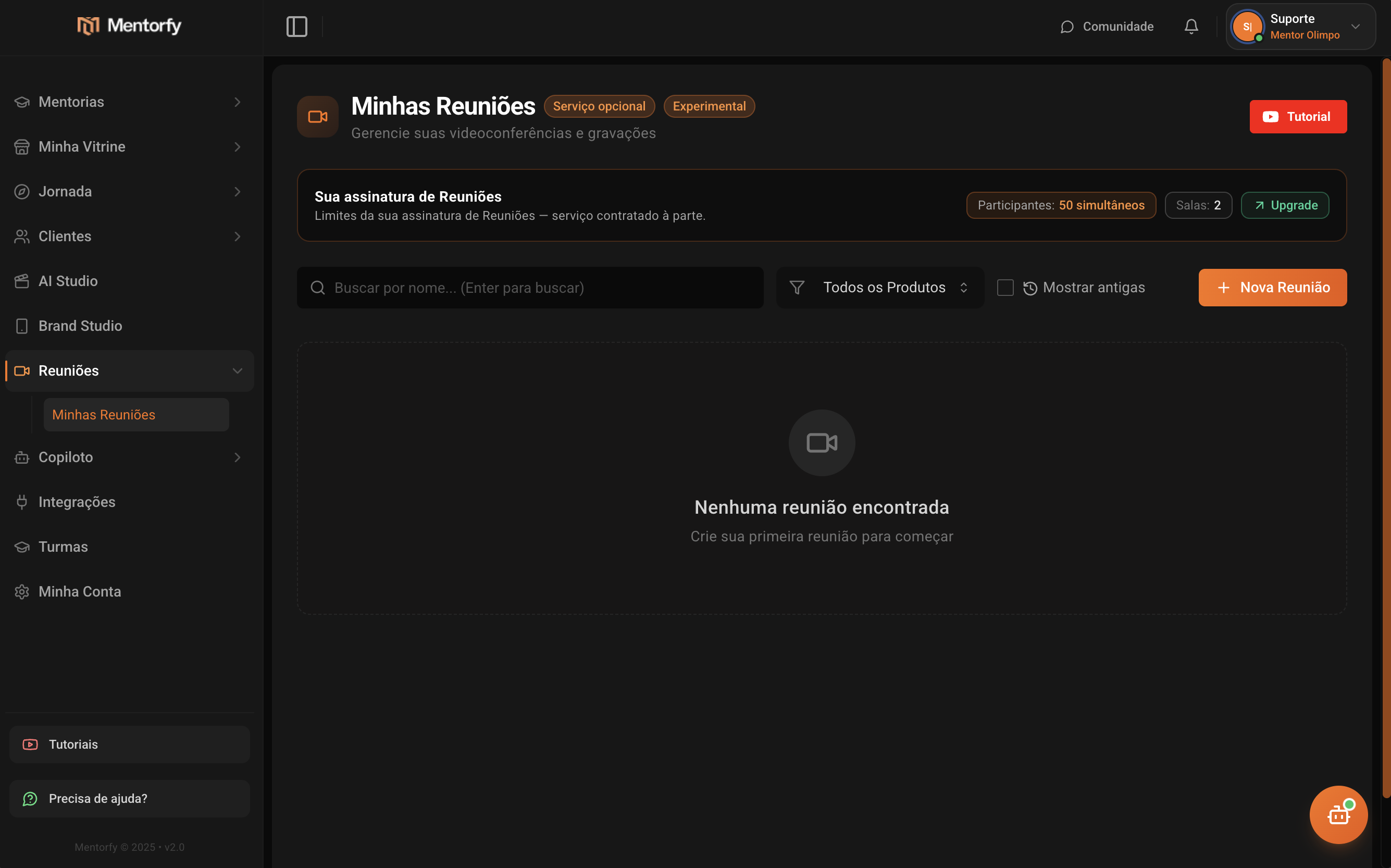
No modal de criação, selecione o tipo Evento Zoom e preencha as informações básicas:
| Campo | Descrição |
|---|---|
| Nome da reunião | Título exibido para os participantes. |
| Agendar data e horário | Opcional. Ative para definir início programado. |
| Duração em minutos | Tempo previsto do evento (padrão: 60 min). |
| Exigir login Mentorfy | Restringe o acesso a usuários autenticados na plataforma. |
| Sala de espera | Participantes aguardam aprovação do moderador antes de entrar. |
| Entrar antes do host | Permite que participantes entrem antes do mentor. |
| Mutar ao entrar | Microfone dos participantes inicia desativado. |
| Gravar na nuvem | Grava a sessão na nuvem do Zoom; após a reunião, o replay é importado automaticamente para a sua biblioteca na Mentorfy. |
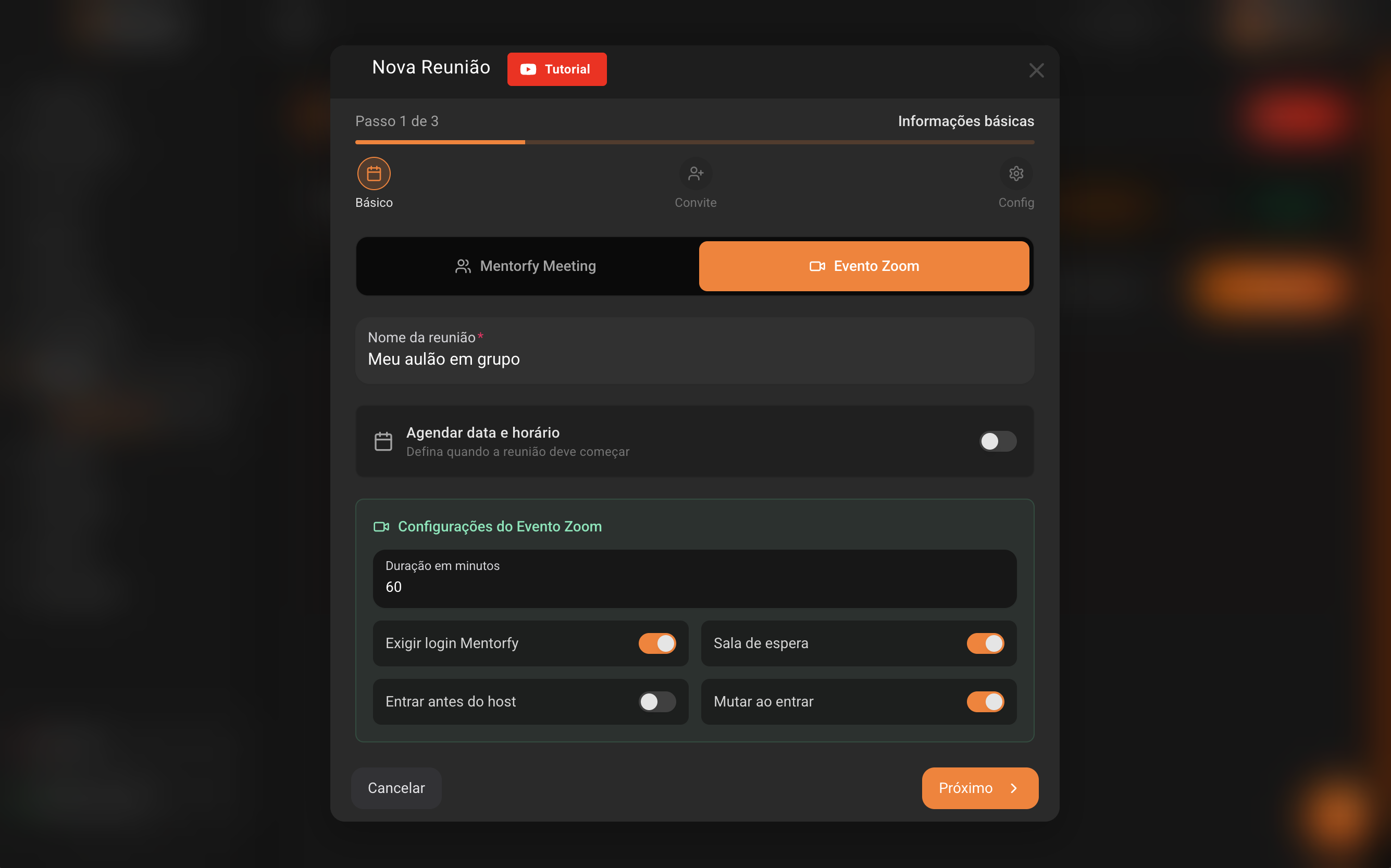
Avance pelos passos Convite e Config conforme necessário e finalize a criação.
4. Compartilhar os links
Após criar a reunião, a Mentorfy exibe dois links distintos:
| Link | Uso |
|---|---|
| Link para convidados | Compartilhe com alunos e participantes. |
| Link de moderador | Use apenas você (mentor) para iniciar e conduzir a reunião. |
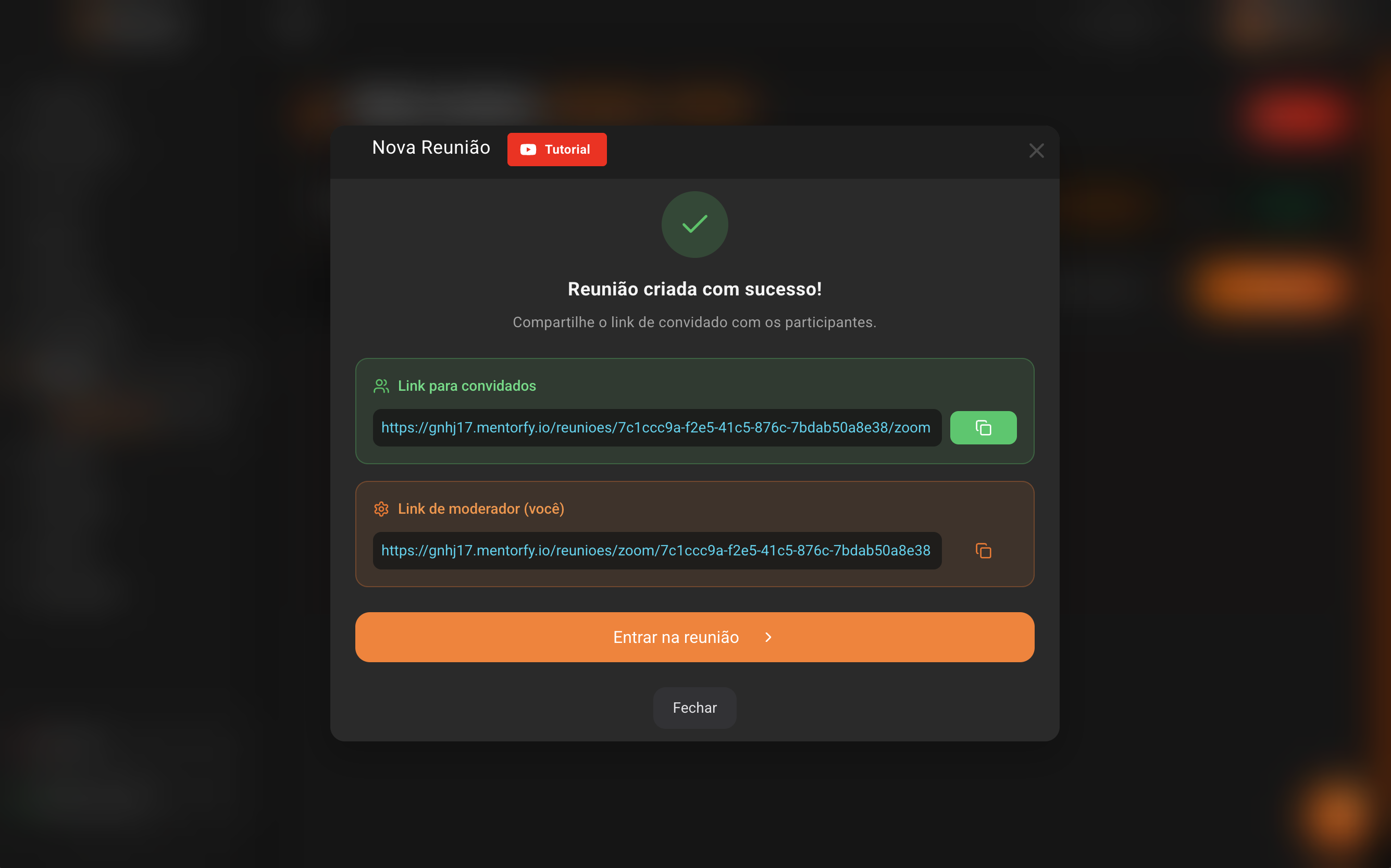
Copie o link adequado usando o botão ao lado de cada campo ou clique em Entrar na reunião para acessar diretamente como moderador.
Envie o link de convidado aos participantes. O link de moderador concede controle total da sala — não o compartilhe publicamente.
5. Entrar na reunião
Ao acessar o link (como moderador ou convidado), você pode ser solicitado a fazer login na Mentorfy ou no Zoom, dependendo das configurações definidas na criação.
Em seguida, a tela de pré-entrada do Zoom é exibida. Nela é possível verificar o nome de exibição, configurar microfone e câmera, e escolher fundo virtual.
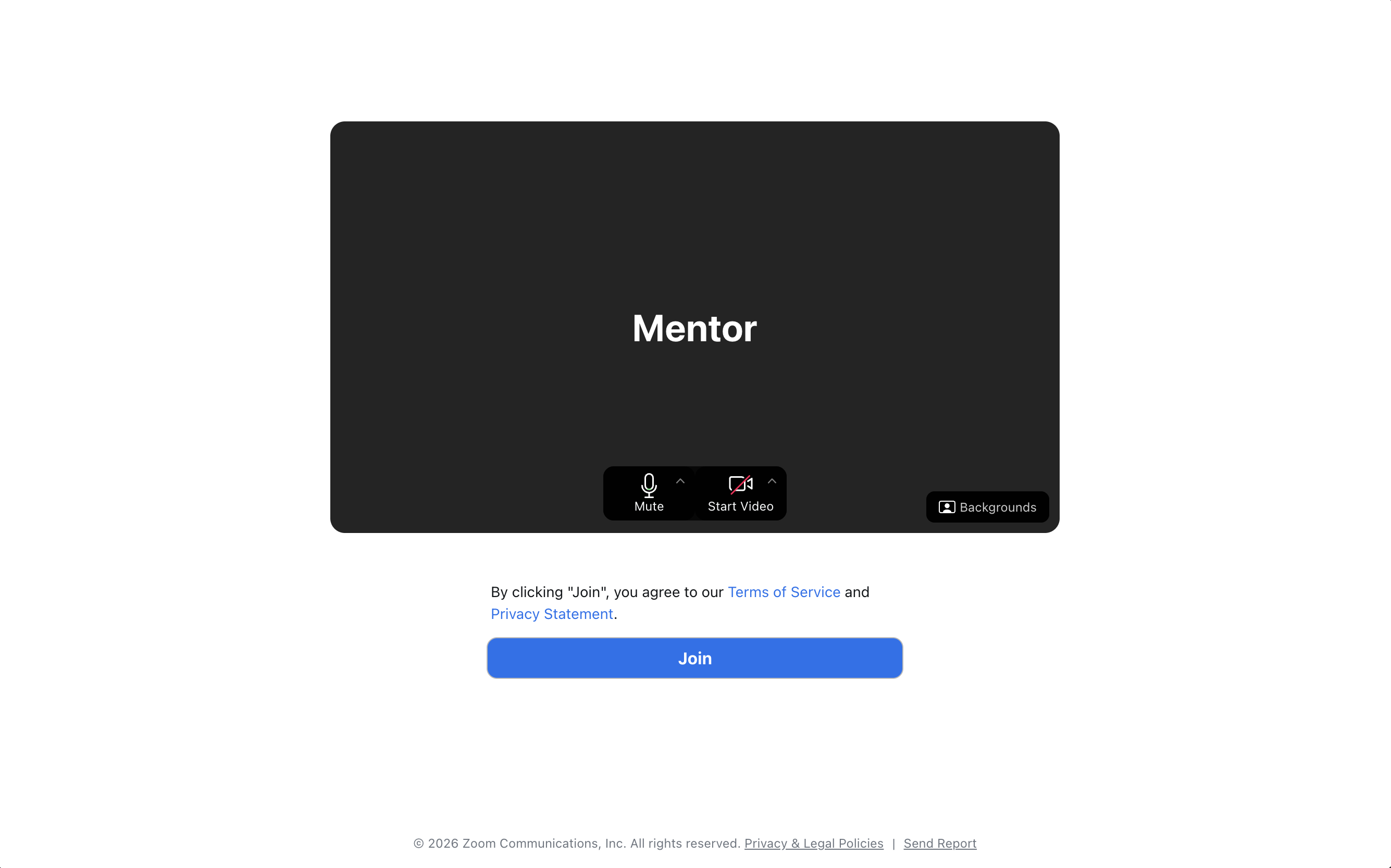
Clique em Join para entrar na sala. A partir daí, a experiência é 100% Zoom — com todos os recursos nativos da plataforma, incluindo layout adaptado para mobile.
6. Gravação em nuvem e presença
Replay da sessão
Ative Gravar na nuvem ao criar a reunião (ou inicie a gravação em nuvem manualmente pelo menu Gravar do Zoom durante a sessão). Quando a reunião termina e o Zoom conclui o processamento da gravação, a Mentorfy importa o replay automaticamente:
- A reunião exibe o botão Ver Gravação assim que o replay estiver pronto — normalmente poucos minutos após o fim da sessão.
- O replay fica armazenado na sua biblioteca de mídia privada da Mentorfy, e alunos com acesso à reunião podem assistir pela área de membros.
- Se você encerrar e reabrir a mesma reunião, as gravações de todas as instâncias são localizadas e importadas.
- A gravação original permanece intacta na sua conta Zoom — a Mentorfy nunca modifica nem exclui nada.
Em Reuniões > Minhas Reuniões (mentorfy.io/mentor/reunioes/geral), a coluna Gravação mostra o status do replay de cada sessão — Disponível quando o replay está pronto para assistir.
Presença
Após o fim da sessão, a Mentorfy sincroniza a lista de participantes do Zoom (nome de exibição, e-mail e horários de entrada/saída) para você conferir a presença na página da reunião.
A importação de gravações e a sincronização de presença usam novas permissões de leitura (gravações em nuvem e participantes). Se você conectou o Zoom antes desta atualização, acesse Integrações > Zoom e reautorize o app (desconecte e conecte novamente) para conceder as novas permissões. As reuniões continuam funcionando normalmente — mas os replays só são importados após a reautorização.
Conclusão
Com a integração Zoom configurada, você pode criar eventos ao vivo diretamente pela Mentorfy, compartilhar links de acesso com alunos na área do membro, conduzir reuniões com a infraestrutura e qualidade do Zoom e disponibilizar o replay para os alunos assistirem.
Em caso de dúvida, entre em contato com nosso suporte pelo chat na plataforma ou pelo e-mail contato@mentorfy.io. Suporte em português: mentorfy.io/suporte.