Voomp
Siga este passo a passo para integrar seu fluxo de vendas ao fluxo de entrega Mentorfy usando a Voomp.
Antes de configurar o webhook, crie uma URL de Entrada na Mentorfy. Essa URL define quais produtos, categorias ou turmas serão liberados quando a Voomp confirmar uma compra.
-
Na Mentorfy, acesse Integrações > Entrada e clique em + Nova URL.
-
Preencha a URL com um nome descritivo, selecione Voomp como gateway de pagamento e escolha os produtos e/ou categorias que devem ser liberados. Depois, clique em Criar e copie a URL gerada.
Veja o passo a passo completo em Como criar uma URL de Entrada.
Configurando o Webhook na Voomp
- Acesse o menu lateral na plataforma Voomp:
Dashboard > Integrações > Configurar integração do Webhook
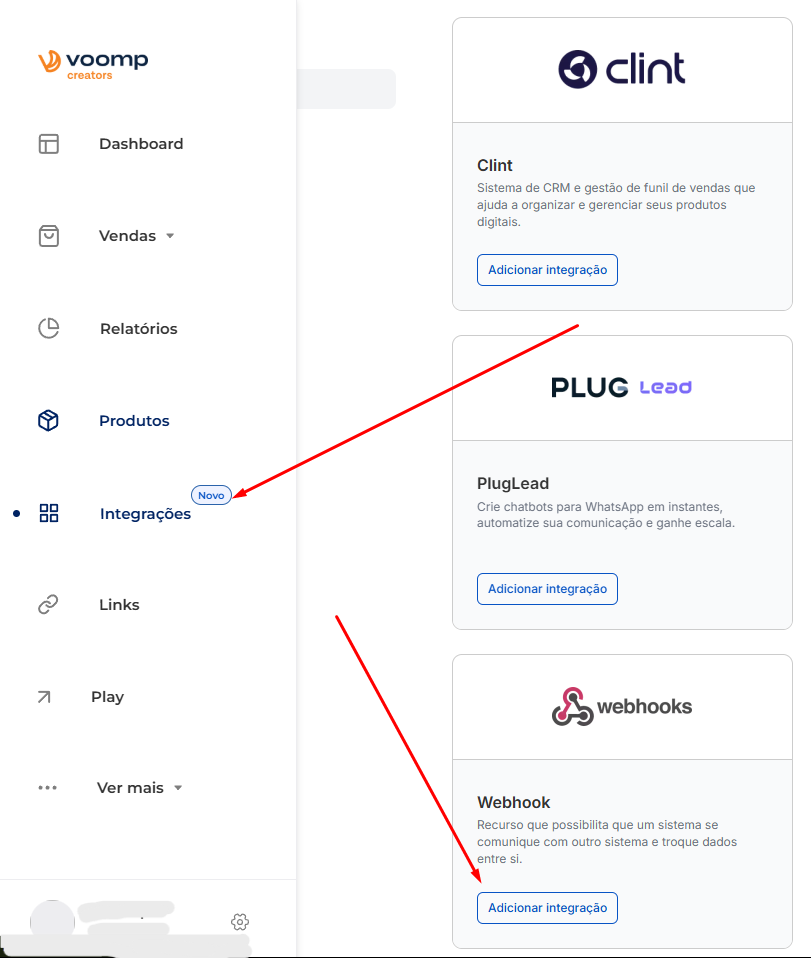
- Na página de configuração do Webhook, você precisará:
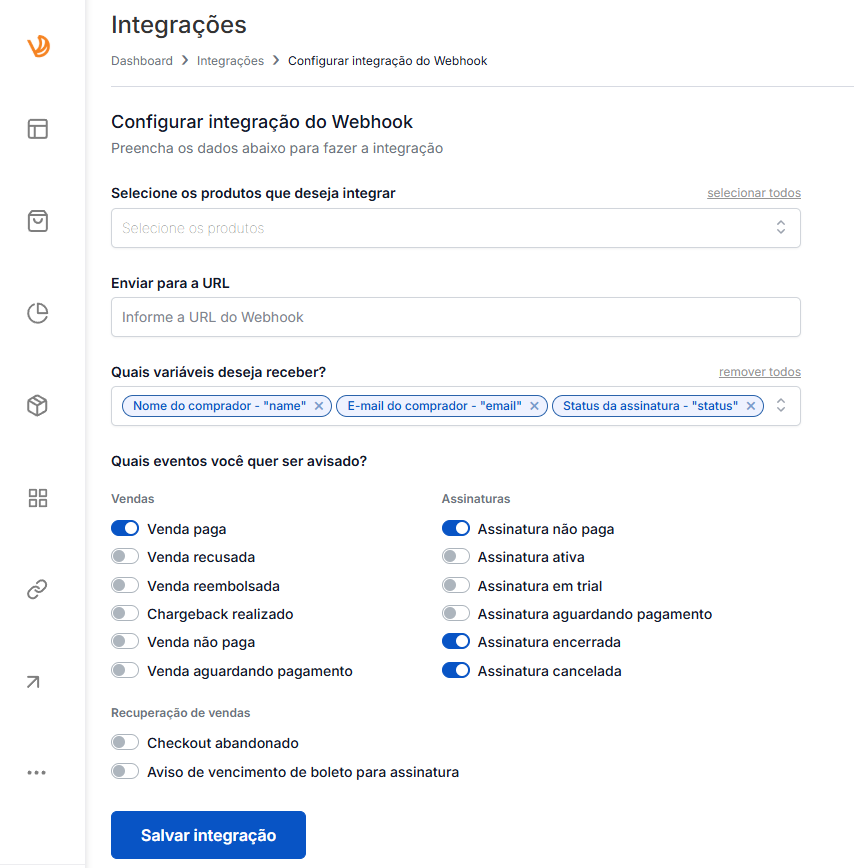
- Selecionar os produtos que deseja integrar
- Informar a URL do Webhook: cole a URL de Entrada que você copiou da Mentorfy
- Escolher as variáveis que deseja receber
- Selecionar os eventos que você quer ser avisado
-
Configure as seguintes opções:
- Em "Variáveis deseja receber", selecione:
- Nome do comprador - "name"
- E-mail do comprador - "email"
- Status da assinatura - "status"
- Em "Variáveis deseja receber", selecione:
-
Em "Eventos", recomendamos ativar:
-
Vendas:
- Venda paga
-
Assinaturas:
- Assinatura não paga
- Assinatura encerrada
- Assinatura cancelada
-
-
Clique em "Salvar integração" para finalizar a configuração.
Testando a integração
Após configurar o webhook na Voomp:
- Faça uma venda de teste na Voomp do produto que foi configurado.
- Verifique se o evento é recebido corretamente na Mentorfy.
- Confirme se o cliente aparece na jornada e na lista de clientes da Mentorfy.
Conclusão
Ao finalizar esses passos, a integração estará completa e você poderá ver seus clientes na jornada e em sua lista de clientes na Mentorfy.
Em caso de dúvida, entre em contato com nosso suporte pelo chat na plataforma ou pelo e-mail: contato@mentorfy.io