LastLink
Siga este passo a passo para integrar seu fluxo de vendas ao fluxo de entrega Mentorfy usando a LastLink.
Antes de configurar o webhook na LastLink, crie uma URL de Entrada na Mentorfy. Essa URL define quais produtos, categorias ou turmas serão liberados quando a LastLink confirmar uma compra.
-
Na Mentorfy, acesse Integrações > Entrada e clique em + Nova URL.
-
Preencha os dados da URL:
- Em Nome, use algo fácil de identificar, como
LastLink - Nome do Produto. - Em Gateway de Pagamento, selecione LastLink. Se a opção não aparecer, selecione Genérico.
- Em Produtos a Liberar e/ou Categorias a Liberar, selecione o acesso que deve ser liberado após a compra.
Veja o passo a passo completo em Como criar uma URL de Entrada.
-
Clique em Criar e depois use a ação Copiar para copiar a URL de Entrada gerada.
-
Entre na sua conta da LastLink e acesse o produto que deve disparar o webhook.
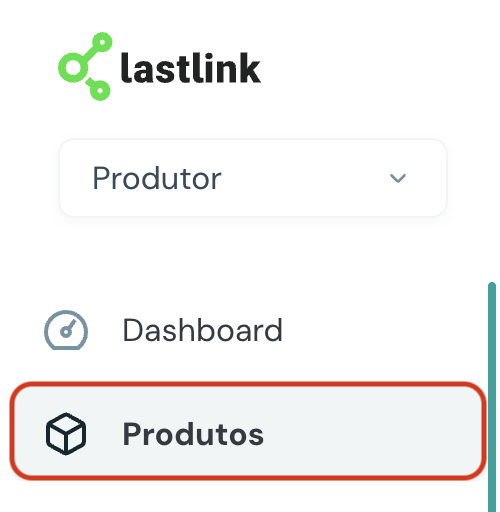
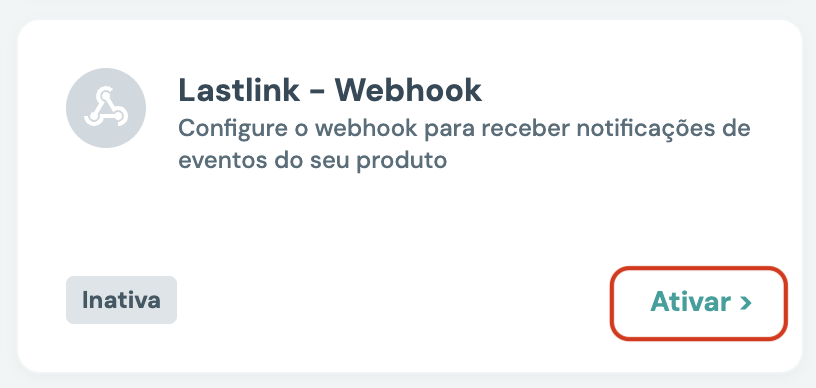
- No menu lateral do produto, clique em Integrações. Procure por Lastlink - Webhook e clique em Ativar.

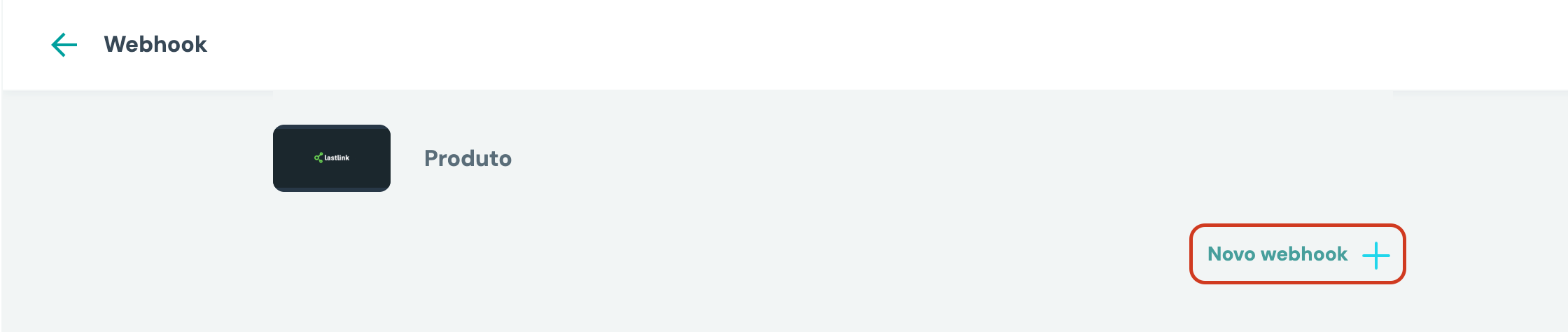
- Com a integração ativa, clique em Novo webhook no canto superior direito.
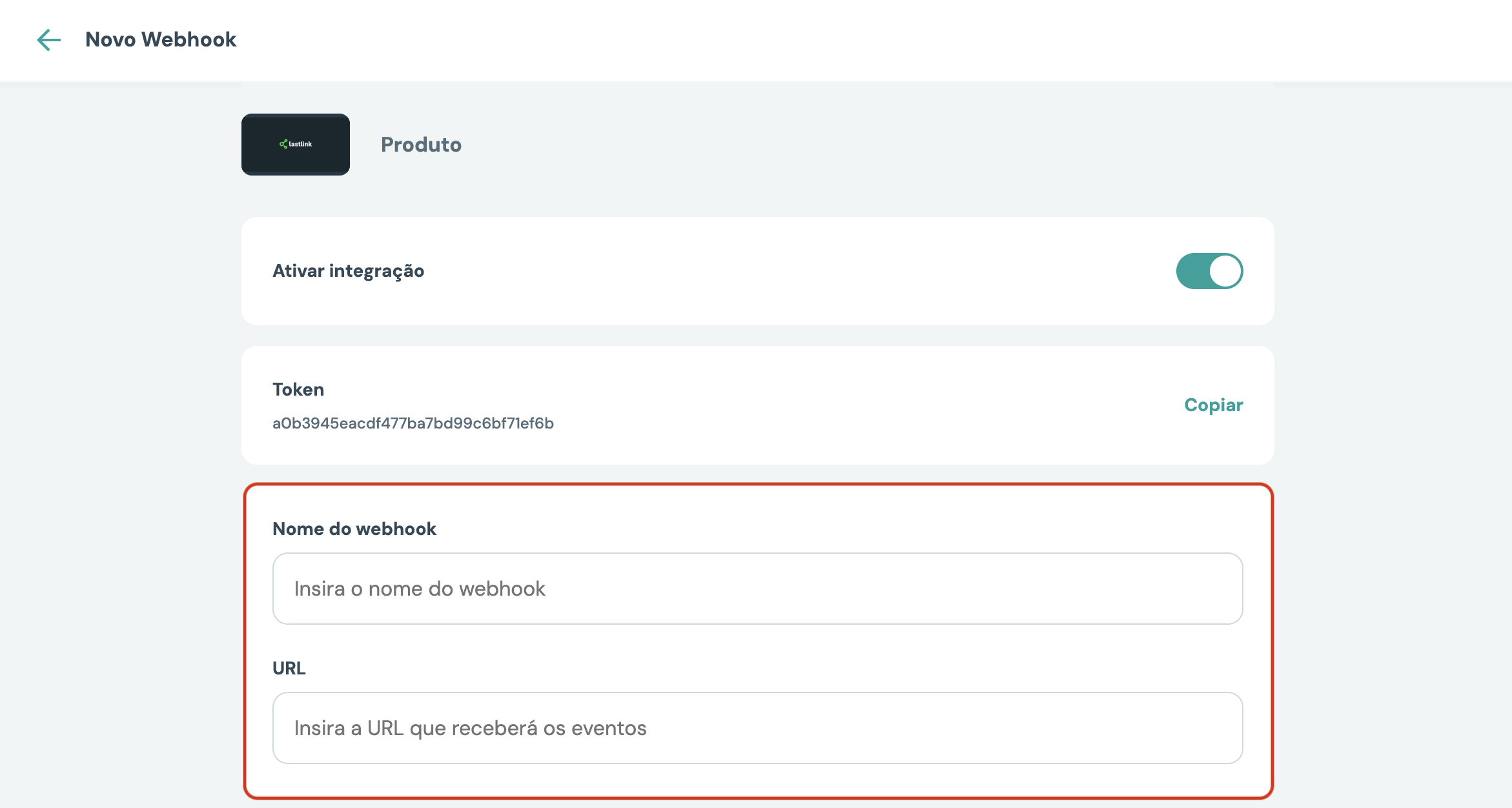
- Preencha os dados do webhook:
- Em Nome do webhook, use um nome fácil de identificar, como
Mentorfy. - Em URL, cole exatamente a URL de Entrada copiada da Mentorfy.
- Na seção Eventos, clique em Selecionar para escolher os eventos que a Mentorfy deve receber.

Eventos recomendados para liberar, atualizar ou remover acessos:
Purchase_Order_ConfirmedRecurrent_PaymentProduct_Access_StartedProduct_Access_EndedSubscription_ExpiredPayment_RefundPayment_ChargebackActive_Member_NotificationSubscription_Product_Acess
A LastLink usa a grafia Subscription_Product_Acess no nome do evento. Se essa opção aparecer no painel, selecione essa opção exatamente como exibida.
Depois de marcar os eventos desejados, clique em Confirmar.
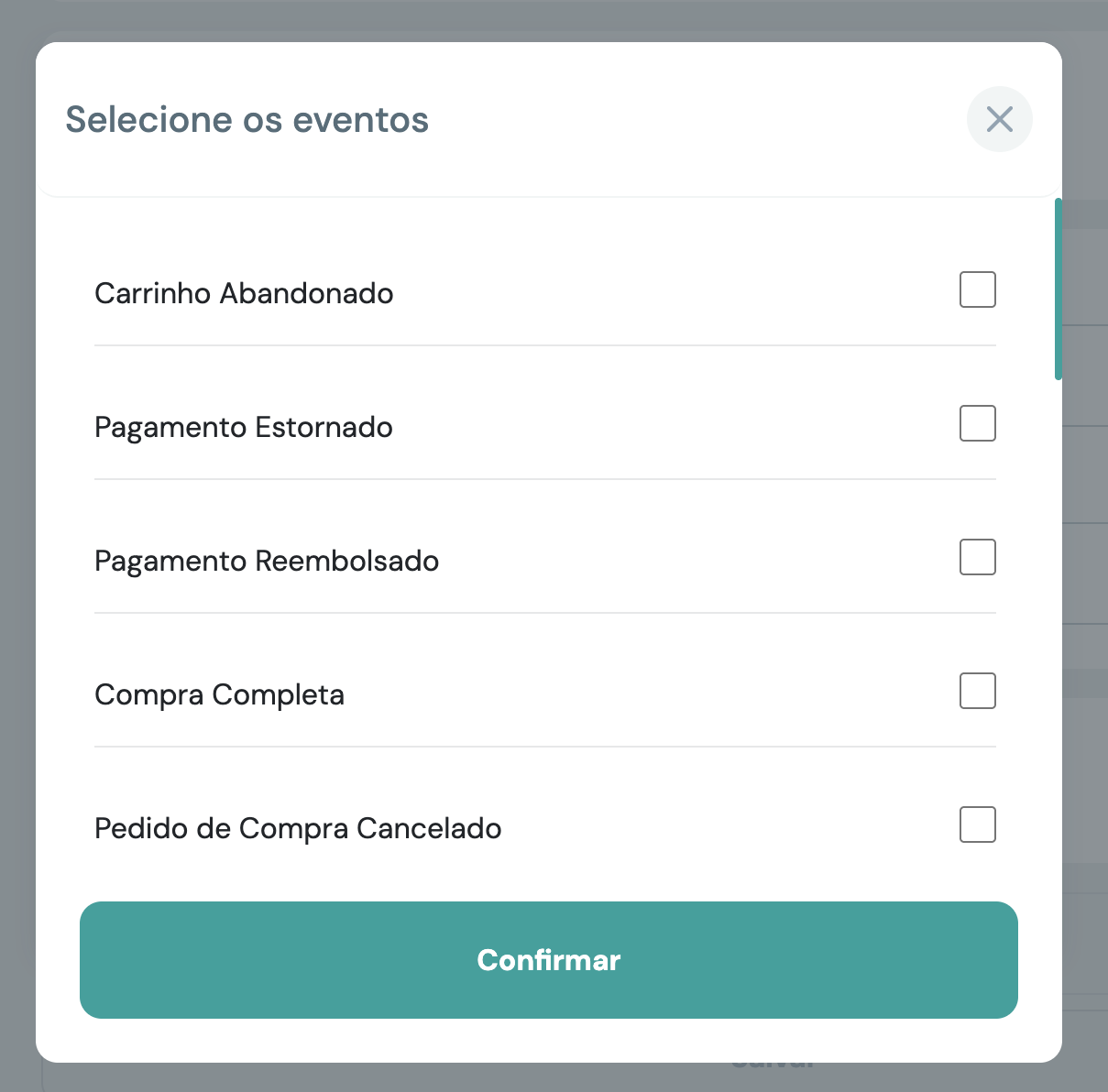
- Antes de salvar, você pode clicar em Testar para conferir se a URL cadastrada responde corretamente. Para finalizar, clique em Salvar.

Testando a integração
Após configurar o webhook na LastLink e na Mentorfy:
- Faça uma venda de teste ou utilize um evento de teste disponível na LastLink.
- Verifique se o evento aparece nos logs de integração da Mentorfy.
- Confirme se o cliente aparece na jornada e na lista de clientes da Mentorfy.
- Se o acesso não for liberado, confira se a URL de Entrada copiada da Mentorfy está correta e se os eventos recomendados foram selecionados.
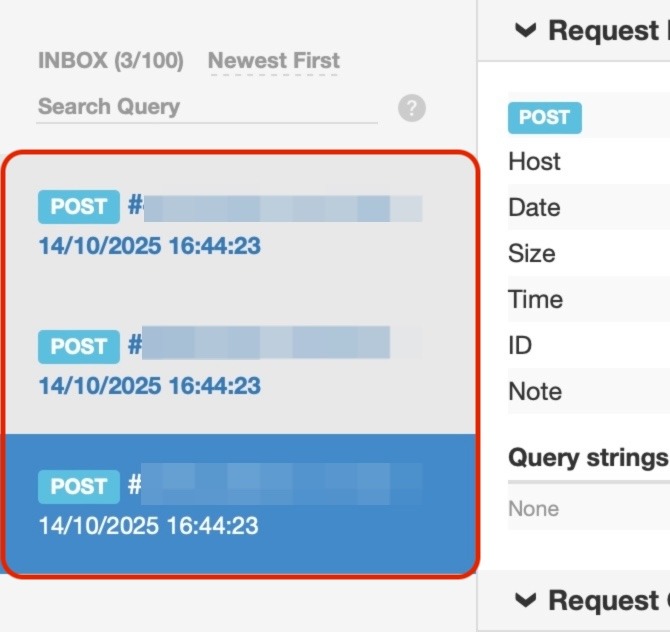
Caso queira visualizar o conteúdo técnico enviado pela LastLink, use uma ferramenta como o Webhook.site apenas para teste. Para liberar acessos reais, a URL precisa ser a URL da Mentorfy.
Conclusão
Ao finalizar esses passos, a integração estará completa e você poderá ver seus clientes na jornada e em sua lista de clientes na Mentorfy.
Em caso de dúvida, entre em contato com nosso suporte pelo chat na plataforma ou pelo e-mail contato@mentorfy.io