Digital Manager Guru
Siga esse passo a passo para integrar seu fluxo de vendas ao fluxo de entrega Mentorfy.
Link Webhook
Antes de configurar o webhook no Digital Manager Guru, crie uma URL de Entrada na Mentorfy. Essa URL define quais produtos, categorias ou turmas serão liberados quando o Guru confirmar uma venda.
- Na Mentorfy, acesse Integrações > Entrada e clique em + Nova URL.
- Preencha a URL com um nome descritivo, selecione DM Guru como gateway de pagamento e escolha os produtos e/ou categorias que devem ser liberados.
- Clique em Criar e copie a URL gerada.
Veja o passo a passo completo em Como criar uma URL de Entrada.
Plataforma Digital Manager Guru
Acesse a plataforma do Digital Manager Guru:
1- Vá até a página Configurações e escolha a opção Webhooks:
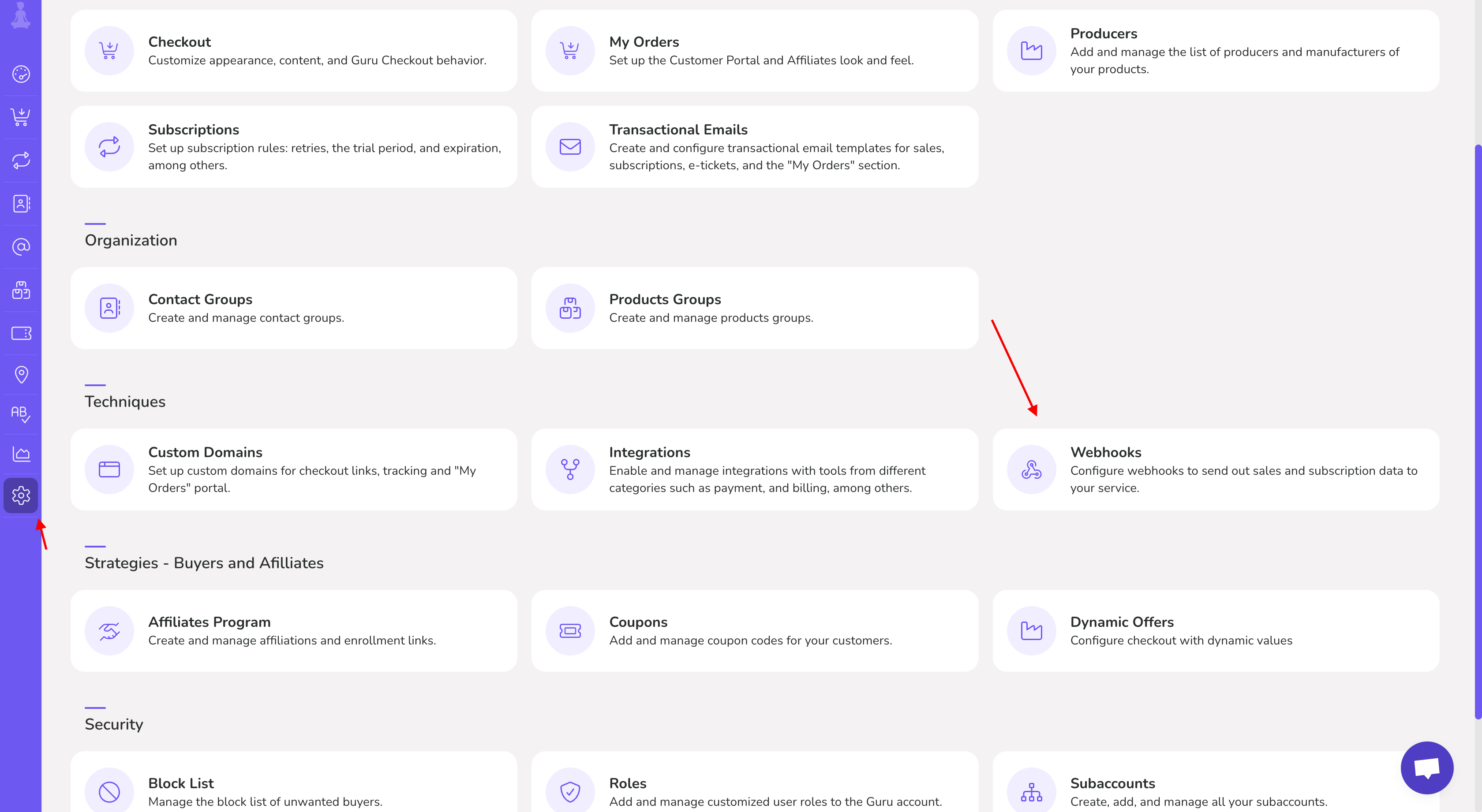
2- Na página de Webhooks, você verá as opções Add webhook clique nele:

3- No modal Add Webhook, configure os seguintes campos:
- Name: Dê um nome para identificar a integração (ex: "Mentorfy - Entrega de Curso")
- URL: Cole aqui a URL de Entrada que você gerou na Mentorfy
- Concurrent Requests: Define o limite de requisições simultâneas (o padrão costuma ser 5)
- Status: Selecione quais status de venda devem disparar o aviso (ex: selecione "Aprovada/Paga" para liberar o acesso ao aluno)
- Filter by: Escolha All para enviar todas as vendas ou Products se quiser filtrar apenas produtos específicos
- Active: Certifique-se de que a chave está marcada como ativa (roxo)
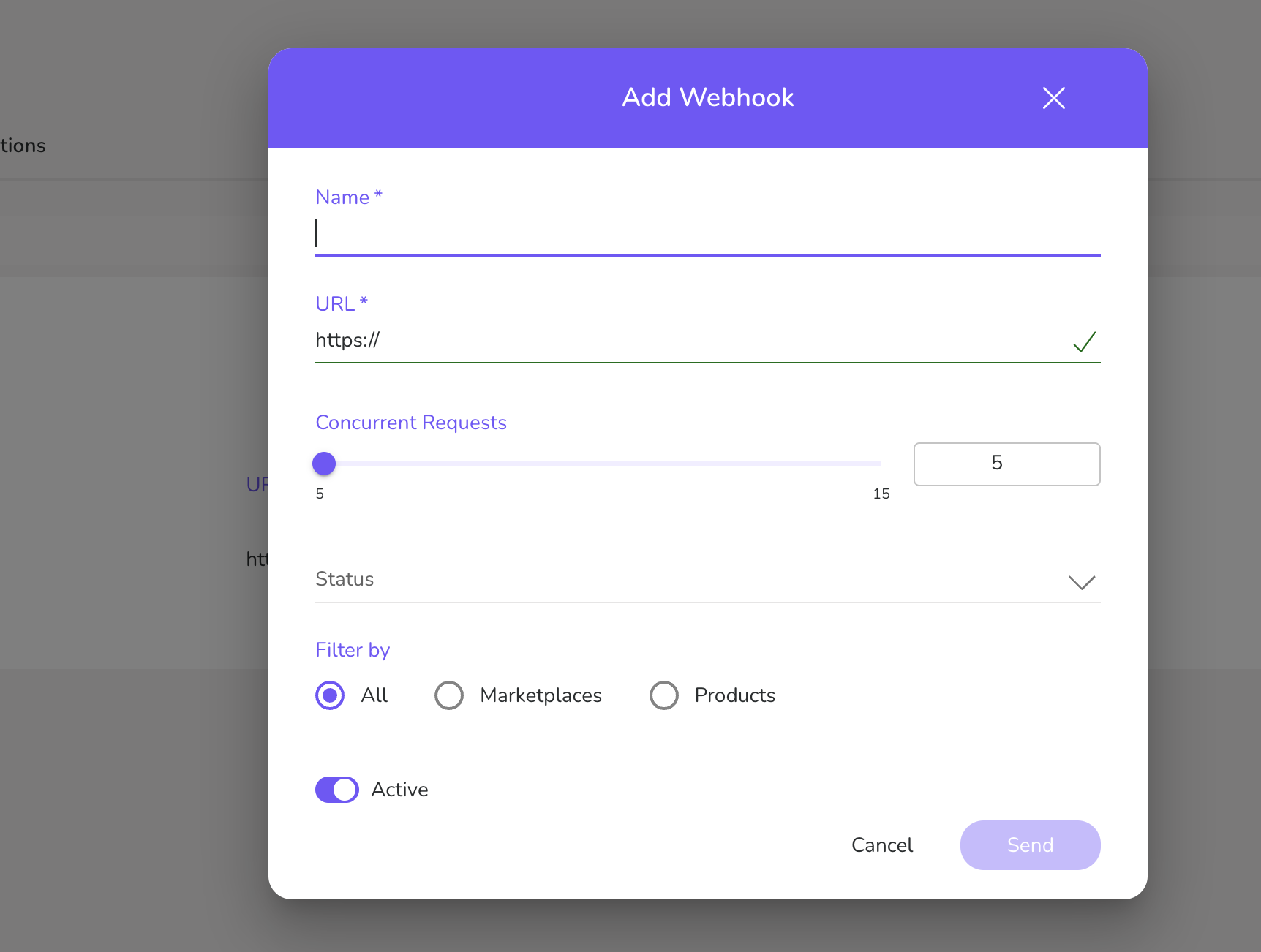
4- Finalizar: Clique em Send (ou Criar) para salvar a configuração. A partir de agora, sempre que uma venda atingir o status selecionado no Guru, a Mentorfy receberá o aviso e liberará o acesso automaticamente.
Conclusão
Ao finalizar esses passos, a integração estará completa e você poderá testar.