Digital Manager Guru
Sigue este paso a paso para integrar tu flujo de ventas con el flujo de entrega de Mentorfy.
Enlace Webhook
Antes de configurar el webhook en Digital Manager Guru, crea una URL de Entrada en Mentorfy. Esta URL define qué productos, categorías o grupos se habilitarán cuando Guru confirme una venta.
- En Mentorfy, ve a Integraciones > Entrada y haz clic en + Nueva URL.
- Completa la URL con un nombre descriptivo, selecciona DM Guru como pasarela de pago y elige los productos y/o categorías que deben habilitarse.
- Haz clic en Crear y copia la URL generada.
Consulta el paso a paso completo en Cómo crear una URL de Entrada.
Plataforma Digital Manager Guru
Accede a la plataforma de Digital Manager Guru:
1- Ve a la página de Configuración y elige la opción Webhooks:
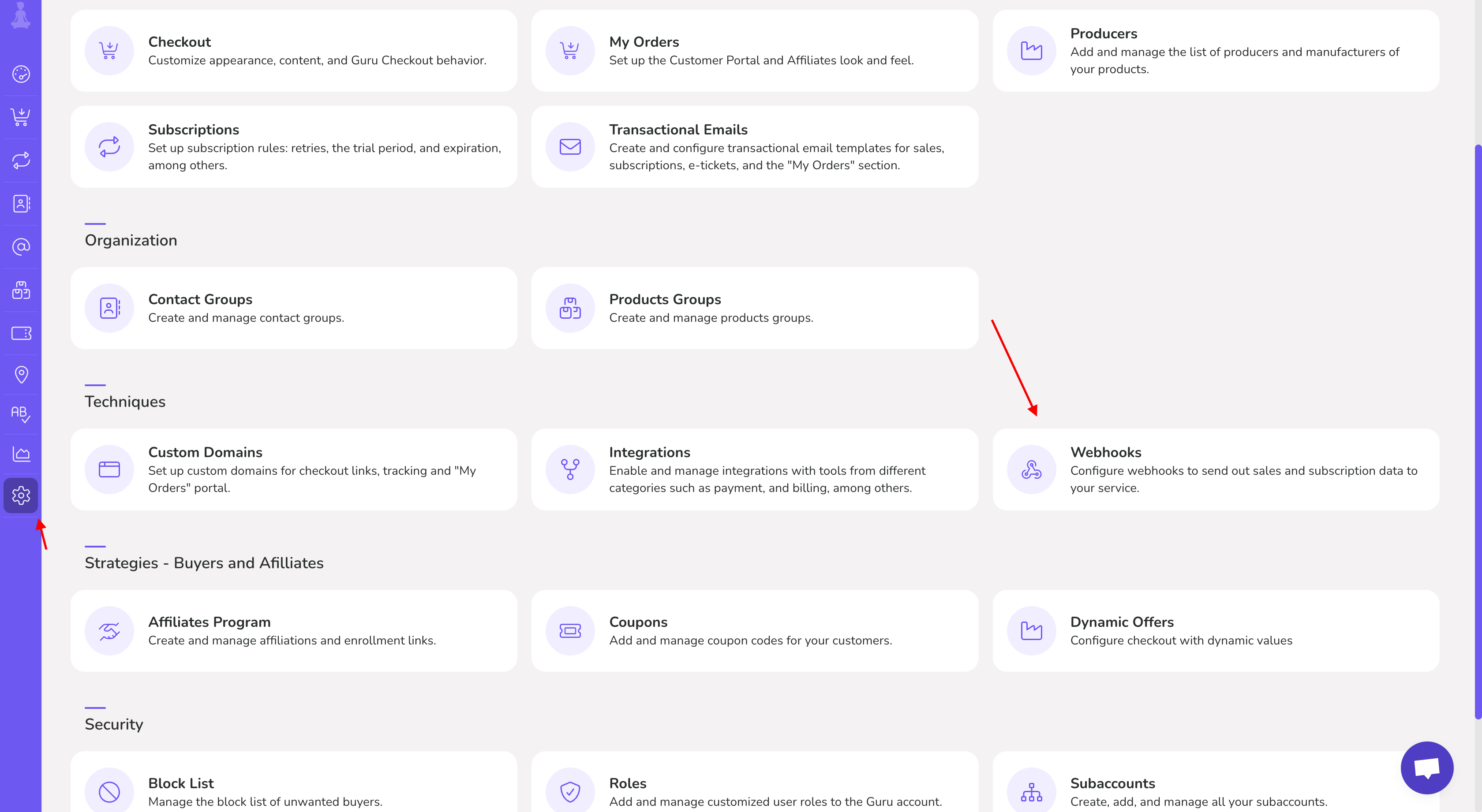
2- En la página de Webhooks, verás la opción Add webhook — haz clic en ella:

3- En el modal Add Webhook, configura los siguientes campos:
- Name: Dale un nombre para identificar la integración (ej.: "Mentorfy - Entrega de Curso")
- URL: Pega aquí la URL de Entrada que generaste en Mentorfy
- Concurrent Requests: Define el límite de solicitudes simultáneas (el valor predeterminado suele ser 5)
- Status: Selecciona qué estados de venta deben disparar el aviso (ej.: selecciona "Aprobada/Pagada" para habilitar el acceso al alumno)
- Filter by: Elige All para enviar todas las ventas o Products si deseas filtrar solo productos específicos
- Active: Asegúrate de que el interruptor esté marcado como activo (morado)
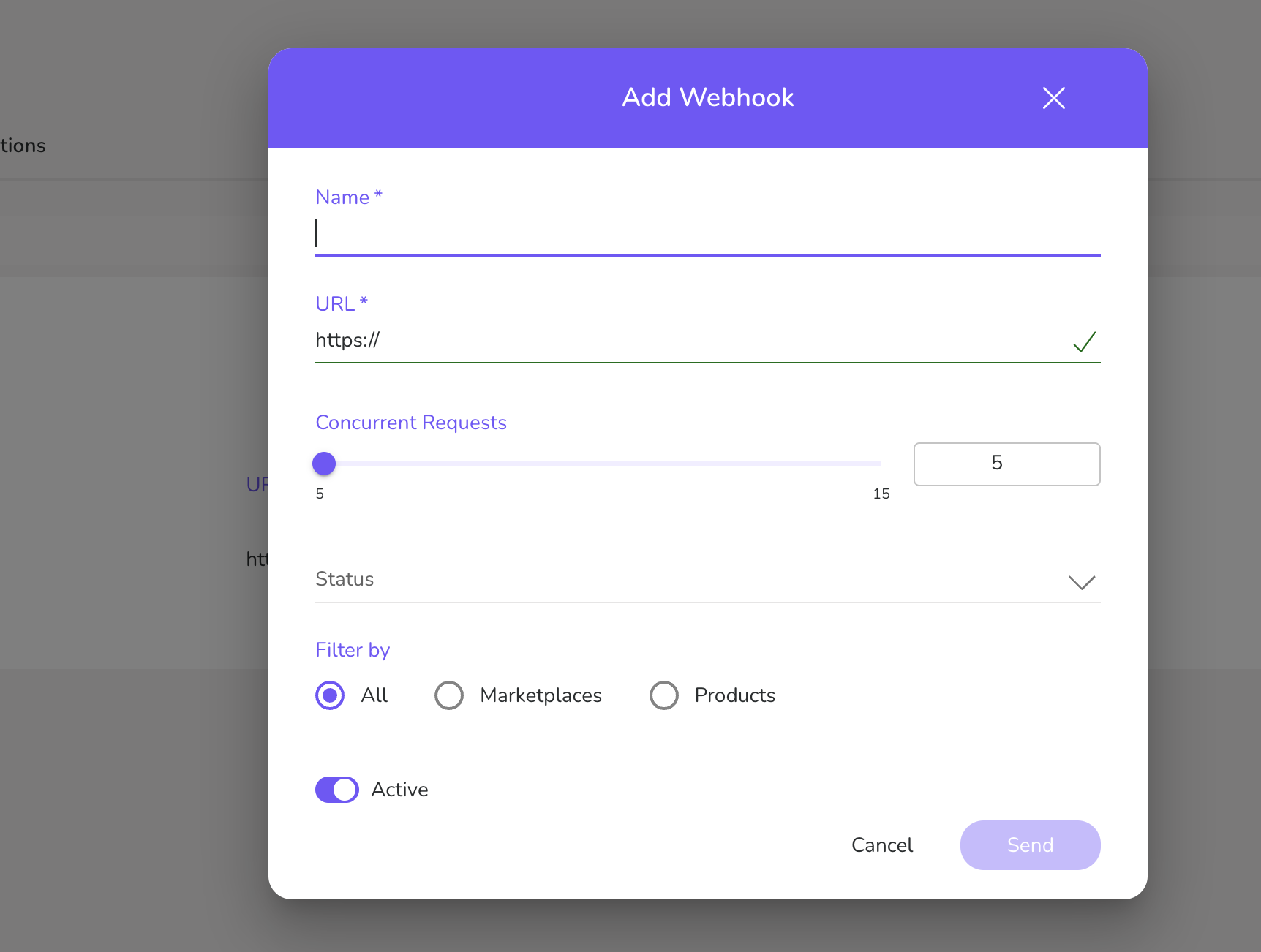
4- Finalizar: Haz clic en Send (o Crear) para guardar la configuración. A partir de ahora, cada vez que una venta alcance el estado seleccionado en Guru, Mentorfy recibirá el aviso y habilitará el acceso automáticamente.
Conclusión
Al finalizar estos pasos, la integración estará completa y podrás probarla.