Zoom
La integración Zoom permite conectar la cuenta del mentor con Mentorfy para crear eventos Zoom directamente en las reuniones y poner el acceso a disposición en el área del alumno. Tras la configuración, mentor y participantes viven una experiencia 100% Zoom, optimizada también para dispositivos móviles.
Tutorial de integración en video
Mira el paso a paso en video para configurar tu integración Zoom con Mentorfy:
Visión general
El flujo completo involucra cinco etapas principales:
- Conectar la cuenta Zoom — autorización OAuth en la pestaña Integraciones.
- Crear una reunión — en el área Reuniones, con el tipo Evento Zoom.
- Compartir los enlaces — enlace de invitado para participantes y enlace de moderador para el mentor.
- Unirse a la reunión — acceso a la sala con la interfaz nativa de Zoom.
- Ver el replay — después de la sesión, la grabación en la nube se importa automáticamente y la asistencia se sincroniza.
- Cuenta activa en Mentorfy con permiso de acceso a Integraciones y Reuniones.
- Cuenta Zoom válida (la misma que se utilizará para organizar los eventos).
1. Acceder a la plataforma
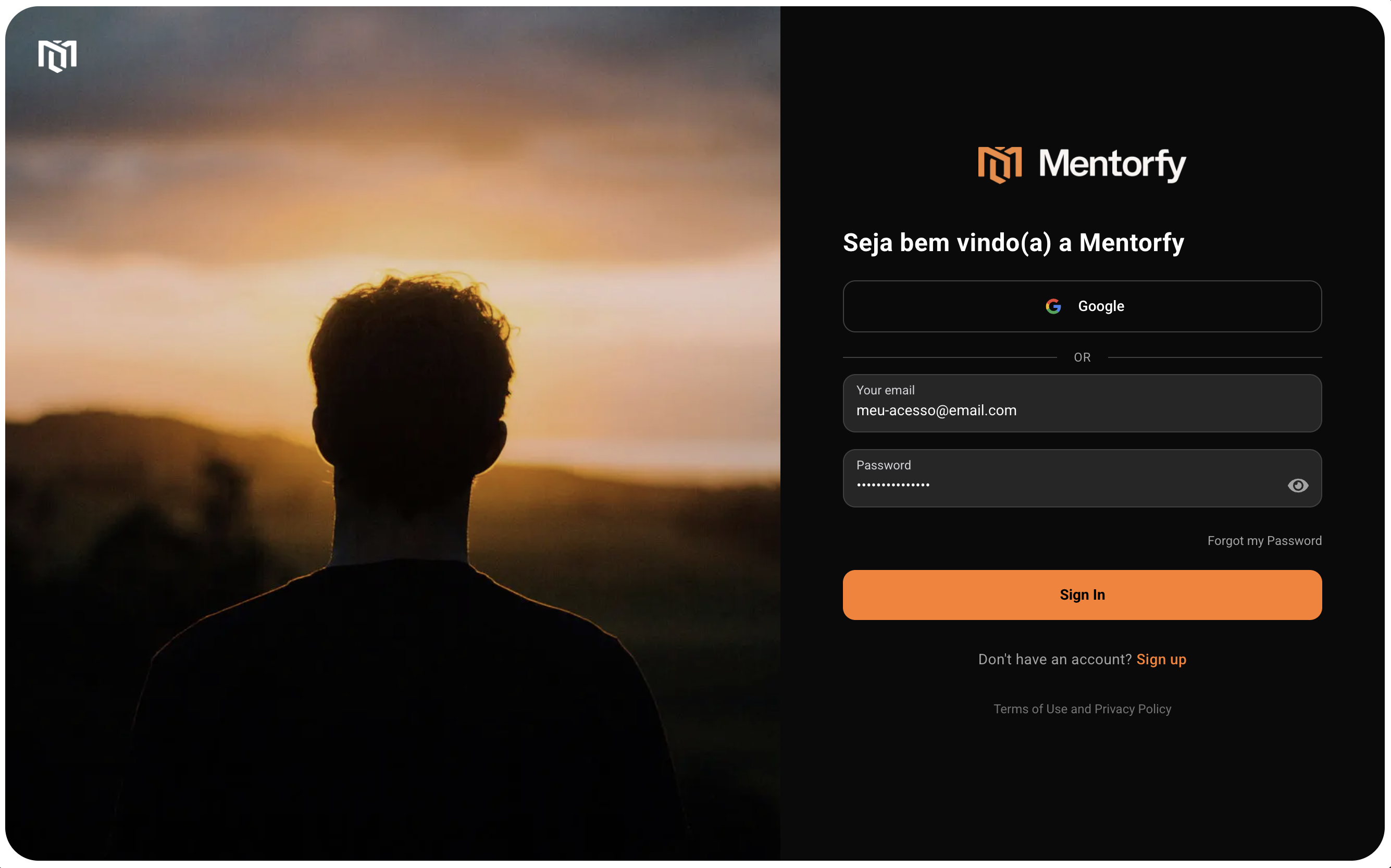
Ve a app.mentorfy.io e inicia sesión con tu correo electrónico y contraseña, o utiliza el acceso mediante Google.
2. Conectar la cuenta Zoom
En el menú lateral, ve a Integraciones y selecciona la pestaña Zoom — o abre directamente mentorfy.io/mentor/integracoes?tab=zoom.
La página muestra el estado de la conexión. Mientras la cuenta no esté vinculada, la tarjeta mostrará "Zoom no conectado".
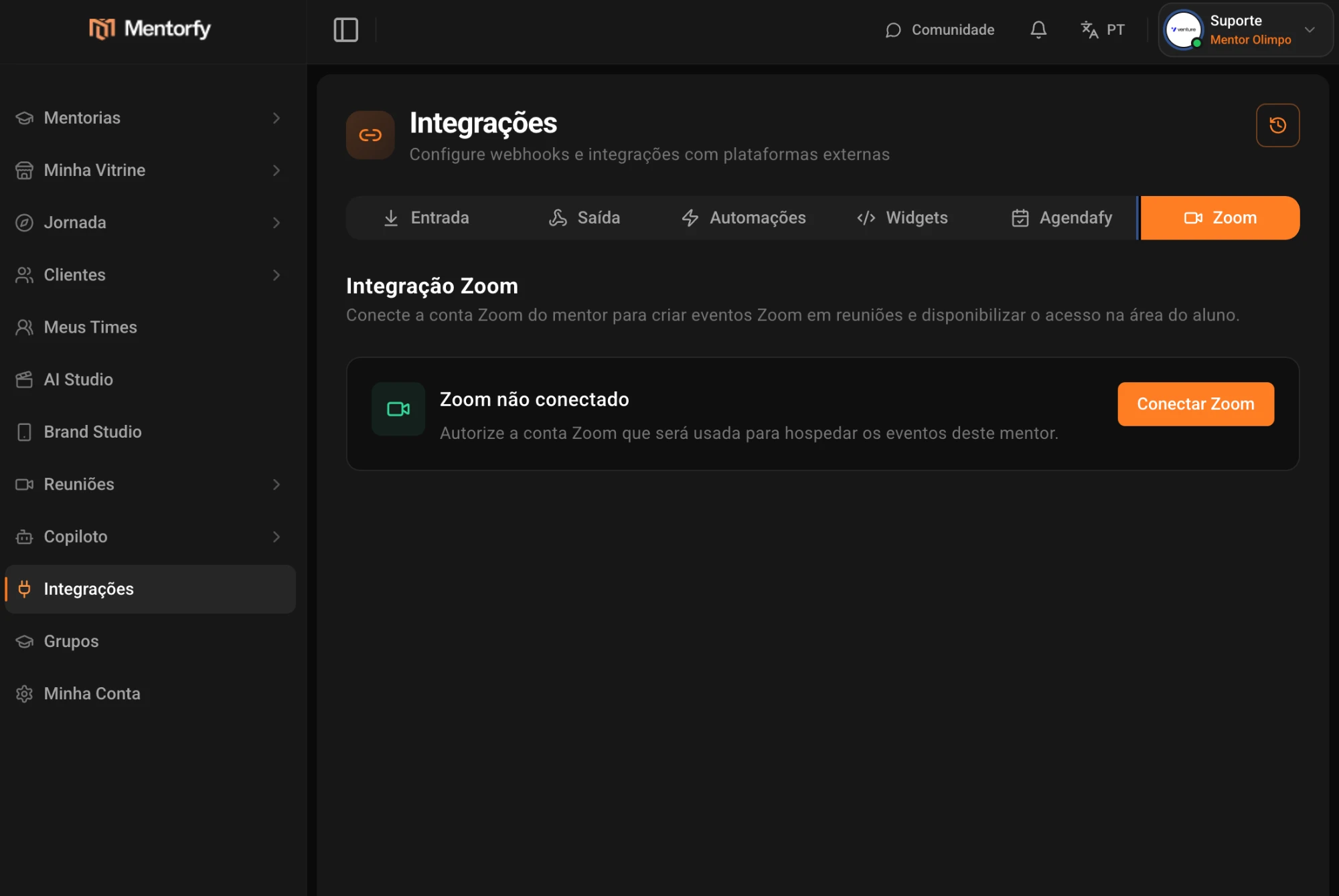
Haz clic en Conectar Zoom. Serás redirigido a la página de autorización de Zoom — inicia sesión en tu cuenta Zoom (si aún no estás autenticado) y confirma el acceso.
Después de autorizar, regresa a Mentorfy. La integración estará activa y lista para crear eventos Zoom.
3. Crear una reunión Zoom
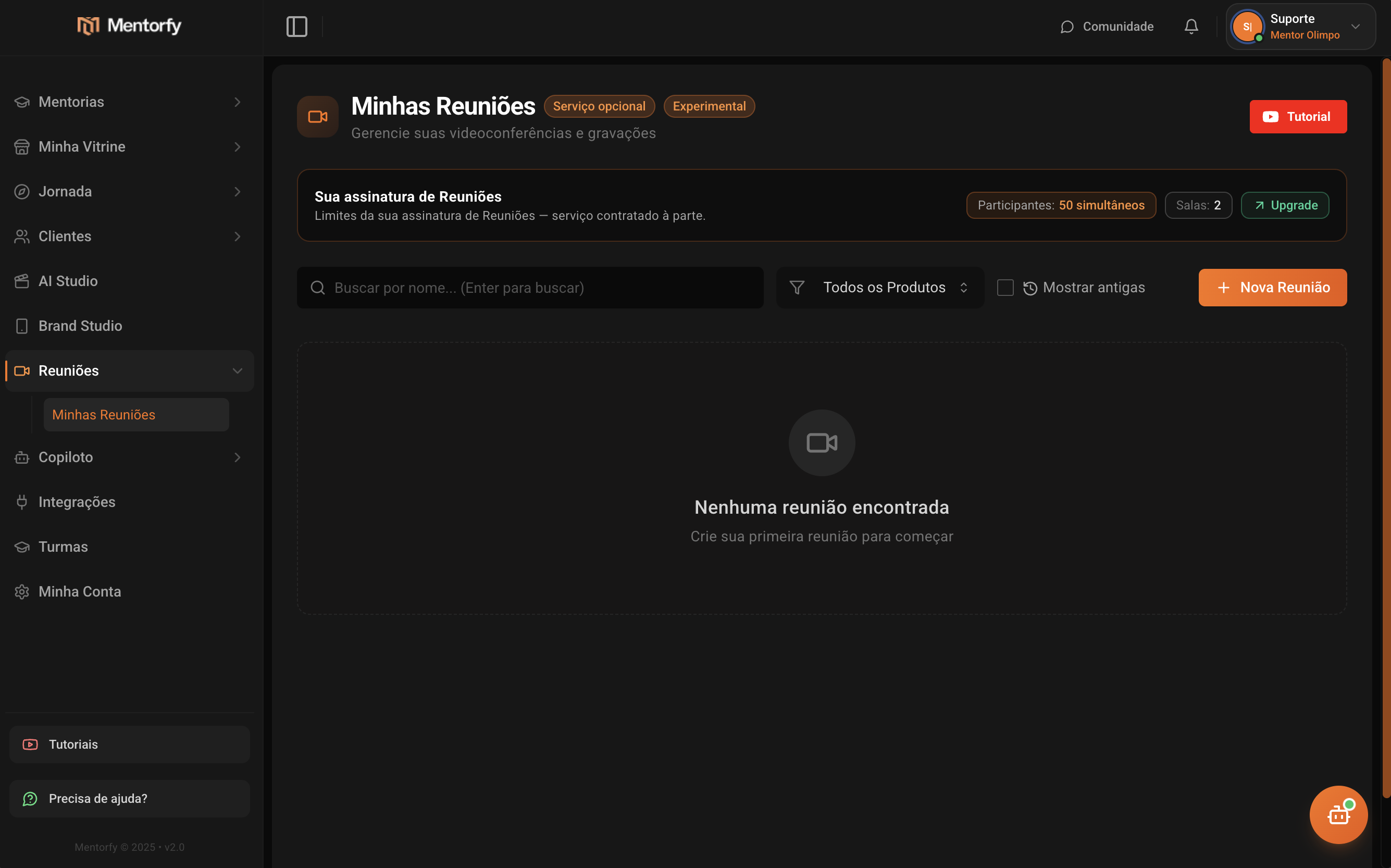
En el menú lateral, ve a Reuniones > Mis Reuniones (mentorfy.io/mentor/reunioes/geral) y haz clic en + Nueva Reunión.
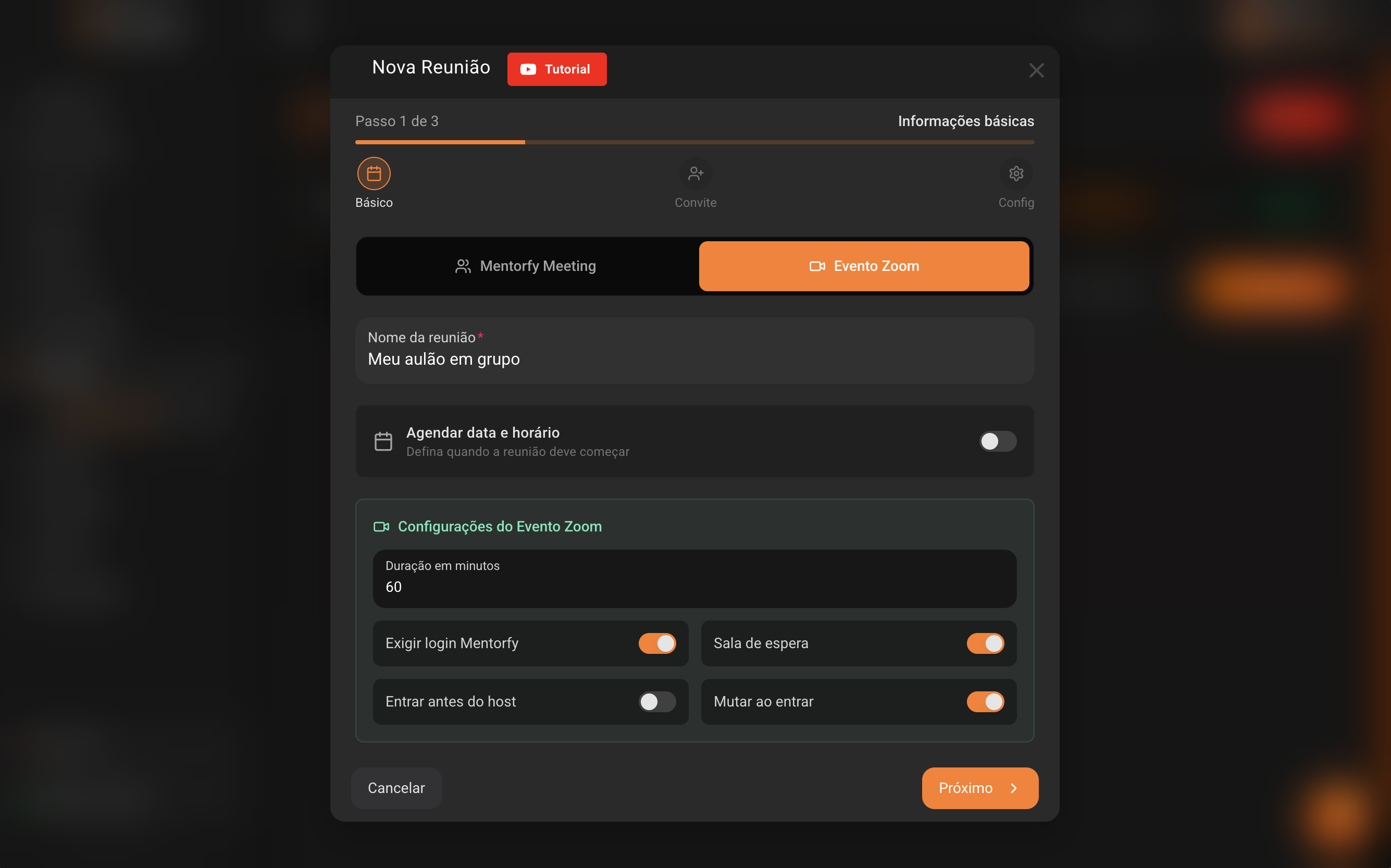
En el modal de creación, selecciona el tipo Evento Zoom y completa la información básica:
| Campo | Descripción |
|---|---|
| Nombre de la reunión | Título mostrado a los participantes. |
| Programar fecha y hora | Opcional. Activa para definir un inicio programado. |
| Duración en minutos | Tiempo previsto del evento (predeterminado: 60 min). |
| Requerir inicio de sesión en Mentorfy | Restringe el acceso a usuarios autenticados en la plataforma. |
| Sala de espera | Los participantes esperan la aprobación del moderador antes de entrar. |
| Unirse antes del host | Permite que los participantes entren antes que el mentor. |
| Silenciar al entrar | El micrófono de los participantes comienza desactivado. |
| Grabar en la nube | Graba la sesión en la nube de Zoom; después de la reunión, el replay se importa automáticamente a tu biblioteca de Mentorfy. |
Avanza por los pasos Invitación y Config según sea necesario y finaliza la creación.
4. Compartir los enlaces
Después de crear la reunión, Mentorfy muestra dos enlaces distintos:
| Enlace | Uso |
|---|---|
| Enlace para invitados | Comparte con alumnos y participantes. |
| Enlace de moderador | Úsalo solo tú (mentor) para iniciar y conducir la reunión. |
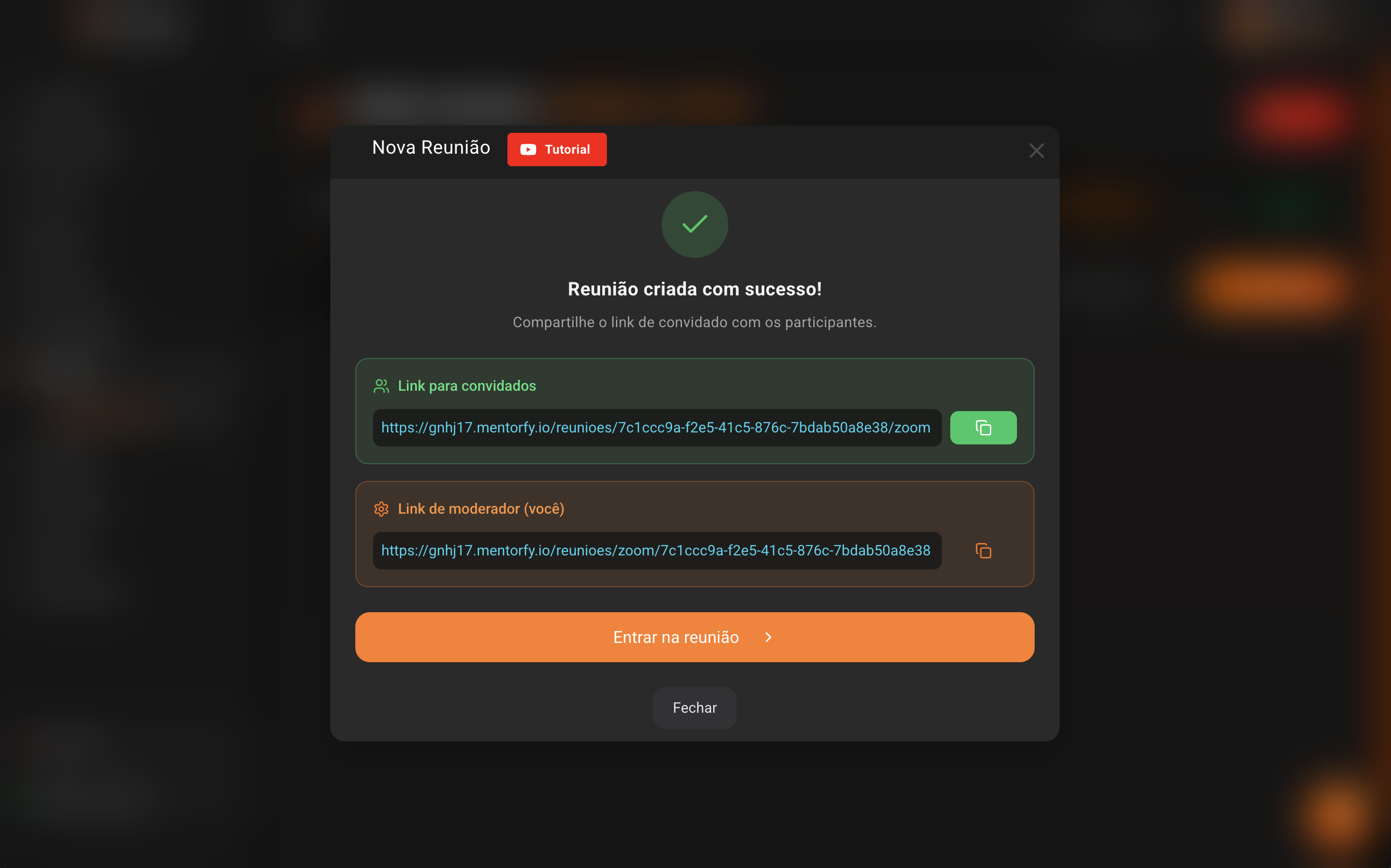
Copia el enlace adecuado usando el botón junto a cada campo o haz clic en Unirse a la reunión para acceder directamente como moderador.
Envía el enlace de invitado a los participantes. El enlace de moderador otorga control total de la sala — no lo compartas públicamente.
5. Unirse a la reunión
Al acceder al enlace (como moderador o invitado), es posible que se te solicite iniciar sesión en Mentorfy o en Zoom, dependiendo de las configuraciones definidas en la creación.
A continuación, se muestra la pantalla de pre-entrada de Zoom. Allí puedes:
- Verificar el nombre de visualización.
- Configurar el micrófono y la cámara antes de entrar.
- Elegir fondo virtual, si lo deseas.
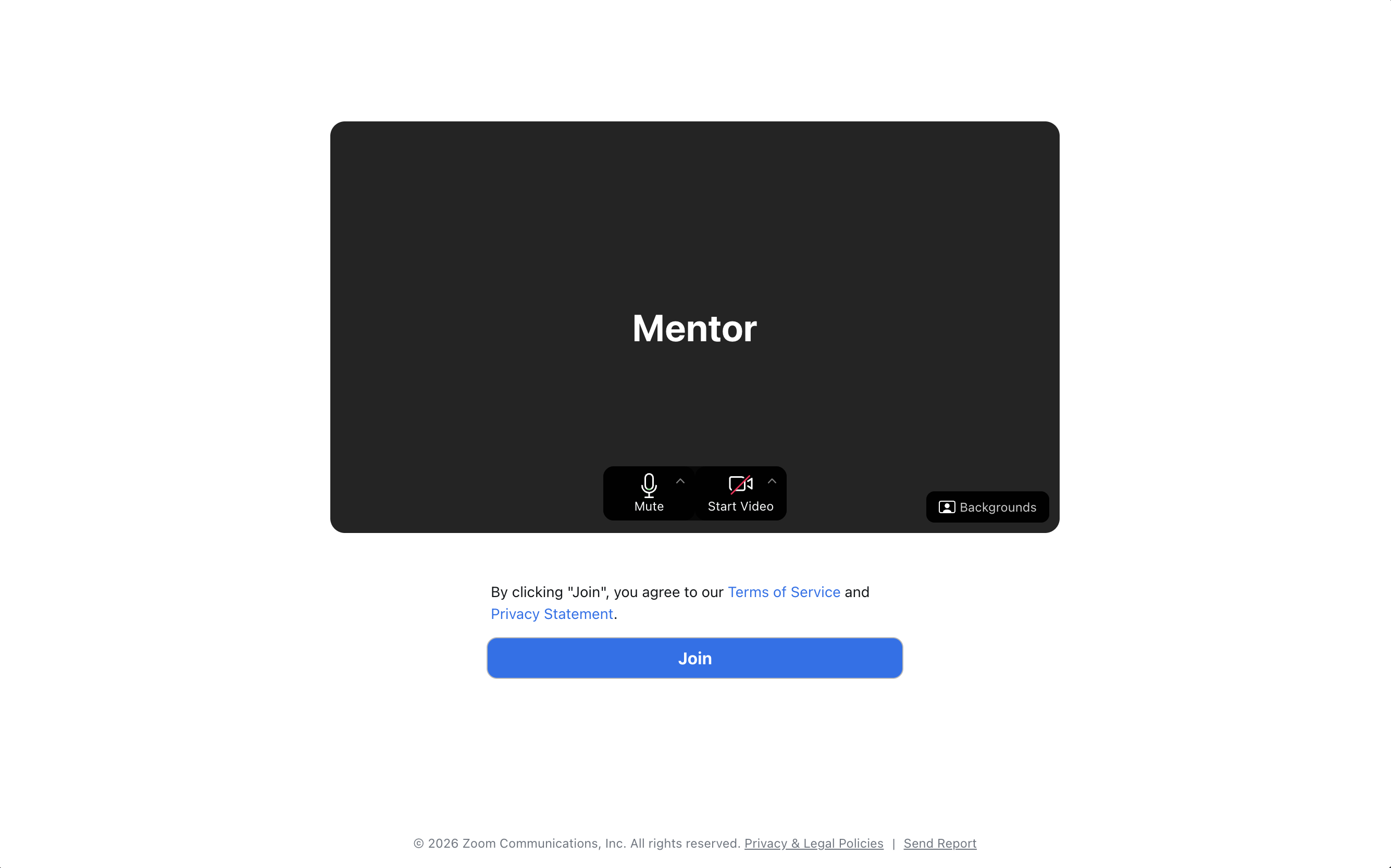
Haz clic en Join para entrar a la sala. A partir de ahí, la experiencia es 100% Zoom — con todos los recursos nativos de la plataforma, incluyendo un diseño adaptado para móvil.
6. Grabación en la nube y asistencia
Replay de la sesión
Activa Grabar en la nube al crear la reunión (o inicia la grabación en la nube manualmente desde el menú Grabar de Zoom durante la sesión). Cuando la reunión termina y Zoom concluye el procesamiento de la grabación, Mentorfy importa el replay automáticamente:
- La reunión muestra el botón Ver Grabación en cuanto el replay está listo — normalmente pocos minutos después del fin de la sesión.
- El replay se almacena en tu biblioteca de medios privada de Mentorfy, y los alumnos con acceso a la reunión pueden verlo en el área de miembros.
- Si finalizas y reabres la misma reunión, las grabaciones de todas las instancias se localizan e importan.
- La grabación original permanece intacta en tu cuenta Zoom — Mentorfy nunca modifica ni elimina nada.
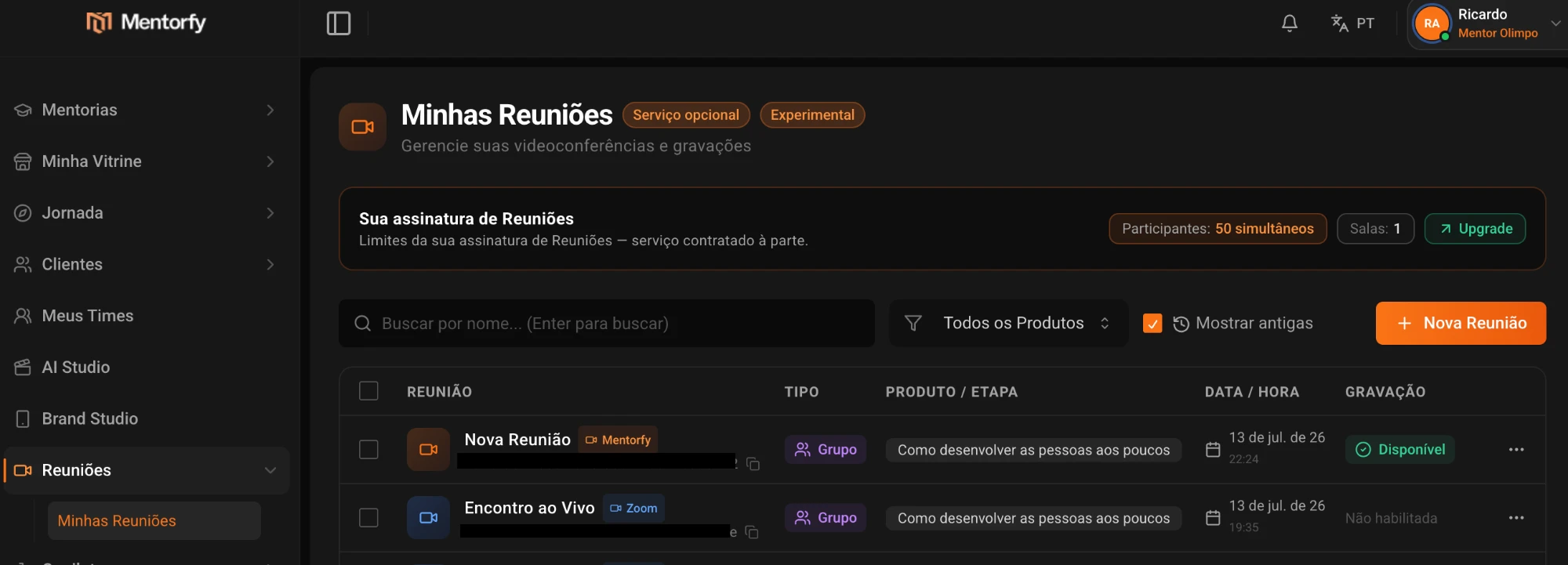
En Reuniones > Mis Reuniones (mentorfy.io/mentor/reunioes/geral), la columna Grabación muestra el estado del replay de cada sesión — Disponible cuando el replay está listo para ver.
Asistencia
Después del fin de la sesión, Mentorfy sincroniza la lista de participantes de Zoom (nombre de visualización, correo electrónico y horarios de entrada/salida) para que puedas revisar la asistencia en la página de la reunión.
La importación de grabaciones y la sincronización de asistencia usan nuevos permisos de lectura (grabaciones en la nube y participantes). Si conectaste Zoom antes de esta actualización, ve a Integraciones > Zoom y reautoriza la app (desconecta y conecta de nuevo) para conceder los nuevos permisos. Las reuniones siguen funcionando normalmente — pero los replays solo se importan después de la reautorización.
Conclusión
Con la integración Zoom configurada, puedes:
- Crear eventos en vivo directamente desde Mentorfy.
- Compartir enlaces de acceso con alumnos en el área del miembro.
- Conducir reuniones con la infraestructura y calidad de Zoom.
- Poner el replay a disposición de los alumnos en el área de miembros.
En caso de duda, comunícate con nuestro soporte a través del chat en la plataforma o por correo electrónico a contato@mentorfy.io.