Eduzz
Cómo configurar un Webhook en el Developer Hub
Guía paso a paso — Eduzz · Developer Hub
Esta guía explica cómo migrar y configurar integraciones vía webhook usando el Developer Hub de Eduzz (MyEduzz), desde el acceso a la plataforma hasta la creación y prueba de la configuración.
Antes de configurar el webhook en el Developer Hub, crea una URL de Entrada en Mentorfy. Ve a Integraciones > Entrada, haz clic en + Nueva URL, selecciona Eduzz como gateway de pago, elige los productos y/o categorías que deben desbloquearse, haz clic en Crear y copia la URL generada.
Consulta el paso a paso completo en Cómo crear una URL de Entrada.
Paso 1 — Accede a la sección de Webhooks en MyEduzz
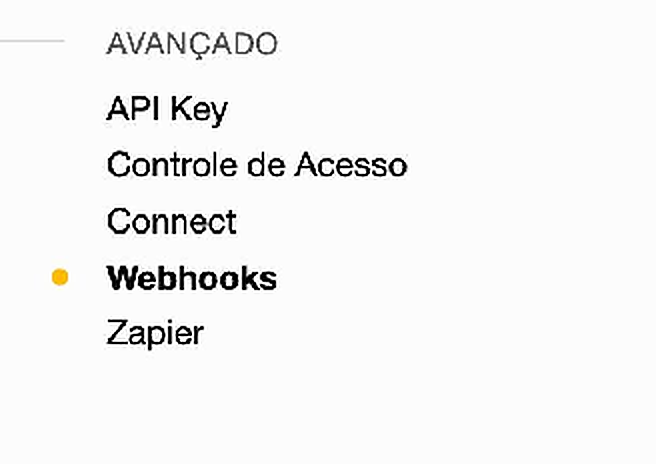
En el panel de MyEduzz, accede al menú lateral izquierdo, desplázate hasta la sección Avanzado y haz clic en Webhooks.
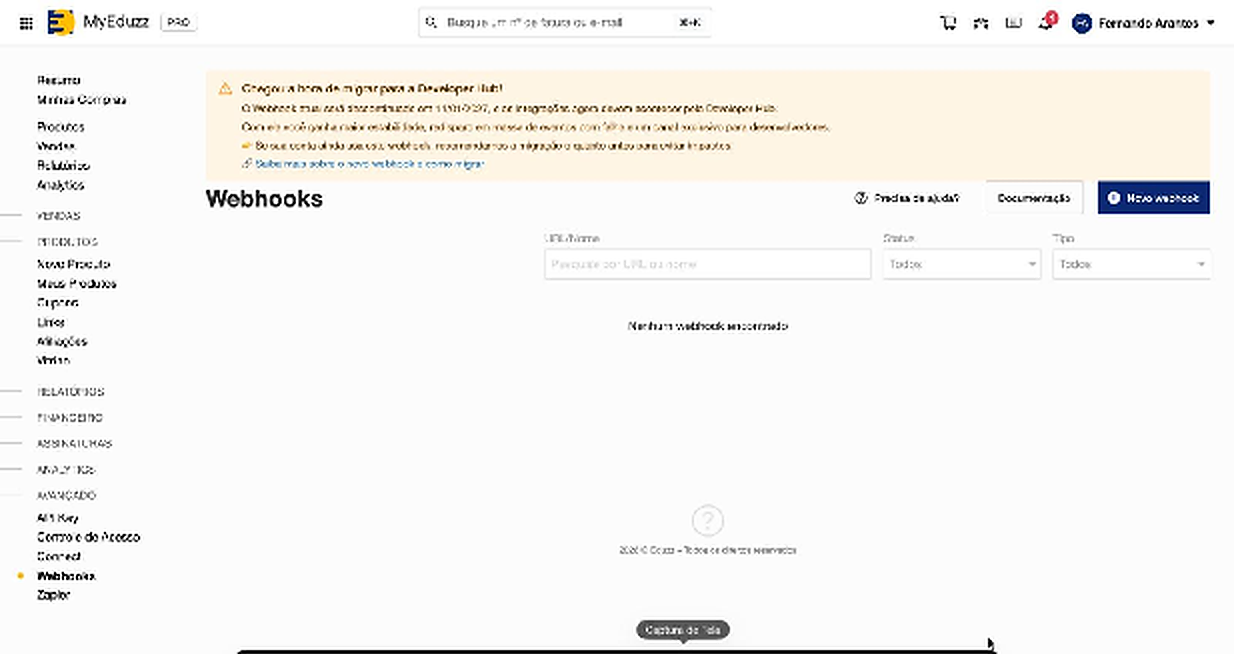
⚠ El webhook actual será discontinuado el 11/01/2027. Migra al Developer Hub lo antes posible para evitar impactos en tu integración.
Paso 2 — Accede al Developer Hub mediante el banner de migración
En la pantalla de Webhooks de MyEduzz, un aviso en amarillo indica la necesidad de migrar. Haz clic en "Conoce más sobre el nuevo webhook y cómo migrar" o accede al Developer Hub directamente.
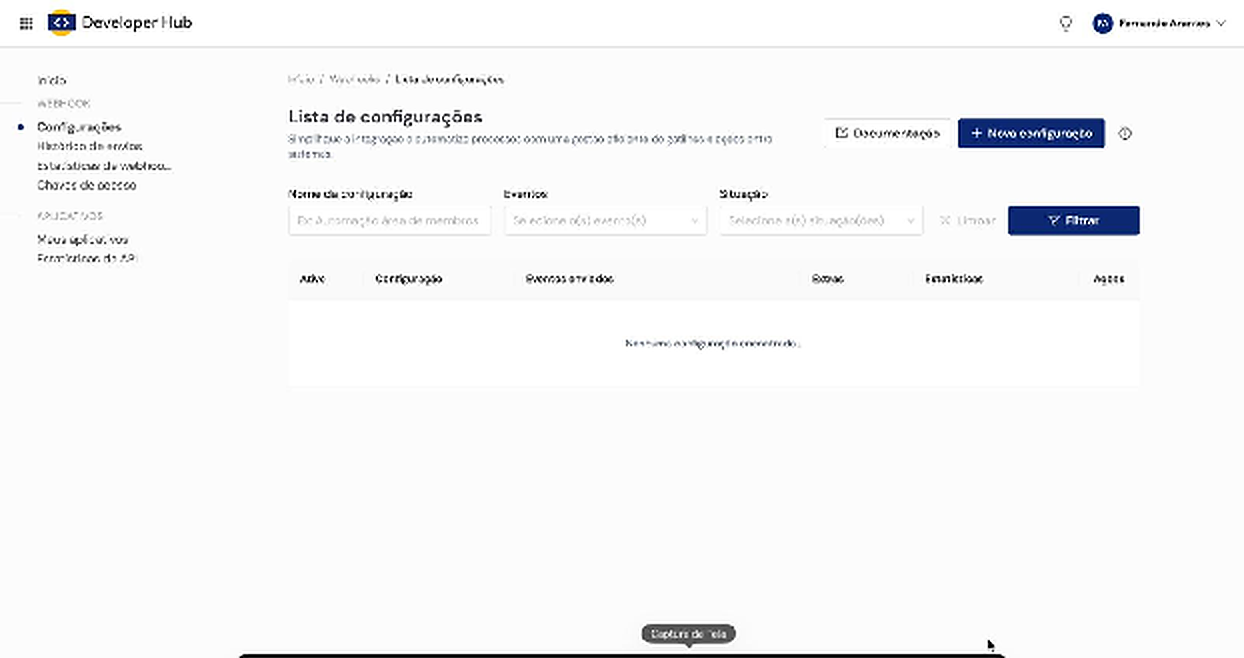
✔ En el Developer Hub, navega a Webhooks → Configuraciones en el menú lateral para administrar tus integraciones.
Paso 3 — Crea una nueva configuración de Webhook
En la pantalla Lista de configuraciones del Developer Hub, haz clic en el botón "+ Nueva configuración" en la esquina superior derecha de la página.
Paso 4 — Completa los datos de la configuración
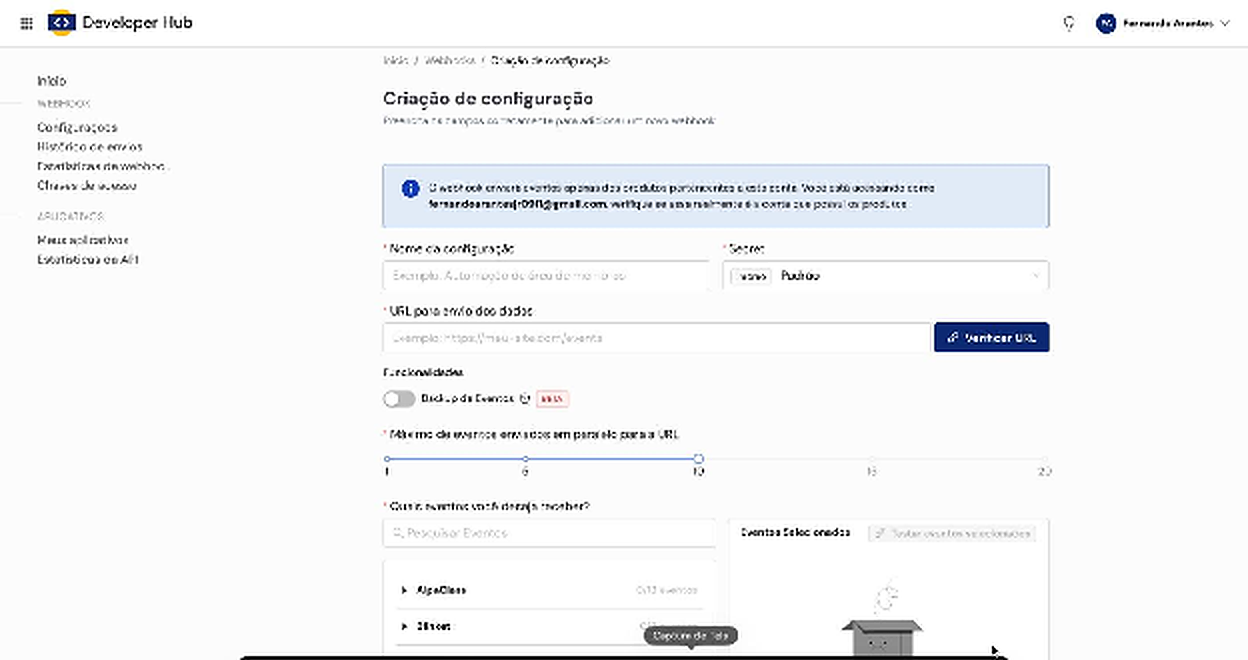
En la pantalla de Creación de configuración, completa los siguientes campos obligatorios:
- Nombre de la configuración — Ej.: testementorfy
- URL para el envío de datos — pega la URL de Entrada copiada de Mentorfy
- Máximo de eventos enviados en paralelo a la URL — usa el slider (predeterminado: 10)
- Secret — mantén el predeterminado o configura según sea necesario
Paso 5 — Verifica la URL
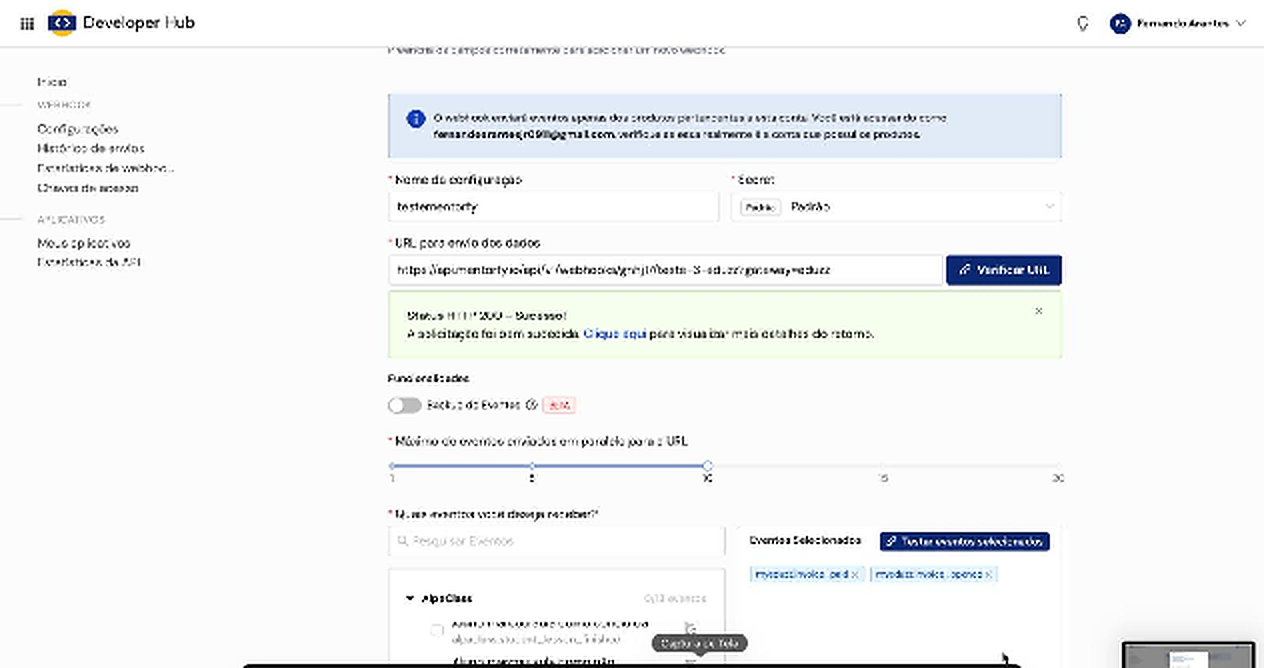
Después de completar la URL, haz clic en el botón "Verificar URL". Espera la confirmación de estado antes de continuar.
✔ Si la URL es válida, se mostrará: "Estado HTTP 200 – ¡Éxito!". De lo contrario, revisa la URL e inténtalo de nuevo.
Paso 6 — Selecciona los eventos deseados
En la sección "¿Qué eventos deseas recibir?", busca o navega por las categorías disponibles (AlpaClass, MyEduzz, SafeVideo, Nutror, Blinket, etc.) y selecciona los eventos relevantes para tu integración. Los eventos seleccionados aparecen en el panel derecho "Eventos Seleccionados".
✔ Ejemplo de eventos útiles: myeduzz.invoice_paid (pago realizado) y myeduzz.invoice_opened (factura abierta).
Paso 7 — Prueba los eventos seleccionados
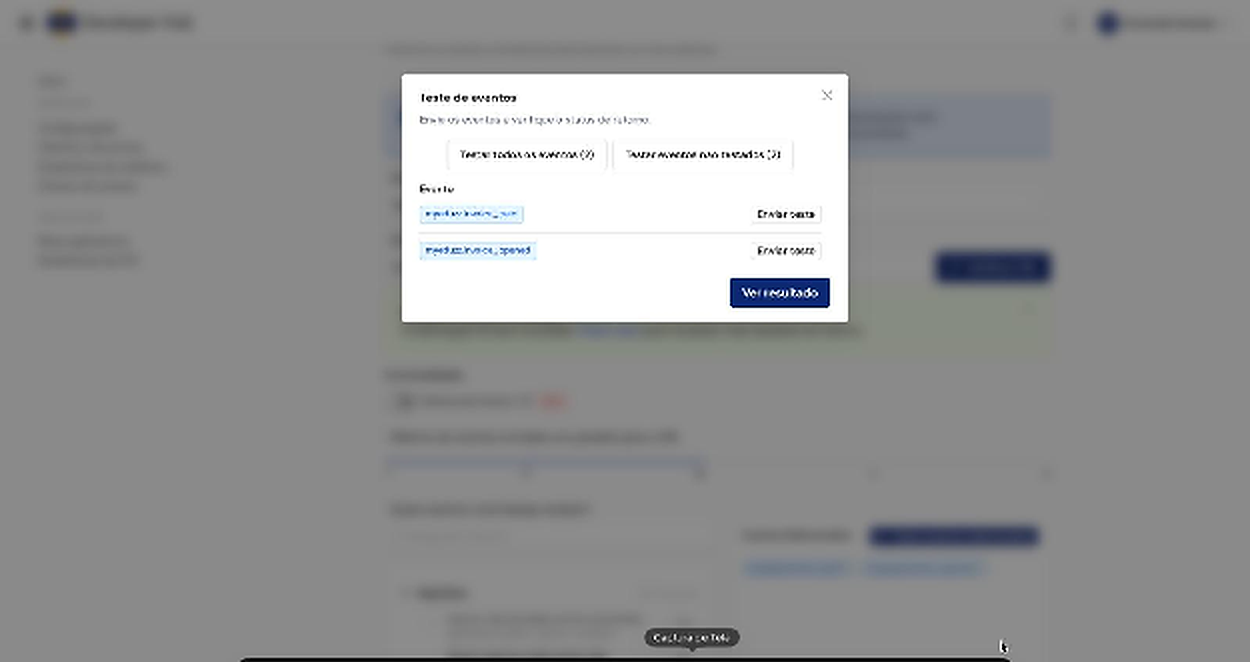
Haz clic en "Probar eventos seleccionados" en el panel derecho. Se abrirá una ventana de Prueba de eventos con las opciones:
- Probar todos los eventos — envía prueba para todos los eventos seleccionados
- Probar eventos no probados — envía solo para los que aún no fueron probados
- Enviar prueba (por evento) — prueba cada evento individualmente
Después de enviar las pruebas, haz clic en "Ver resultado" para verificar el resultado.
Paso 8 — Verifica el resultado de las pruebas
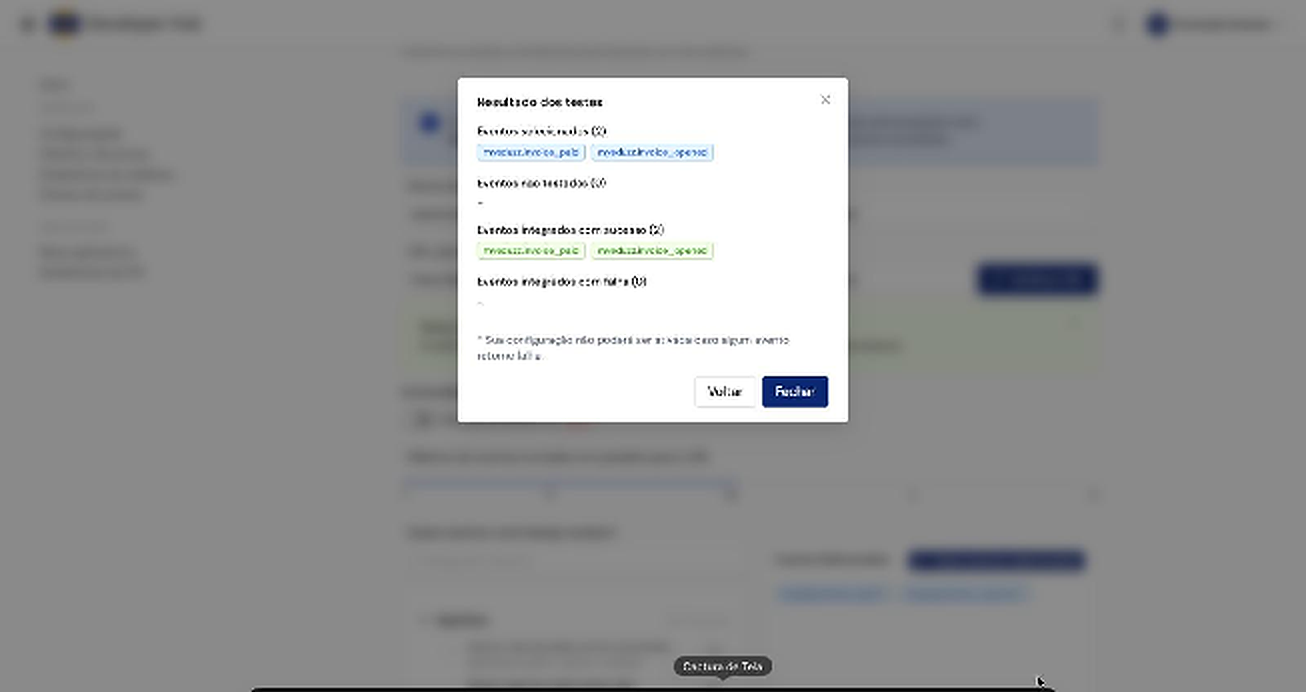
La ventana "Resultado de las pruebas" mostrará un resumen con:
- Eventos seleccionados — lista de los eventos configurados
- Eventos no probados — eventos que no recibieron prueba
- Eventos integrados con éxito — confirmados con retorno positivo
- Eventos integrados con falla — eventos que retornaron error
⚠ Si algún evento devuelve falla, la configuración no podrá activarse. Corrige el problema antes de continuar.
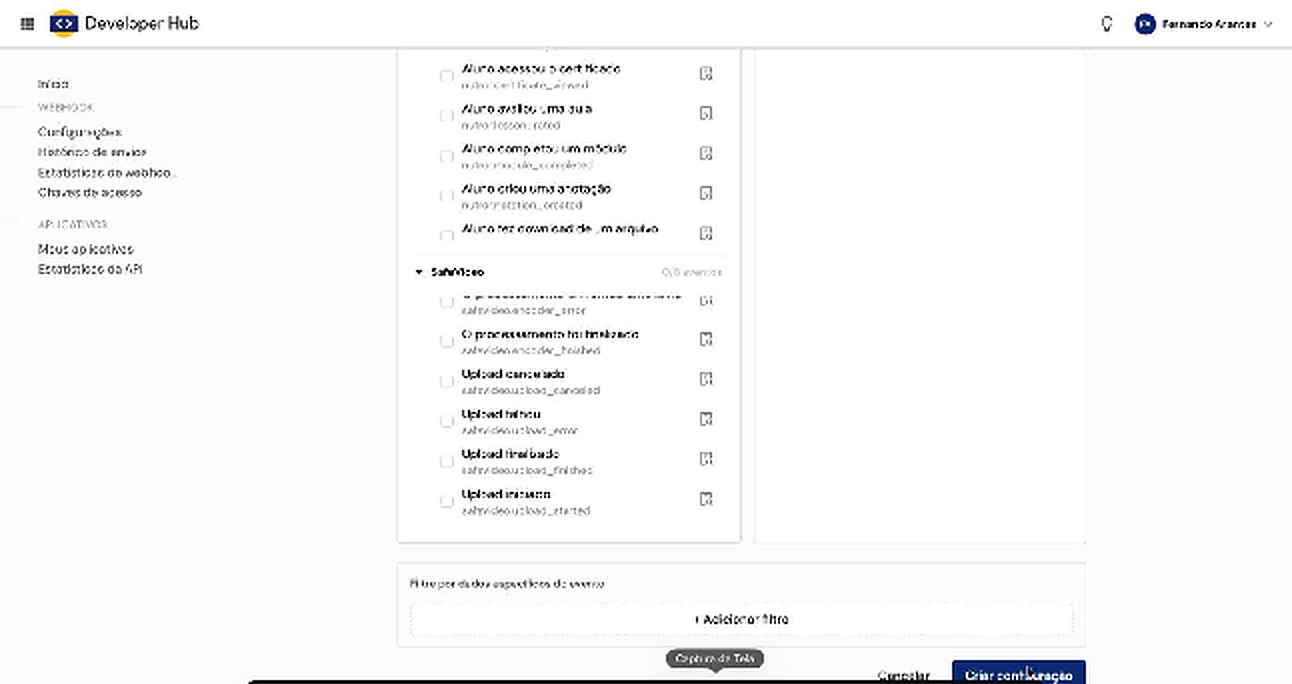
Paso 9 — Finaliza creando la configuración
Con todas las pruebas validadas con éxito, cierra el modal de resultados y haz clic en el botón "Crear configuración" al pie de la página para guardar y activar tu webhook.
✔ ¡Tu configuración aparecerá en la lista del Developer Hub, lista para recibir y procesar eventos!
Resumen de los Pasos
- Accede a MyEduzz → Avanzado → Webhooks
- Accede al Developer Hub mediante el banner de migración
- Crea una nueva configuración de webhook
- Completa nombre, URL de Entrada, paralelo y secret
- Verifica la URL (HTTP 200 = éxito)
- Selecciona los eventos deseados
- Prueba los eventos y envía las pruebas
- Revisa el resultado — todos deben estar integrados con éxito
- Haz clic en "Crear configuración" — ¡listo!