Asaas
Sigue este paso a paso para integrar tu flujo de ventas con el flujo de entrega de Mentorfy usando Asaas.
Antes de configurar el webhook, crea una URL de Entrada en Mentorfy. Esta URL define qué productos, categorías o clases se habilitarán cuando Asaas confirme un cobro.
-
En Mentorfy, ve a Integraciones > Entrada y haz clic en + Nueva URL.
-
Completa la URL con un nombre descriptivo, selecciona Asaas como pasarela de pago y elige los productos y/o categorías que deben habilitarse. Luego haz clic en Crear y copia la URL generada.
Consulta el paso a paso completo en Cómo crear una URL de Entrada.
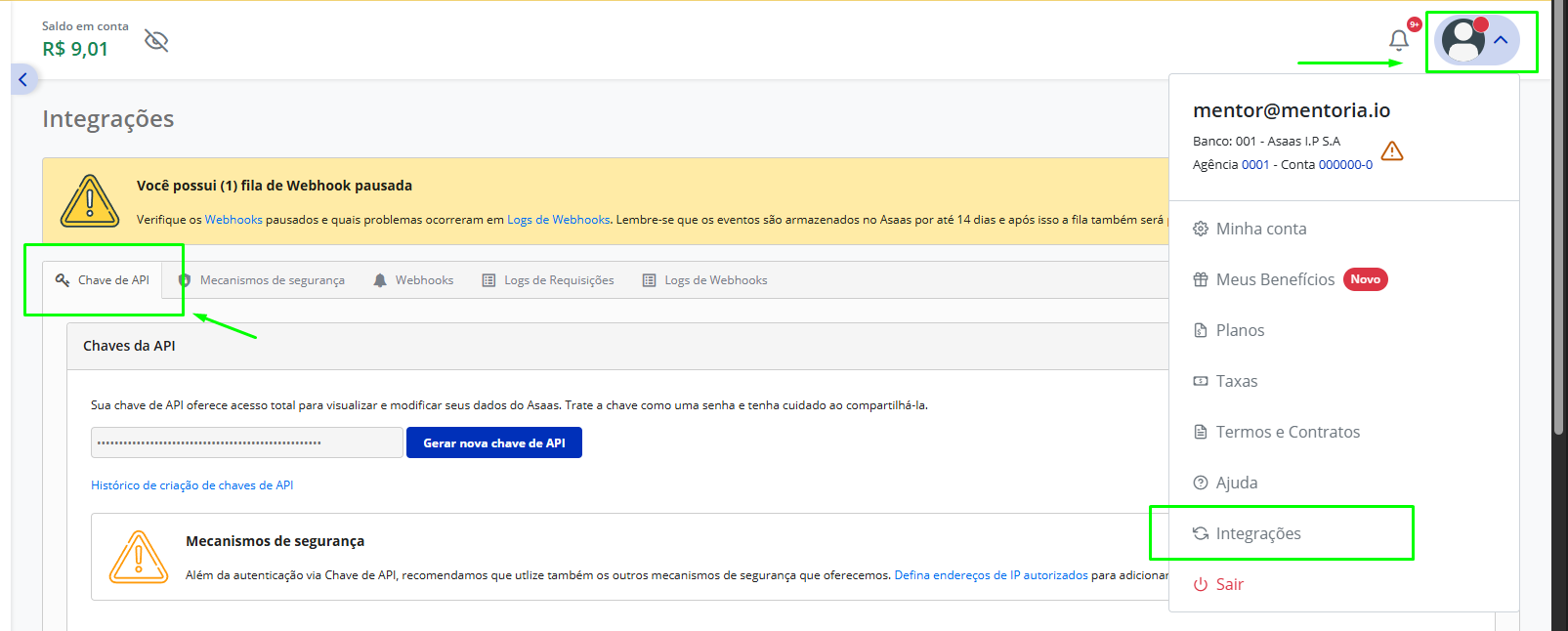
- Inicia sesión en tu cuenta de Asaas y accede al menú del usuario
Navega hasta Integraciones > Clave de API
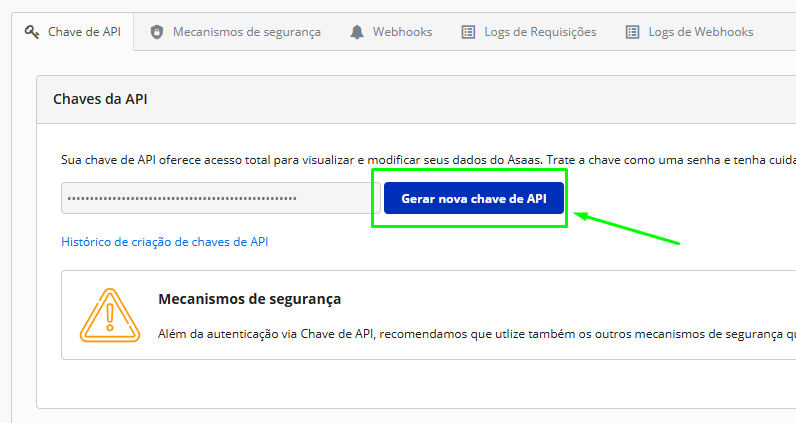
- Haz clic en Generar nueva clave de API; tras la verificación, podrás copiar tu clave — copia esa clave generada.
- Regresa a Mentorfy, ve a Integraciones > Claves y registra la clave generada para la plataforma Asaas.
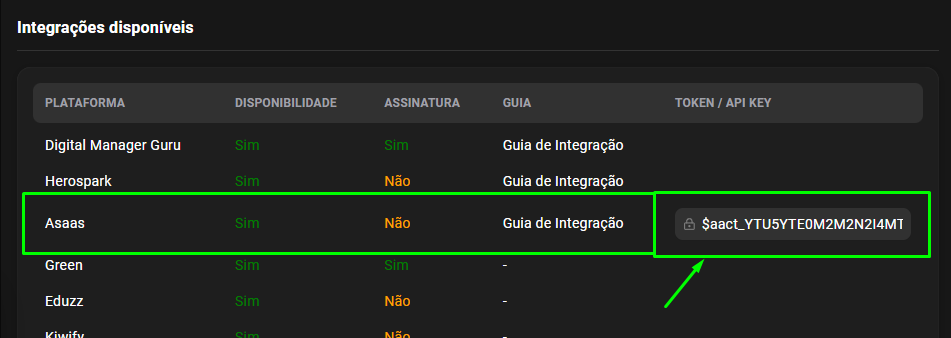
- Guarda la configuración.
Configurando el Webhook en Asaas
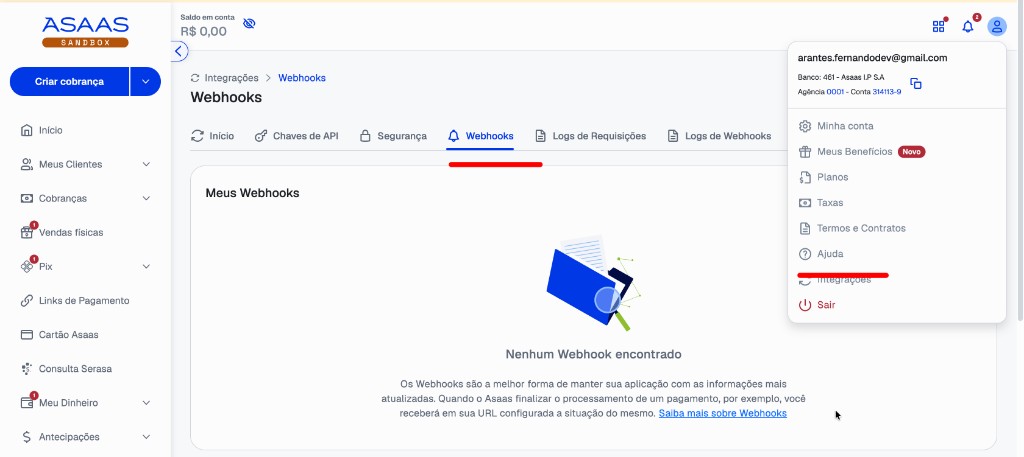
- Accede al menú del usuario en Asaas.
Navega hasta Integraciones > Webhooks
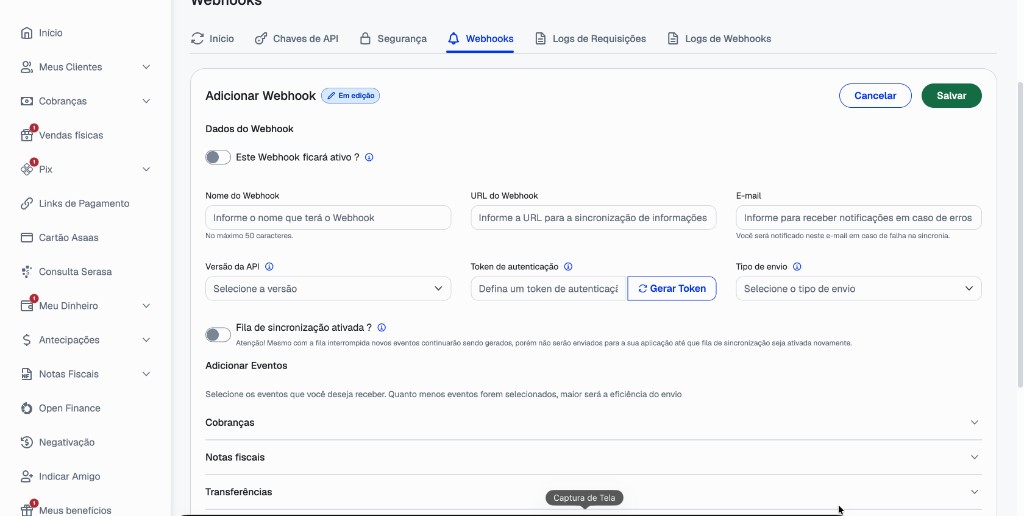
- En tu primera visita, verás un botón para crear tu primer Webhook. Haz clic en "Crear Webhook".
- Completa el formulario con la siguiente información:
- El webhook debe marcarse como activo
- Nombre para el webhook
- URL que recibirá la información del evento: pega la URL de Entrada que copiaste de Mentorfy
- Correo electrónico para notificaciones en caso de errores de comunicación
- Versión de API V3
- Token de autenticación (la clave de API que copiaste de Asaas)
- Activa la cola de sincronización
- Tipo de envío Secuencial
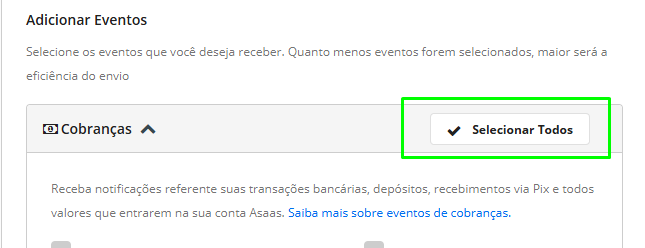
- Selecciona todos los eventos de Cobro. Puedes consultar la lista completa de eventos en la documentación de Asaas.
- Guarda la configuración.
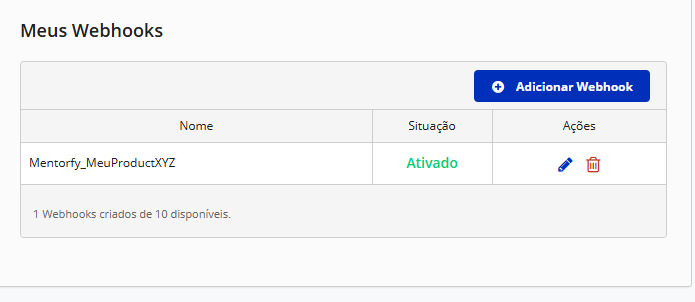
Puedes tener hasta 10 Webhooks configurados por cuenta, sin restricciones de dirección. También es posible editar o eliminar los Webhooks creados.
Probando la integración
Después de configurar el webhook en Asaas y Mentorfy:
- Realiza una venta de prueba en Asaas.
- Verifica que el evento se reciba correctamente en Mentorfy.
- Confirma que el cliente aparezca en el recorrido y en la lista de clientes de Mentorfy.
Conclusión
Al completar estos pasos, la integración estará lista y podrás ver a tus clientes en el recorrido y en tu lista de clientes en Mentorfy.
Si tienes alguna duda, comunícate con nuestro soporte a través del chat en la plataforma o por correo electrónico a contato@mentorfy.io
Para más información sobre webhooks en Asaas, consulta la documentación oficial.