Atiende a tus alumnos desde la central de Mensajes
En Mensajes, el alumno pide ayuda y el equipo atiende en fila. Cada conversación tiene un responsable, así que nadie responde dos veces. También puedes escribirle tú primero a un alumno.
En la pantalla de Mentorfy, el alumno aparece como cliente, en el menú Clientes.
Paso a paso
En el menú, abre Clientes › Mensajes.
Las conversaciones están en las filas Mías, Sin responsable, Urgentes, Todas y Resueltas. Quien espera hace más tiempo aparece primero.
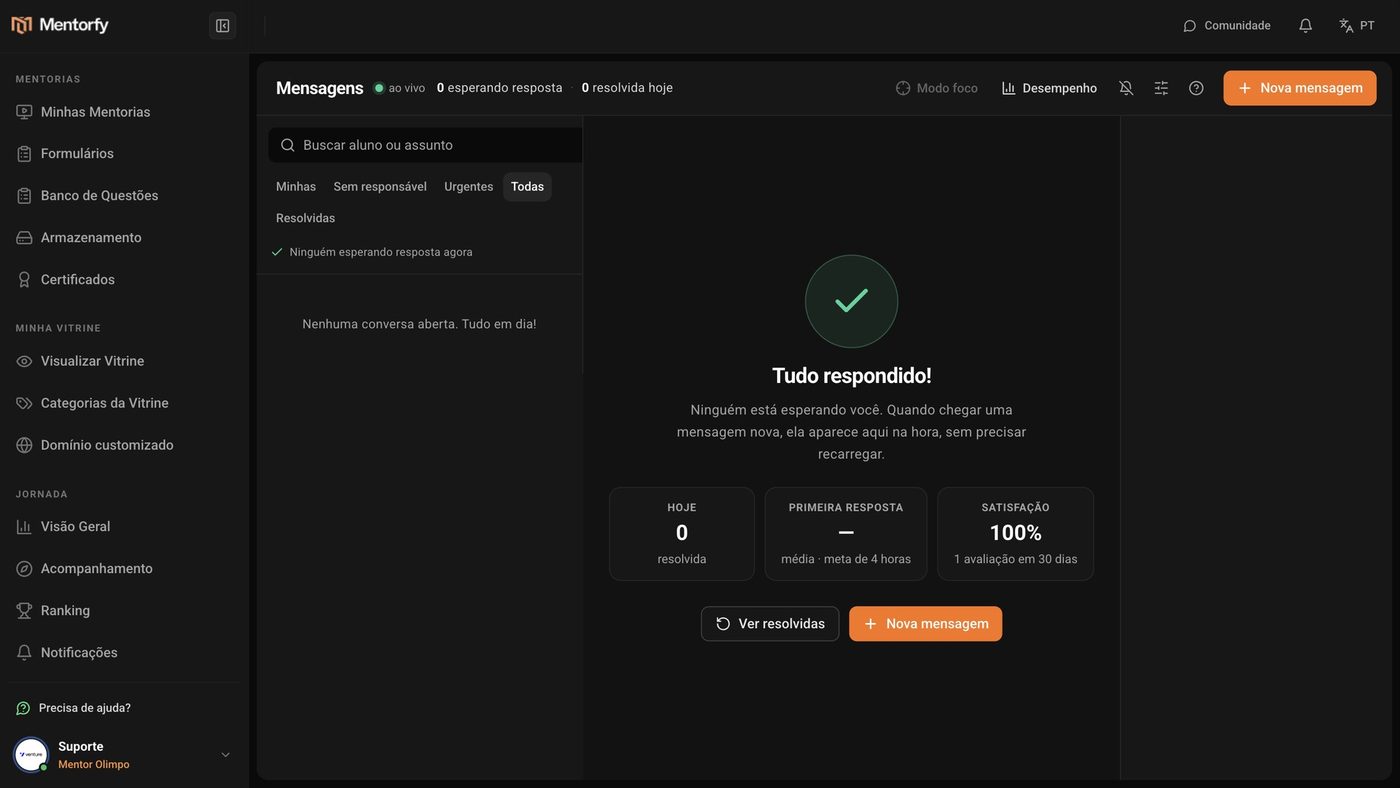
Para escribirle a un alumno, haz clic en Nuevo mensaje y búscalo por nombre o correo.
Escribe el asunto y el mensaje y haz clic en Enviar.
El asunto es opcional. La conversación queda contigo como responsable.
En la conversación, mira a la derecha todo sobre el alumno.
En Sobre el alumno están los productos, el grupo y las conversaciones anteriores.
Para dejarle un recado al equipo, abre la pestaña Nota interna y haz clic en Guardar nota.
El alumno no ve la nota.
Cuando termines, haz clic en Resolver.
La conversación sale de la fila y pasa a Resueltas.
Bueno saber
En la fila Sin responsable, haz clic en Asumir para que la conversación pase a ser tuya. Así el resto del equipo sabe que alguien ya se está encargando.
Si el alumno no tiene la app abierta, recibe un aviso por correo cuando respondes.
Preguntas frecuentes
Mis alumnos no encuentran dónde enviar un mensaje.
El botón solo les aparece cuando Mensajes está activado en la app del alumno. Actívalo en Configurar atención › En la app del alumno › Mostrar "Mensajes" en el menú del área del alumno. Mira Configura la atención.
¿Cuál es la diferencia entre Enviar y Enviar y resolver?
Enviar manda la respuesta y la conversación queda esperando al alumno. Enviar y resolver la manda, cierra la conversación y le pide al alumno que evalúe la atención.
El alumno respondió una conversación resuelta. ¿Y ahora?
La conversación se reabre sola y vuelve a la fila. También puedes reabrir una conversación en Reabrir.
¿Puedo enviar archivos?
Sí, con el botón Adjuntar. Caben hasta 10 archivos por mensaje.