Configura el horario, la meta y el equipo de atención
En Configurar atención, decides cuándo atiende el equipo, en cuánto tiempo promete responder y quién se encarga de las conversaciones. Todo lo que el alumno ve sobre horario y tiempo de respuesta sale de aquí.
En la pantalla de Mentorfy, el alumno aparece como cliente, en el menú Clientes.
Paso a paso
En Mensajes, haz clic en el ícono de Configurar atención, en la esquina de arriba.
Es el ícono de ajustes, al lado del signo de pregunta.
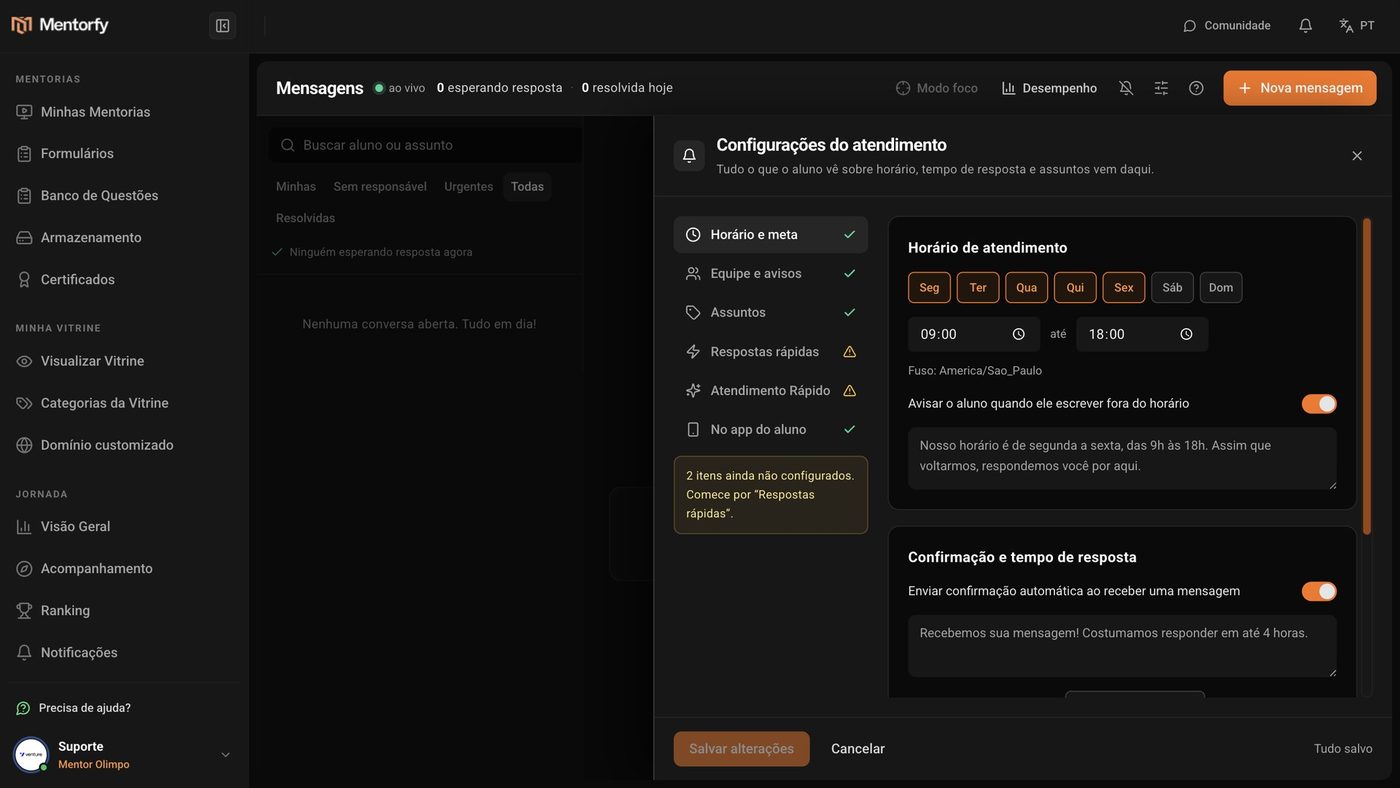
En Horario y meta, marca los días y el horario de atención.
Fuera de ese horario, el alumno recibe un aviso automático. Puedes cambiar el texto del aviso.
Elige la Meta de primera respuesta.
El alumno ve esa promesa ("respondemos en hasta 4 horas"). En la fila, la conversación se pone amarilla cerca del límite y roja después.
En Equipo y avisos, activa a quién del equipo atiende y define cuándo avisar.
En Avisar al responsable si la conversación espera más de, elige el tiempo de espera que dispara el aviso.
En Asuntos, da prioridad Alta a lo urgente.
Por ejemplo, "Acceso y contraseña". La prioridad decide quién aparece primero en la fila.
Haz clic en Guardar cambios.
Bueno saber
La conversación va al responsable del alumno en Mis clientes. Si el alumno no tiene responsable, entra en la fila Sin responsable.
Cambiar la prioridad de un asunto afecta a las próximas conversaciones. En las que ya están abiertas, cámbiala una por una, dentro de la conversación.
Referencia
Así viene la atención de fábrica, antes de que cambies algo:
| Ajuste | Predeterminado | Opciones |
|---|---|---|
| Días y horario | Lunes a viernes, de 9 a 18 h (hora de Brasilia) | Cualquier día y horario |
| Meta de primera respuesta | 4 horas | 30 minutos, 1, 2, 4 u 8 horas, 1 o 2 días |
| Avisar al responsable si la conversación espera más de | 30 minutos | 15 o 30 minutos, 1, 2 o 4 horas |
| Asuntos | Duda de la clase, Acceso y contraseña, Finanzas, Agendamiento, Otro asunto | Hasta 20 asuntos |
| Aviso fuera de horario y confirmación automática | Activados | Activar o desactivar, y cambiar el texto |
| Los alumnos pueden iniciar conversaciones | Activado | Desactivado, solo el equipo inicia conversaciones |
| Pedir evaluación cuando la conversación se resuelva | Activado | Activar o desactivar |
Preguntas frecuentes
Mis alumnos no ven el botón de Mensajes en la app.
En la sección En la app del alumno, activa Mostrar "Mensajes" en el menú del área del alumno. Es el mismo ajuste del Brand Studio. Si tu área del alumno todavía no se publicó en el Brand Studio, publícala primero.
Quiero que solo el equipo inicie las conversaciones.
En En la app del alumno, desactiva Los alumnos pueden iniciar conversaciones. El alumno sigue respondiendo a las conversaciones que ustedes abran con el botón Nuevo mensaje.
Cerré sin guardar. ¿Perdí lo que cambié?
Sí. Los cambios solo valen después de Guardar cambios. En la parte de abajo, Cambios sin guardar avisa cuando falta guardar; Todo guardado lo confirma.