Exporte o progresso dos alunos em Excel
Precisa mandar o progresso dos alunos para um cliente empresa ou para a sua equipe? Baixe uma planilha pronta, com o avanço de cada aluno.
Passo a passo
Em Jornada › Acompanhamento, clique em Exportar Excel.
Se quiser, em Grupo dos alunos, escolha um grupo.
Por exemplo, os funcionários de uma empresa. A planilha lista só os alunos desse grupo.
Escolha o Formato.
Uma planilha por produto: uma aba para cada produto, com os números e a lista de alunos. Tudo em uma aba: todos os alunos numa aba só, fácil de filtrar no Excel.
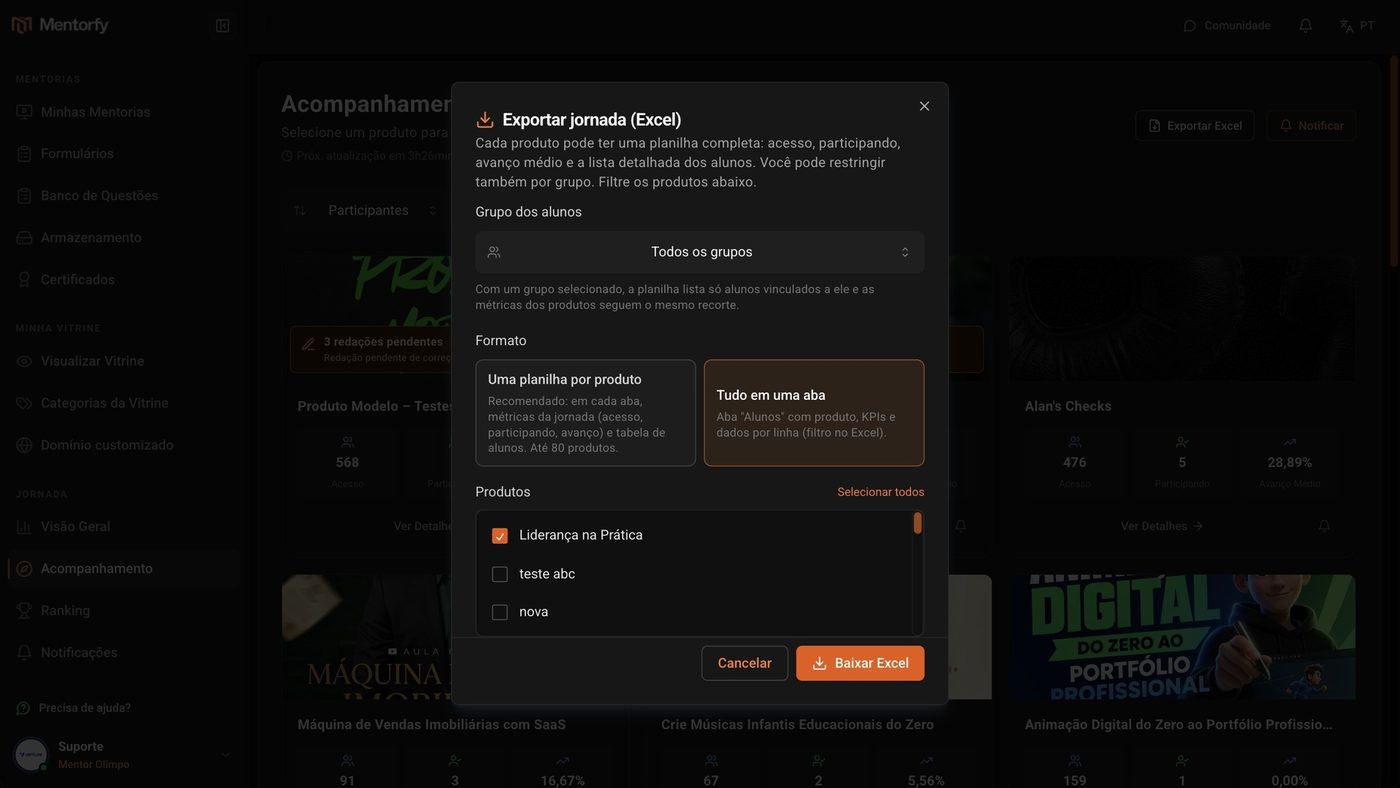
Marque os produtos e clique em Baixar Excel.
Para marcar tudo, use Selecionar todos. O arquivo baixa no seu computador.
Bom saber
Coloque os funcionários da empresa num grupo e escolha esse grupo na exportação. Os números dos produtos também passam a contar só esse grupo.
Referência
| Formato | O que vem | Limite |
|---|---|---|
| Uma planilha por produto | Uma aba por produto: acesso, participando, avanço médio e a tabela de alunos | Até 80 produtos |
| Tudo em uma aba | Aba "Alunos" com o produto, os números e os dados de cada aluno por linha | Sem esse limite |
Dúvidas comuns
Apareceu que selecionei produtos demais.
Uma planilha por produto aceita até 80 produtos. Tire alguns da seleção ou troque para Tudo em uma aba.
Não acho um produto na lista.
Quando você tem muitos produtos, a lista mostra só uma parte. Marque a opção Incluir todos os … produtos, que aparece acima da lista.