Exporta el progreso de los alumnos en Excel
¿Necesitas enviar el progreso de los alumnos a un cliente empresa o a tu equipo? Descarga una hoja de cálculo lista, con el avance de cada alumno.
Paso a paso
En Recorrido › Seguimiento, haz clic en Exportar Excel.
Si quieres, en Grupo de estudiantes, elige un grupo.
Por ejemplo, los empleados de una empresa. La hoja de cálculo lista solo a los alumnos de ese grupo.
Elige el Formato.
Una hoja de cálculo por producto: una pestaña para cada producto, con los números y la lista de alumnos. Todo en una pestaña: todos los alumnos en una sola pestaña, fácil de filtrar en Excel.
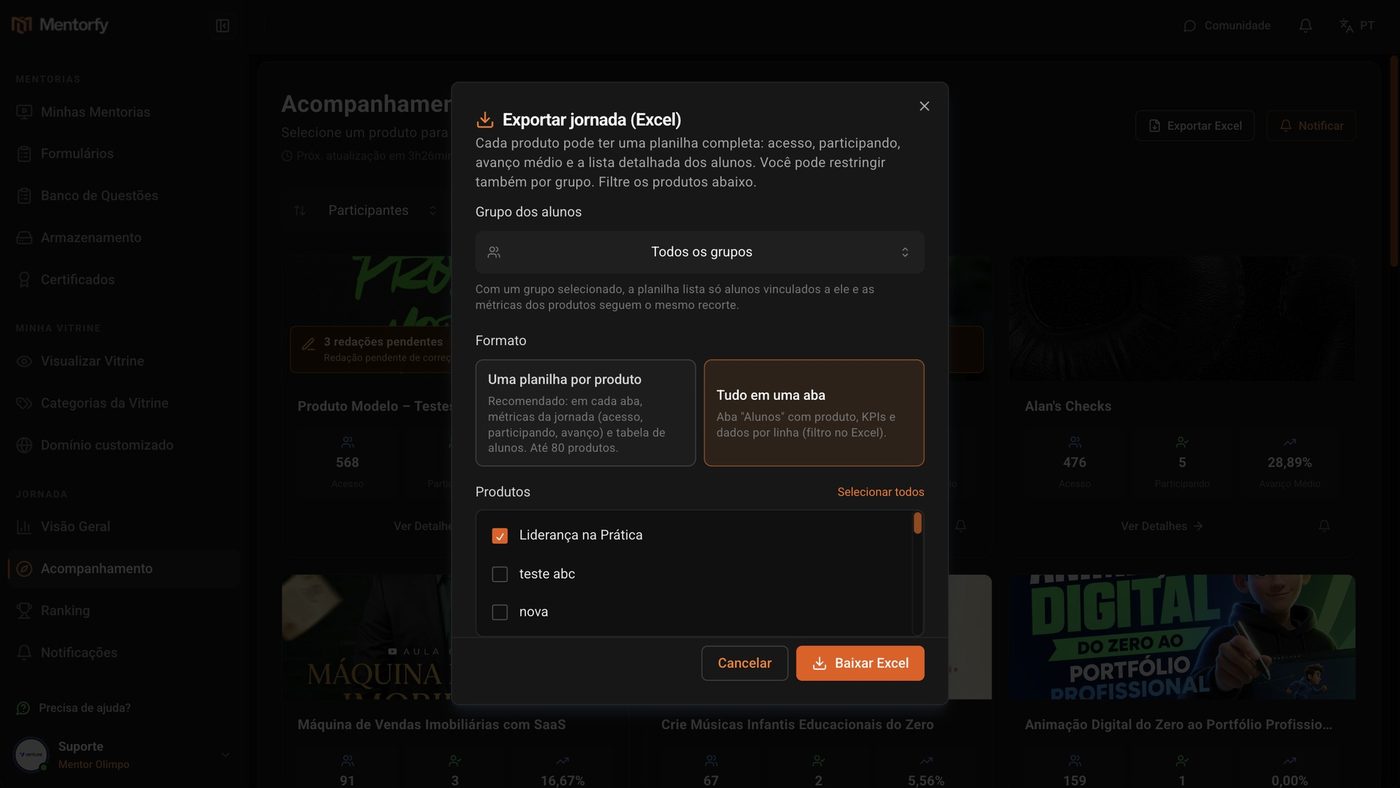
Marca los productos y haz clic en Descargar Excel.
Para marcar todo, usa Seleccionar todo. El archivo se descarga en tu computadora.
Bueno saber
Pon a los empleados de la empresa en un grupo y elige ese grupo al exportar. Los números de los productos también pasan a contar solo ese grupo.
Referencia
| Formato | Qué trae | Límite |
|---|---|---|
| Una hoja de cálculo por producto | Una pestaña por producto: acceso, participando, progreso promedio y la tabla de alumnos | Hasta 80 productos |
| Todo en una pestaña | Pestaña "Estudiantes" con el producto, los números y los datos de cada alumno por fila | Sin ese límite |
Preguntas frecuentes
Apareció que seleccioné demasiados productos.
Una hoja de cálculo por producto acepta hasta 80 productos. Quita algunos de la selección o cambia a Todo en una pestaña.
No encuentro un producto en la lista.
Cuando tienes muchos productos, la lista muestra solo una parte. Marca la opción Incluya todos los productos …, que aparece arriba de la lista.