Acompanhe o progresso de cada aluno
No Acompanhamento, você vê quem está avançando, quem travou e quem precisa de um empurrão. Tudo produto por produto, até o detalhe de cada aluno.
Passo a passo
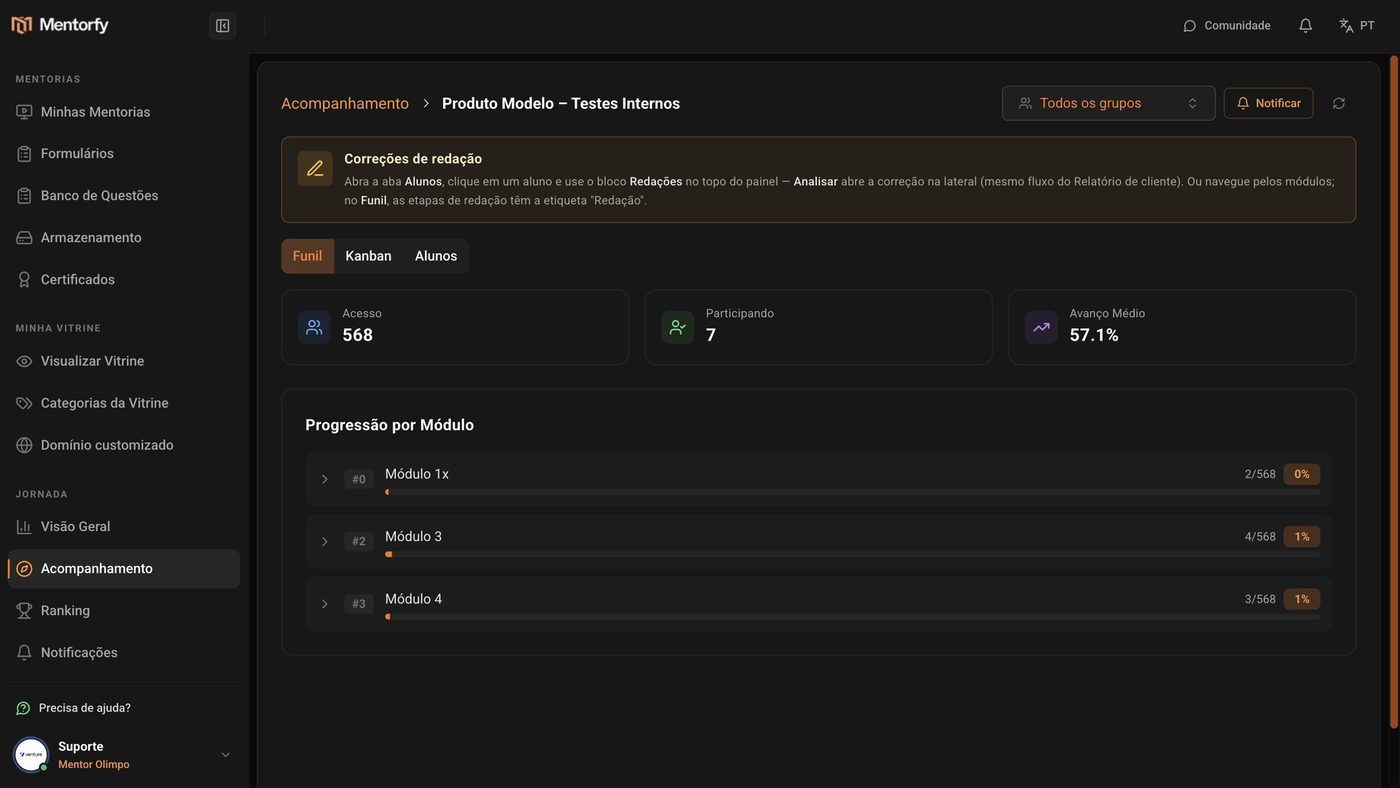
No menu, abra Jornada › Acompanhamento e escolha o produto. Clique em Ver Detalhes.
Cada cartão mostra Acesso (quantos têm acesso), Participando (quantos já interagiram com alguma etapa) e Avanço Médio.
Na aba Funil, veja quantos alunos chegaram em cada módulo.
Na aba Kanban, veja cada aluno no módulo em que está.
Na aba Alunos, veja o progresso e a última atividade de cada um.
As colunas Progresso e Última Atividade mostram quem parou.
Clique no aluno para ver cada etapa que ele fez.
Se o produto tem redações, o bloco Redações aparece no topo do painel. Clique em Analisar para corrigir.
Bom saber
No alto da tela, troque Todos os grupos por um grupo para ver só aqueles alunos. Útil para acompanhar uma empresa ou uma turma.
Viu alunos parados? Clique em Notificar para mandar um aviso aos alunos deste produto. Veja Avise seus alunos.
Dúvidas comuns
Quero ver um aluno em todos os produtos, não um produto de cada vez.
Na tela inicial do Acompanhamento, troque a visão de Produtos para Alunos e clique no aluno. Você vê o progresso dele em cada produto.
Os números parecem atrasados.
Os dados são atualizados de tempos em tempos; o tempo até a próxima atualização aparece embaixo do título. Para atualizar na hora, clique no botão de Atualizar dados agora (as setinhas em círculo).
Qual a diferença entre Acesso e Participando?
Acesso conta quem pode entrar no produto. Participando conta quem já interagiu com pelo menos uma etapa dele. A diferença entre os dois são os alunos que ainda não começaram.