Faça as reuniões contarem como contato
Reuniões da agenda com o cliente contam como contato, junto com os comentários. Ligando a reunião ao grupo, os Indicadores mostram quem está em dia e quem está sem contato.
Passo a passo
No quadro, clique no grupo para abrir.
Em Reuniões com o cliente, confira a sugestão. Se foi com este cliente, clique em Sim, foi.
A Mentorfy sugere reuniões da agenda pelo nome delas. Se não foi, clique em Não foi e ela não é sugerida de novo.
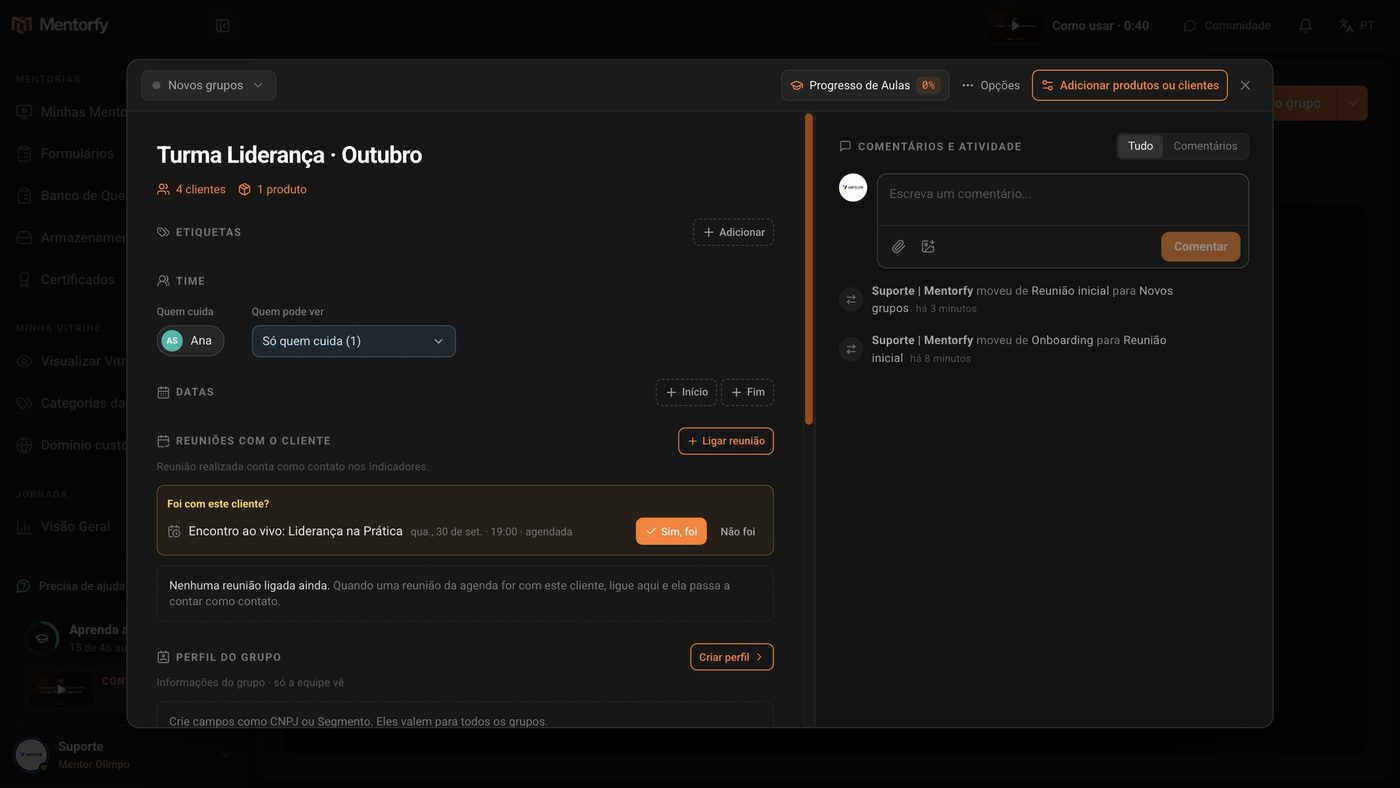
Ou clique em Ligar reunião e escolha a reunião na lista.
A lista mostra as Reuniões do último mês. Dá para buscar pelo nome.
Pronto: a reunião está ligada.
Ela conta como contato assim que acontecer. Antes disso, aparece como agendada.
Depois que ela acontecer, acompanhe nos Indicadores, em Registros de acompanhamento.
Bom saber
Se um aluno do grupo foi convidado para a reunião, ela conta sozinha: aparece com a marca aluno do grupo foi convidado, sem você precisar ligar.
O botão Indicadores aparece para o dono da conta e para quem tem Editar em Grupos.
Dúvidas comuns
Liguei a reunião errada. Como desfaço?
Na lista de Reuniões com o cliente, clique em Desligar ao lado da reunião. Ela deixa de contar como contato para esse grupo.
Convidei o grupo inteiro para uma aula ao vivo. Isso conta como contato?
Não. Um convite mandado para o grupo todo é um aviso geral, não uma conversa com o cliente. Para contar, ligue a reunião ao grupo com Ligar reunião, ou convide o aluno diretamente.
O que mais conta como contato?
Comentários no card e reuniões da agenda com o cliente. Veja os detalhes e como escolher o seu ritmo de contato em O que conta como contato.