Crie um grupo para organizar seus alunos
Um grupo junta clientes e produtos num card só. Use para separar turmas ("Turma de outubro") ou empresas ("Empresa Alfa · Time Comercial") e acompanhar cada uma por dentro.
Na tela da Mentorfy, o aluno aparece como cliente, no menu Clientes.
Passo a passo
Em Grupos, clique em Novo grupo, no canto de cima.
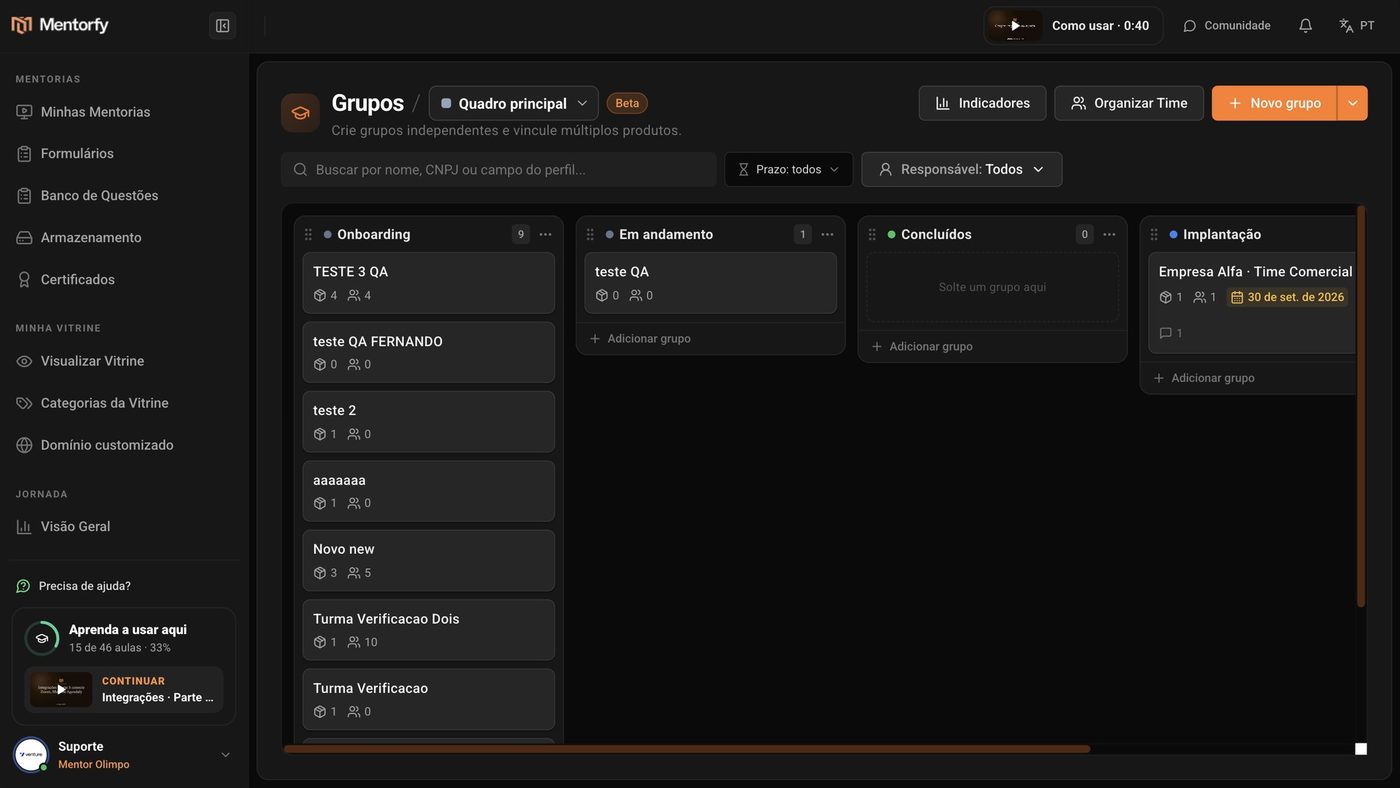
Em Informações, preencha o Nome e a Descrição.
A Data de expiração é opcional.
Em Produtos, marque a categoria ou o produto que o grupo vai acompanhar.
Use Por categoria para marcar uma categoria inteira da vitrine, ou Por produto para escolher um a um.
Em Clientes, marque quem entra no grupo.
Clique em Todos para marcar a lista inteira, ou busque pelo nome. A lista só aparece depois que você escolhe pelo menos um produto.
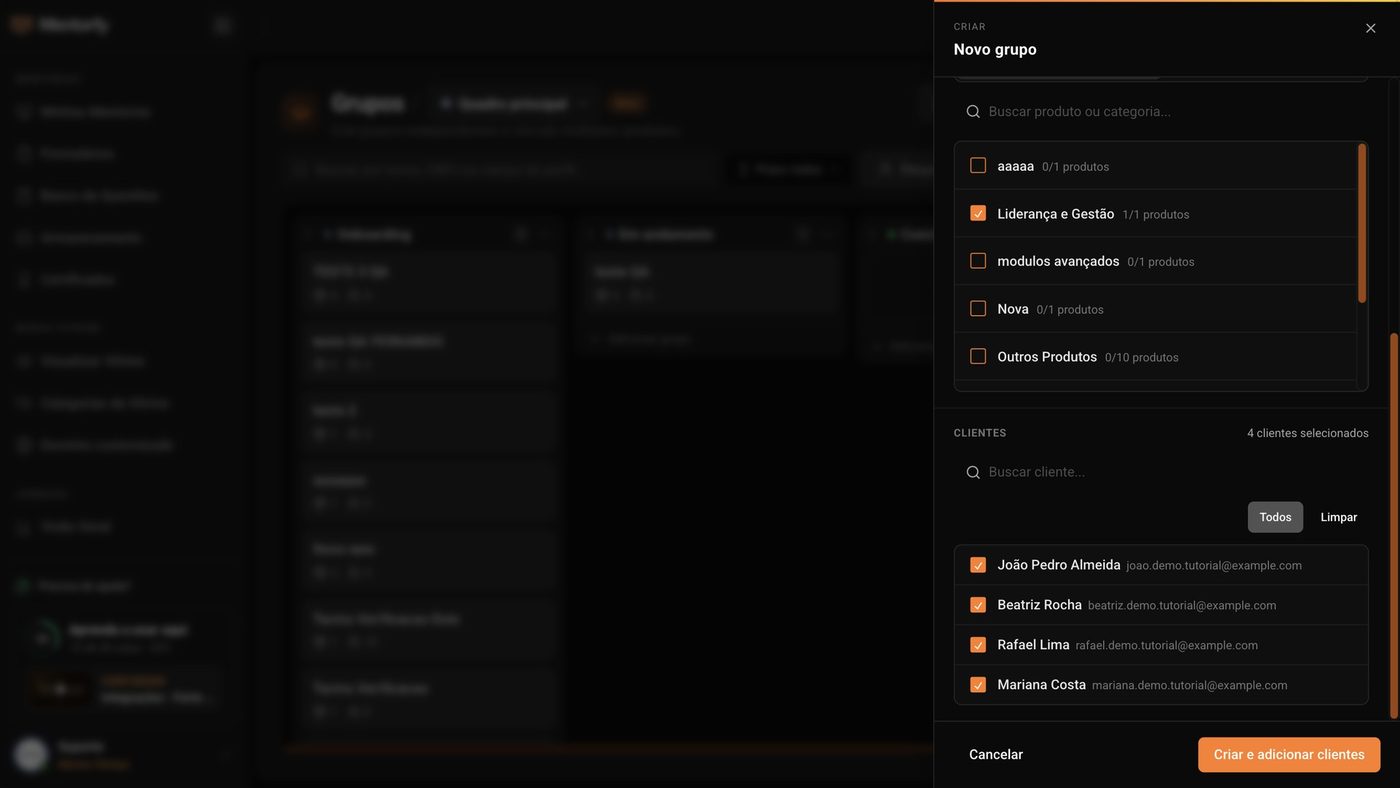
Clique em Criar e adicionar clientes.
Pronto: o grupo já aparece no quadro. Sem clientes marcados, o botão se chama Criar grupo.
Bom saber
Cada aluno fica em um grupo só em cada produto. Se você marcar alguém que já está em outro grupo, a tela avisa antes e deixa escolher: Adicionar só quem está sem grupo, Criar grupo sem mover ninguém ou mover mesmo assim. Quem for movido sai do grupo antigo.
Para mudar produtos, clientes ou a validade de acesso depois, abra o grupo e clique em Adicionar produtos ou clientes.
Dúvidas comuns
Os alunos do grupo ganham acesso ao produto sozinhos?
Só se você ligar isso. Abra o grupo, clique em Adicionar produtos ou clientes e, nos produtos, ligue Liberar acesso automaticamente. Ao salvar, todo cliente do grupo recebe acesso aos produtos marcados, e quem entrar no grupo depois também recebe.
Não encontro um cliente na lista. Por quê?
A lista de clientes mostra quem tem os produtos que você marcou no grupo. Confira se o cliente tem acesso a um desses produtos.
Como apago um grupo? O que acontece com os alunos?
Abra o grupo, clique em Opções e em Remover Card. O grupo é apagado para sempre, e os alunos continuam com acesso aos produtos. Se houver alunos dentro, eles ficam sem grupo e não voltam sozinhos: para isso a tela pede que você marque que entendeu antes de Excluir grupo.