Crea un grupo para organizar a tus alumnos
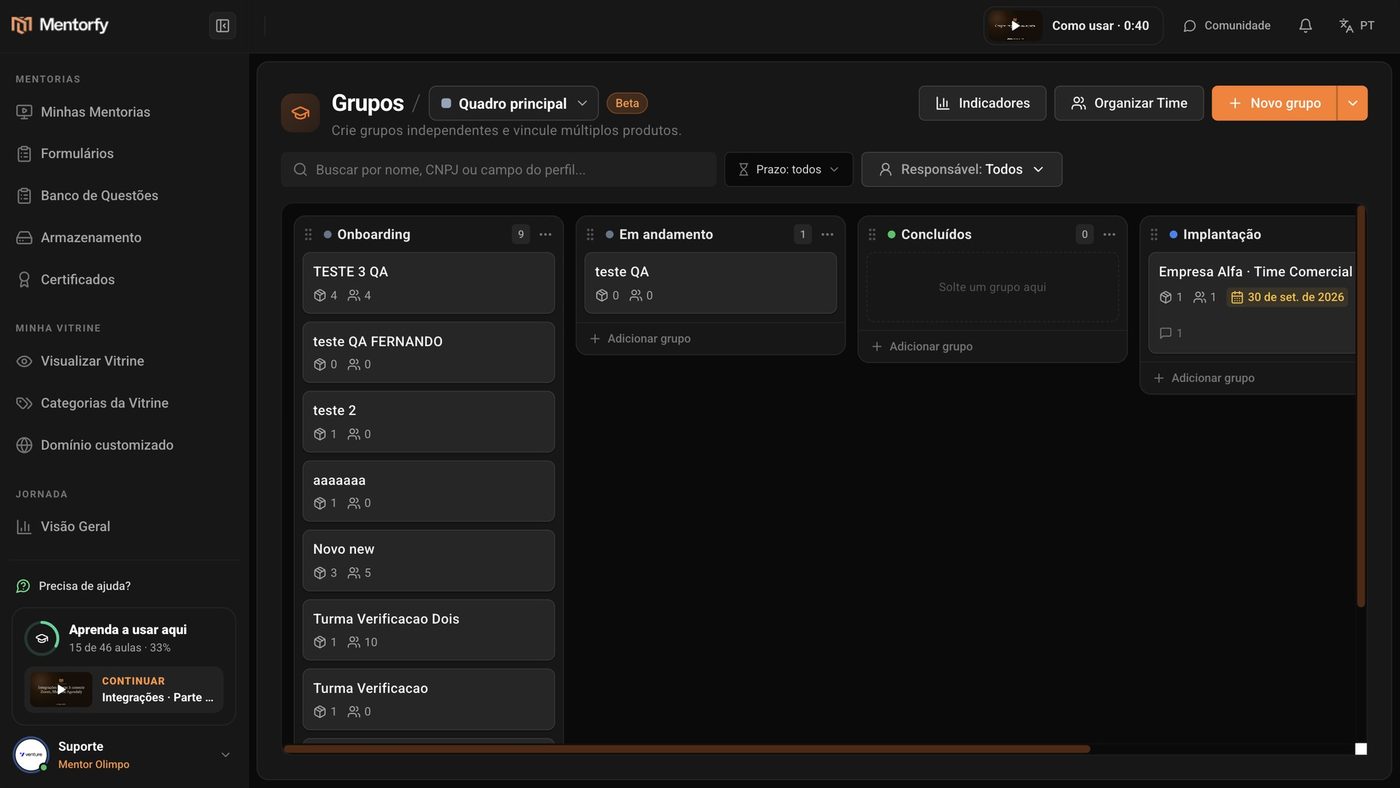
Un grupo junta clientes y productos en una sola tarjeta. Úsalo para separar grupos de alumnos ("Grupo de octubre") o empresas ("Empresa Alfa · Equipo Comercial") y seguir cada uno por dentro.
En la pantalla de Mentorfy, el alumno aparece como cliente, en el menú Clientes.
Paso a paso
En Grupos, haz clic en Nuevo grupo, en la esquina de arriba.
En Información, completa el Nombre y la Descripción.
La Fecha de vencimiento es opcional.
En Productos, marca la categoría o el producto que el grupo va a seguir.
Usa Por categoría para marcar una categoría completa de la vitrina, o Por producto para elegir uno por uno.
En Clientes, marca quién entra al grupo.
Haz clic en Todos para marcar la lista completa, o busca por nombre. La lista solo aparece después de que eliges al menos un producto.
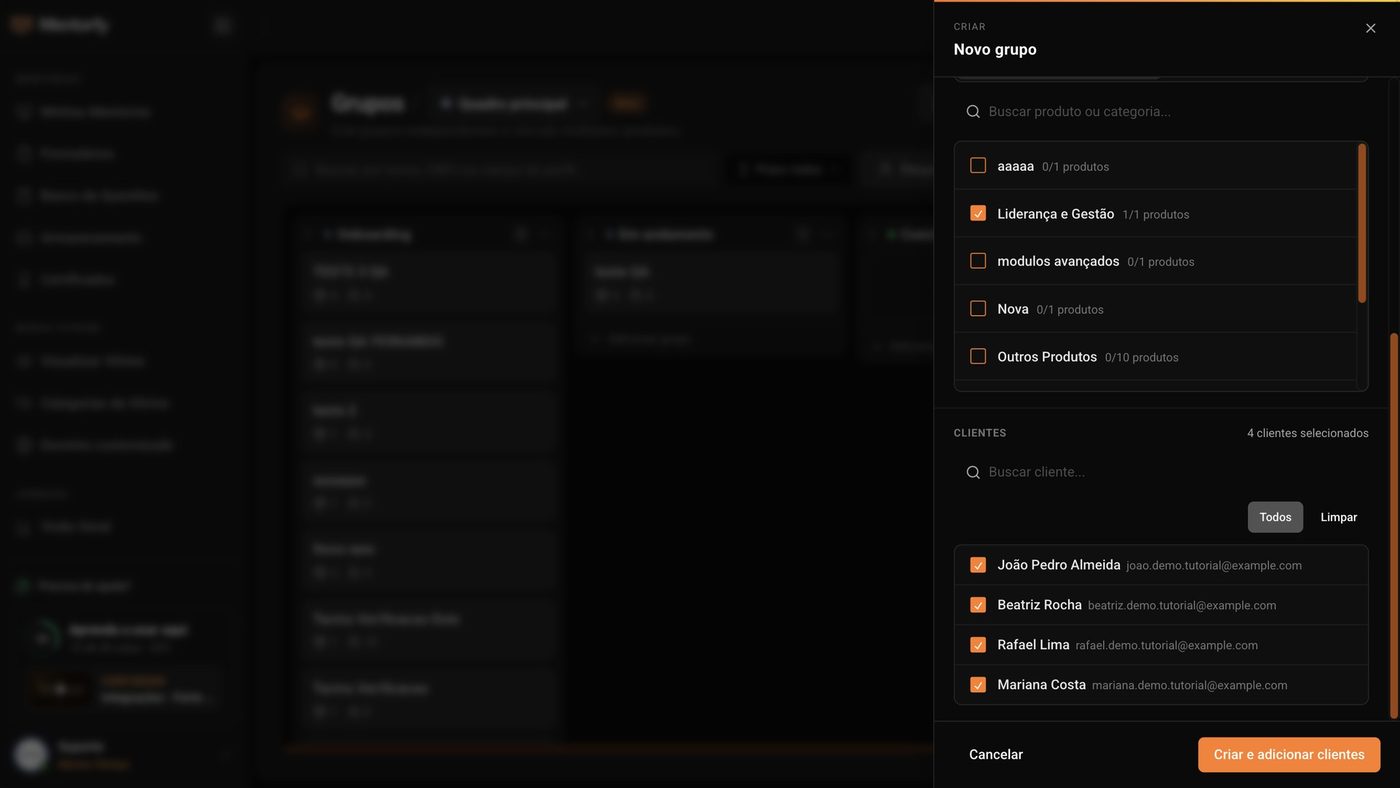
Haz clic en Crear y añadir clientes.
Listo: el grupo ya aparece en el tablero. Sin clientes marcados, el botón se llama Crear grupo.
Bueno saber
Cada alumno está en un solo grupo en cada producto. Si marcas a alguien que ya está en otro grupo, la pantalla te avisa antes y te deja elegir: Agregar solo al que no tiene grupo, Crear grupo sin mover a nadie o moverlo de todos modos. Quien se mueva sale del grupo anterior.
Para cambiar productos, clientes o la vigencia del acceso después, abre el grupo y haz clic en Agregar productos o clientes.
Preguntas frecuentes
¿Los alumnos del grupo reciben acceso al producto solos?
Solo si lo activas. Abre el grupo, haz clic en Agregar productos o clientes y, en los productos, activa Otorgar acceso automáticamente. Al guardar, todo cliente del grupo recibe acceso a los productos marcados, y quien entre al grupo después también lo recibe.
No encuentro un cliente en la lista. ¿Por qué?
La lista de clientes muestra a quienes tienen los productos que marcaste en el grupo. Revisa si el cliente tiene acceso a uno de esos productos.
¿Cómo borro un grupo? ¿Qué pasa con los alumnos?
Abre el grupo, haz clic en Opciones y en Eliminar tarjeta. El grupo se borra para siempre, y los alumnos siguen con acceso a los productos. Si hay alumnos dentro, quedan sin grupo y no vuelven solos: por eso la pantalla te pide que marques que lo entendiste antes de Eliminar grupo.