Decide quién cuida cada grupo y quién puede verlo
En Organizar Equipo decides, en un solo lugar, quién del equipo cuida cada grupo y quién puede ver cada cosa. Útil cuando cada persona de atención tiene su propia cartera de clientes.
Paso a paso
En el tablero de Grupos, haz clic en Organizar Equipo.
En la pestaña Grupos, haz clic en Quién cuida y elige a la persona.
Puede ser más de una. La persona aparece en la tarjeta del grupo.
En Quién puede ver, elige: Todo el equipo, Solo quien cuida o Elegir personas…
El cambio se guarda al instante: aparece Guardado en la parte de abajo.

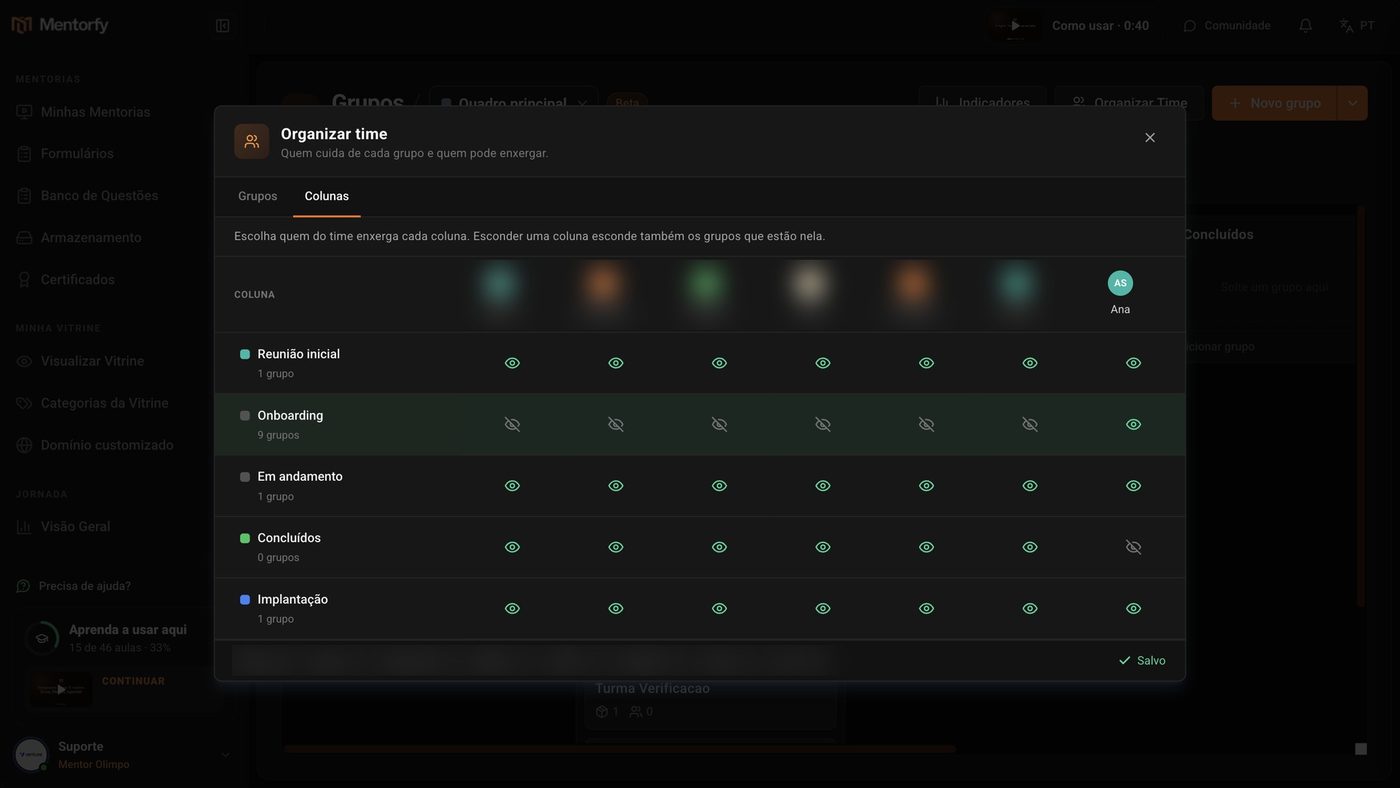
En la pestaña Columnas, haz clic en el ojo para mostrar u ocultar una columna para cada persona.
Ocultar una columna también oculta los grupos que están en ella.
Bueno saber
Para cambiar varios grupos a la vez, marca la casilla al lado de cada uno. Aparece una barra con Quién cuida y Quién puede ver que vale para todos los marcados.
Tú, como dueño de la cuenta, siempre ves todos los grupos y todas las columnas. Quien tiene Editar en Grupos también ve todos los grupos.
Preguntas frecuentes
Elegí "Solo quien cuida", pero todavía nadie cuida el grupo. ¿Quién lo ve?
Todo el equipo. Un grupo sin nadie que lo cuide queda visible para todos, para que no desaparezca de la vista de quien tiene que tomarlo. En cuanto eliges quién cuida, solo esa persona pasa a verlo.
Cambié quién cuida. ¿Tengo que cambiar también quién puede ver?
No, si el grupo está en Solo quien cuida. Esa opción sigue sola a la columna Quién cuida: quien lo toma pasa a verlo, y quien salió deja de verlo.
Dejé el grupo abierto para todo el equipo, pero una persona no lo ve. ¿Por qué?
Revisa la pestaña Columnas. La persona solo ve un grupo si puede ver el grupo y la columna en la que está. Una columna oculta oculta sus grupos, incluso los abiertos para todos.
La pestaña Columnas dice que no tengo permiso.
Mostrar y ocultar columnas requiere Editar en Grupos. Pide al dueño de la cuenta que cambie tu acceso en Mi equipo.