Elige a qué puede acceder cada persona
En la ficha de cada persona, eliges a qué puede acceder: con un perfil listo, o área por área. Así la persona de atención no toca tu vitrina, y el profesor no toca tus integraciones.
Paso a paso
Haz clic en la persona para abrir la ficha. En la pestaña Acceso, elige un perfil listo o uno de tus modelos.
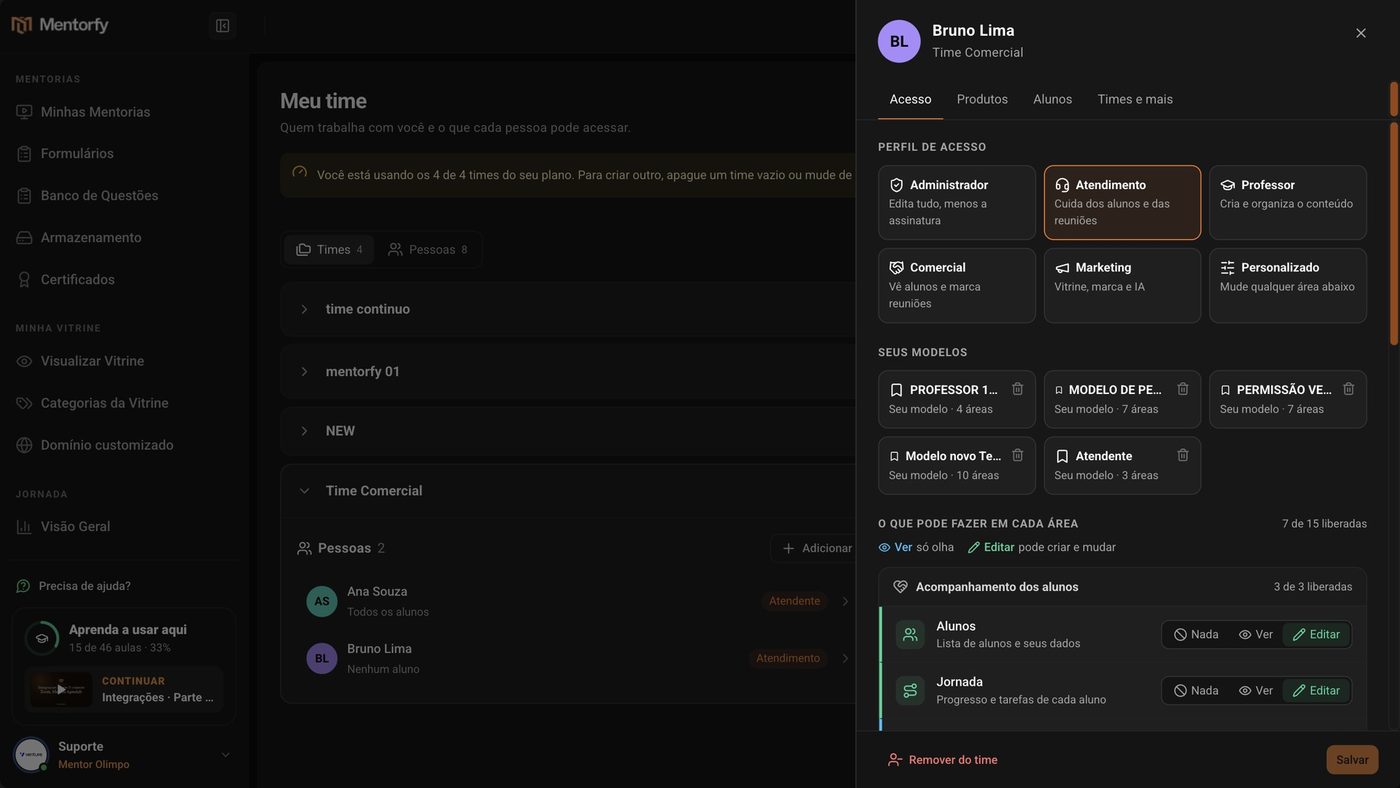
Más abajo, en Qué puede hacer en cada área, ajusta lo que necesites.
Cada área tiene tres opciones: Nada, Ver o Editar. Al cambiar cualquier área, el perfil pasa a ser Personalizado.
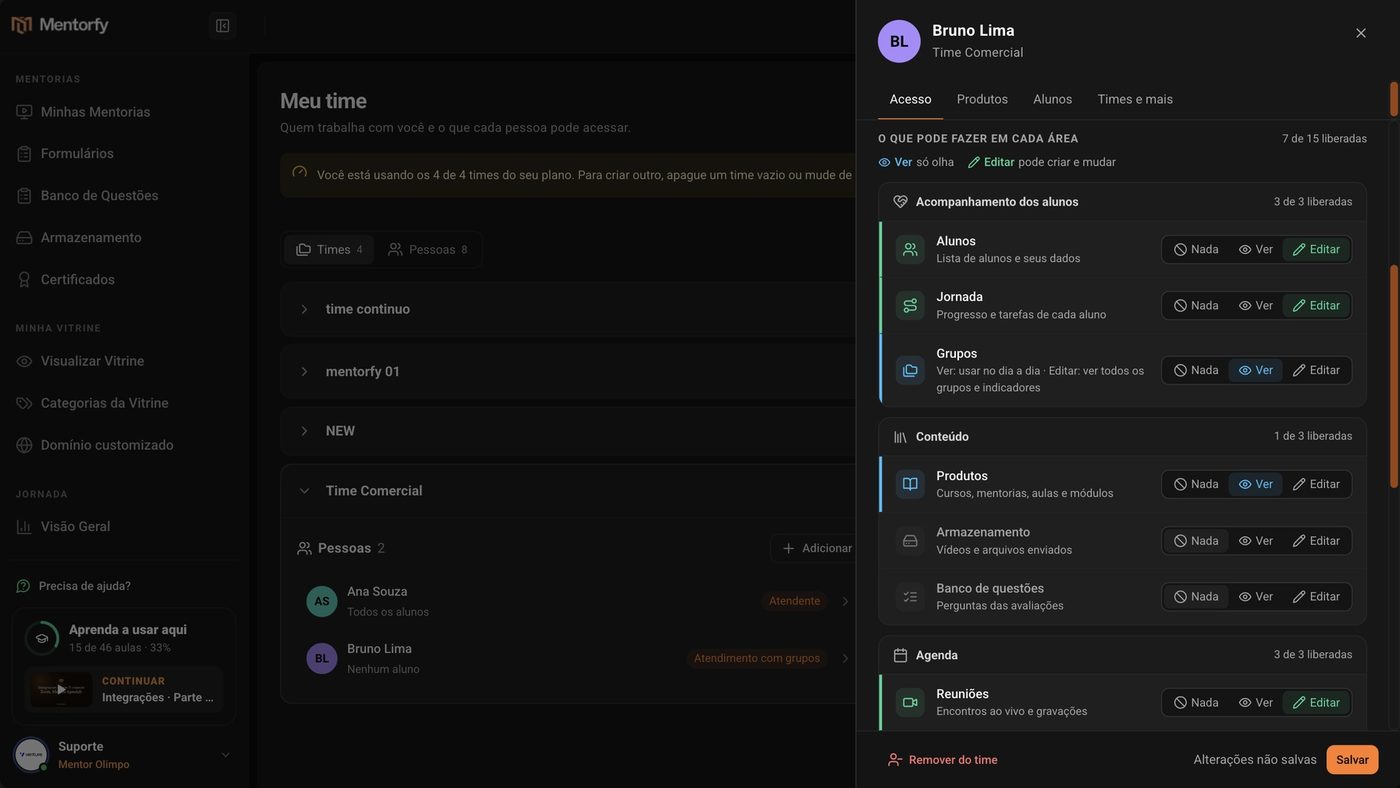
¿Vas a usar esa combinación de nuevo? Haz clic en Guardar como modelo, ponle un nombre y guárdalo.
El modelo aparece en Tus modelos, listo para la próxima persona.
Haz clic en Guardar, en la parte de abajo de la ficha.
Listo: la persona ya tiene el nuevo acceso.
Bueno saber
El acceso es de la persona, no del equipo. Si está en más de un equipo, el mismo acceso vale en todos.
Las áreas de Configuración de la cuenta (Personas del equipo, Integraciones y Perfil) tocan datos importantes de tu cuenta. Da Editar en ellas solo a quien confías como administrador.
Referencia
Qué significa cada nivel
- Nada: sin acceso al área.
- Ver: solo mira.
- Editar: puede crear y cambiar.
En Grupos, los niveles funcionan un poco distinto: Ver ya deja trabajar en el día a día, y Editar da los poderes de gestor.
Áreas y niveles
| Área | Qué es | Con Ver | Con Editar |
|---|---|---|---|
| Alumnos | Lista de alumnos y sus datos | Solo mira | Crea y cambia |
| Jornada | Progreso y tareas de cada alumno | Solo mira | Crea y cambia |
| Grupos | Tablero de grupos | Lo usa en el día a día: abre y mueve grupos, comenta y usa Organizar Equipo en la pestaña Grupos | Todo lo de Ver, y además: ve todos los grupos, abre los Indicadores, cambia el plazo de las columnas, usa la pestaña Columnas y crea o archiva tableros |
| Productos | Cursos, mentorías, clases y módulos | Solo mira | Crea y cambia |
| Almacenamiento | Videos y archivos subidos | Solo mira | Crea y cambia |
| Banco de preguntas | Preguntas de las evaluaciones | Solo mira | Crea y cambia |
| Reuniones | Encuentros en vivo y grabaciones | Solo mira | Crea y cambia |
| Calendario | Eventos y horarios | Solo mira | Crea y cambia |
| Avisos de Agendafy | Mensajes automáticos de agendamiento (aparece solo con Agendafy conectado) | Solo mira | Crea y cambia |
| Vitrina | Página donde el alumno ve tus productos | Solo mira | Crea y cambia |
| Brand Studio | Identidad visual | Solo mira | Crea y cambia |
| Studio IA | Creación de contenido con IA | Solo mira | Crea y cambia |
| Personas del equipo | Quién está en el equipo | Ve quién está en el equipo | Invita personas y cambia accesos |
| Integraciones | Conexiones de la cuenta | Ve las conexiones | Conecta pagos, Zoom y Google |
| Perfil | Tus datos de mentor | Ve tus datos | Cambia tus datos de mentor |
En Almacenamiento, con Ver o Editar, aparece la opción Ver también el acervo de toda la cuenta: la persona pasa a ver todos los archivos de la cuenta, no solo los que subió ella misma.
Perfiles listos
| Área | Administrador | Atención | Profesor | Comercial | Marketing |
|---|---|---|---|---|---|
| Alumnos | Editar | Editar | Ver | Ver | Nada |
| Jornada | Editar | Editar | Ver | Nada | Nada |
| Grupos | Editar | Ver | Ver | Nada | Nada |
| Productos | Editar | Ver | Editar | Nada | Ver |
| Almacenamiento | Editar | Nada | Editar | Nada | Nada |
| Banco de preguntas | Editar | Nada | Editar | Nada | Nada |
| Reuniones | Editar | Editar | Editar | Editar | Nada |
| Calendario | Editar | Ver | Nada | Ver | Nada |
| Avisos de Agendafy | Editar | Ver | Nada | Nada | Nada |
| Vitrina | Editar | Nada | Nada | Nada | Editar |
| Brand Studio | Editar | Nada | Nada | Nada | Editar |
| Studio IA | Editar | Nada | Nada | Nada | Editar |
| Personas del equipo | Editar | Nada | Nada | Nada | Nada |
| Integraciones | Editar | Nada | Nada | Nada | Nada |
| Perfil | Editar | Nada | Nada | Nada | Nada |
- Administrador: edita todo, menos la suscripción.
- Atención: se encarga de los alumnos y de las reuniones.
- Profesor: crea y organiza el contenido.
- Comercial: ve alumnos y programa reuniones.
- Marketing: vitrina, marca e IA.
Preguntas frecuentes
¿Cómo hago que la persona de atención vea solo a sus alumnos?
En la ficha de la persona, abre la pestaña Alumnos, elige Solo los alumnos que yo elija, marca los alumnos y haz clic en Guardar. Mira el paso a paso en Productos y alumnos del equipo. En los Grupos, usa también Quién puede ver en Organizar el equipo.
Borré un modelo. ¿Quien lo usaba pierde el acceso?
No. Quien usaba ese modelo sigue con el mismo acceso y pasa a aparecer como Personalizado.
¿Quién puede cambiar el acceso de las personas?
El dueño de la cuenta, o alguien con Editar en Personas del equipo. Las demás personas abren la página solo para ver y leen el aviso "Puedes ver, pero no puedes cambiar nada aquí."
La persona aparece como "Acceso sin definir". ¿Qué falta?
Todavía no tiene acceso a nada y no ve ninguna área del panel. Abre la ficha y elige un perfil en la pestaña Acceso.