Escolha o que cada pessoa pode acessar
Na ficha de cada pessoa, você escolhe o que ela pode acessar: com um perfil pronto, ou área por área. Assim o atendente não mexe na sua vitrine, e o professor não mexe nas suas integrações.
Passo a passo
Clique na pessoa para abrir a ficha. Na aba Acesso, escolha um perfil pronto ou um dos seus modelos.
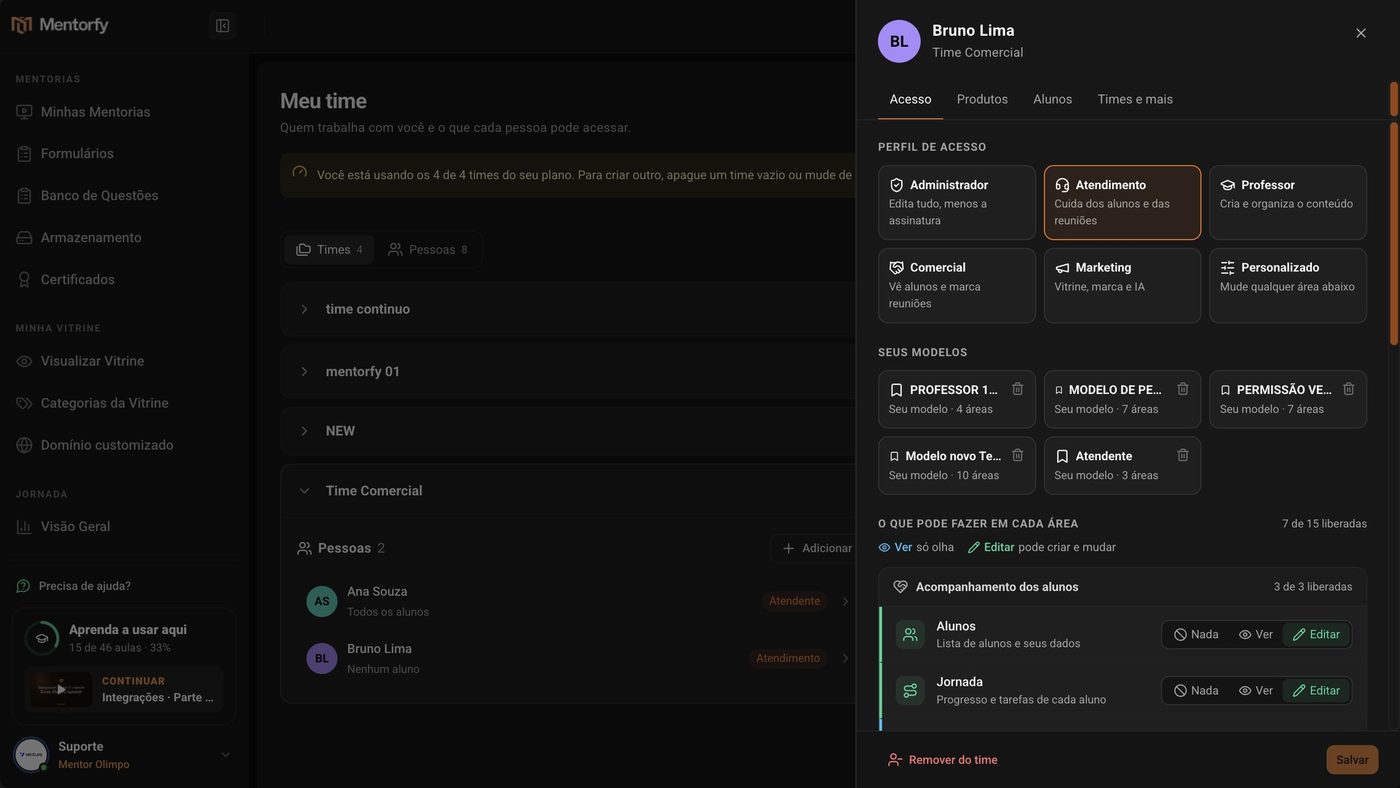
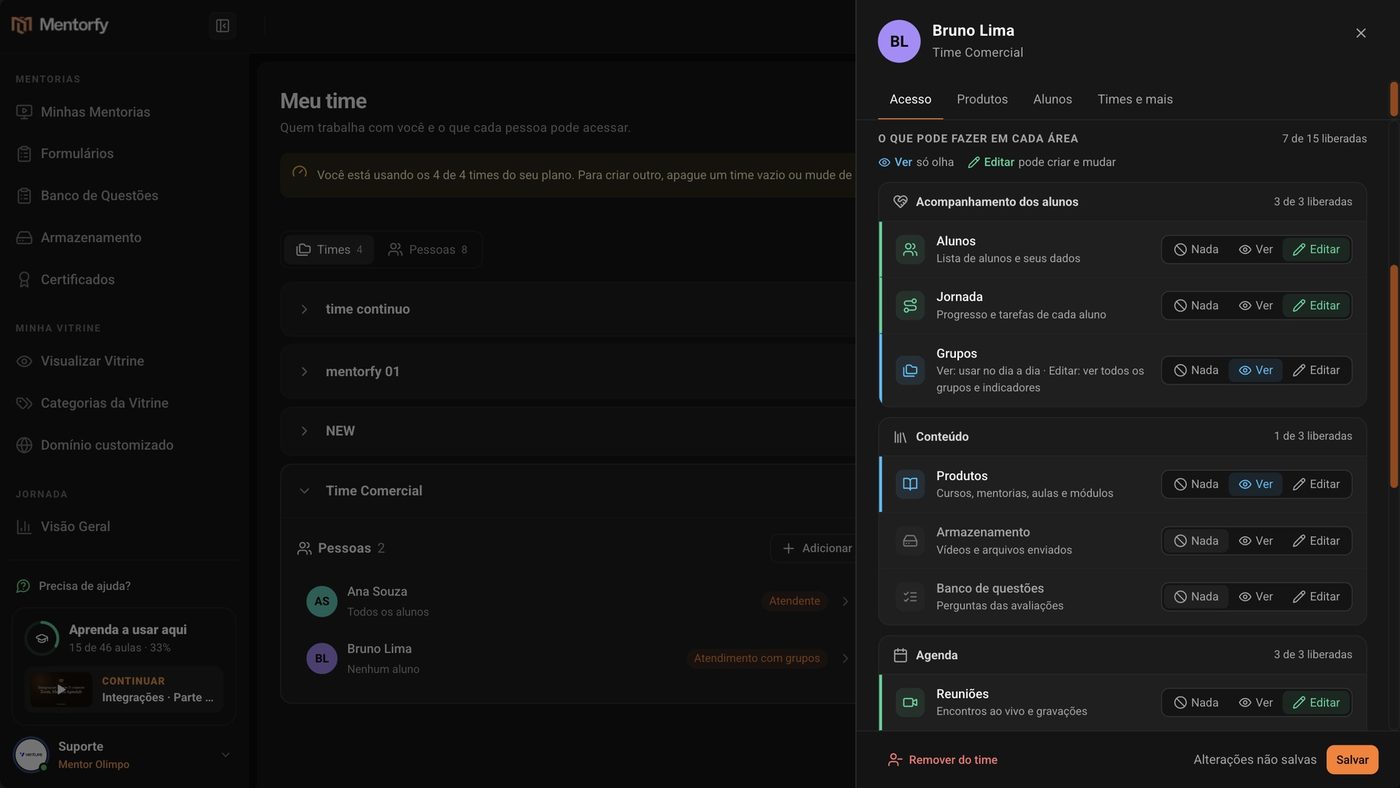
Mais abaixo, em O que pode fazer em cada área, ajuste o que precisar.
Cada área tem três opções: Nada, Ver ou Editar. Ao mudar qualquer área, o perfil vira Personalizado.
Vai usar essa combinação de novo? Clique em Salvar como modelo, dê um nome e salve.
O modelo aparece em Seus modelos, pronto para a próxima pessoa.
Clique em Salvar, no rodapé da ficha.
Pronto: a pessoa já tem o novo acesso.
Bom saber
O acesso é da pessoa, não do time. Se ela está em mais de um time, o mesmo acesso vale em todos.
As áreas de Configurações da conta (Pessoas do time, Integrações e Perfil) mexem em dados importantes da sua conta. Dê Editar nelas só para quem você confia como administrador.
Referência
O que cada nível quer dizer
- Nada: sem acesso à área.
- Ver: só olha.
- Editar: pode criar e mudar.
Em Grupos, os níveis funcionam um pouco diferente: Ver já deixa trabalhar no dia a dia, e Editar dá os poderes de gestor.
Áreas e níveis
| Área | O que é | Com Ver | Com Editar |
|---|---|---|---|
| Alunos | Lista de alunos e seus dados | Só olha | Cria e muda |
| Jornada | Progresso e tarefas de cada aluno | Só olha | Cria e muda |
| Grupos | Quadro de grupos | Usa no dia a dia: abre e move grupos, comenta e usa Organizar Time na aba Grupos | Tudo de Ver, mais: vê todos os grupos, abre os Indicadores, muda o prazo das colunas, usa a aba Colunas e cria ou arquiva quadros |
| Produtos | Cursos, mentorias, aulas e módulos | Só olha | Cria e muda |
| Armazenamento | Vídeos e arquivos enviados | Só olha | Cria e muda |
| Banco de questões | Perguntas das avaliações | Só olha | Cria e muda |
| Reuniões | Encontros ao vivo e gravações | Só olha | Cria e muda |
| Calendário | Eventos e horários | Só olha | Cria e muda |
| Avisos do Agendafy | Mensagens automáticas de agendamento (aparece só com o Agendafy conectado) | Só olha | Cria e muda |
| Vitrine | Página onde o aluno vê seus produtos | Só olha | Cria e muda |
| Brand Studio | Identidade visual | Só olha | Cria e muda |
| Studio IA | Criação de conteúdo com IA | Só olha | Cria e muda |
| Pessoas do time | Quem está no time | Vê quem está no time | Convida pessoas e muda acessos |
| Integrações | Conexões da conta | Vê as conexões | Conecta pagamentos, Zoom e Google |
| Perfil | Seus dados de mentor | Vê seus dados | Muda seus dados de mentor |
Em Armazenamento, com Ver ou Editar, aparece a opção Também ver o acervo da conta inteira: a pessoa passa a ver todos os arquivos da conta, não só os que ela mesma enviou.
Perfis prontos
| Área | Administrador | Atendimento | Professor | Comercial | Marketing |
|---|---|---|---|---|---|
| Alunos | Editar | Editar | Ver | Ver | Nada |
| Jornada | Editar | Editar | Ver | Nada | Nada |
| Grupos | Editar | Ver | Ver | Nada | Nada |
| Produtos | Editar | Ver | Editar | Nada | Ver |
| Armazenamento | Editar | Nada | Editar | Nada | Nada |
| Banco de questões | Editar | Nada | Editar | Nada | Nada |
| Reuniões | Editar | Editar | Editar | Editar | Nada |
| Calendário | Editar | Ver | Nada | Ver | Nada |
| Avisos do Agendafy | Editar | Ver | Nada | Nada | Nada |
| Vitrine | Editar | Nada | Nada | Nada | Editar |
| Brand Studio | Editar | Nada | Nada | Nada | Editar |
| Studio IA | Editar | Nada | Nada | Nada | Editar |
| Pessoas do time | Editar | Nada | Nada | Nada | Nada |
| Integrações | Editar | Nada | Nada | Nada | Nada |
| Perfil | Editar | Nada | Nada | Nada | Nada |
- Administrador: edita tudo, menos a assinatura.
- Atendimento: cuida dos alunos e das reuniões.
- Professor: cria e organiza o conteúdo.
- Comercial: vê alunos e marca reuniões.
- Marketing: vitrine, marca e IA.
Dúvidas comuns
Como deixo o atendente ver só os alunos dele?
Na ficha da pessoa, abra a aba Alunos, escolha Só os alunos que eu escolher, marque os alunos e clique em Salvar. Veja o passo a passo em Produtos e alunos do time. Nos Grupos, use também Quem pode ver em Organizar o time.
Apaguei um modelo. Quem usava perde o acesso?
Não. Quem usava esse modelo continua com o mesmo acesso e passa a aparecer como Personalizado.
Quem pode mudar o acesso das pessoas?
O dono da conta, ou alguém com Editar em Pessoas do time. As outras pessoas abrem a página só para ver e leem o aviso "Você pode ver, mas não pode mudar nada aqui."
A pessoa aparece como "Acesso não definido". O que falta?
Ela ainda não tem acesso a nada e não vê nenhuma área do painel. Abra a ficha e escolha um perfil na aba Acesso.