Escolha os produtos do time e os alunos de cada pessoa
Nesta parte, você escolhe quais produtos o time vê e quais alunos cada pessoa acompanha. Sem produtos, as pessoas do time entram e encontram tudo vazio.
Passo a passo
No card do time, em Produtos que o time vê, clique em Gerenciar.
Escolha como liberar: Todos os produtos, inclusive os próximos, ou marque categorias inteiras da vitrine.
Em Escolha os produtos, marcar uma categoria leva tudo que está nela. Também dá para marcar produto por produto.
Ou, em Seguir grupos, escolha um grupo.
O time recebe os produtos do grupo agora e os que entrarem nele depois.
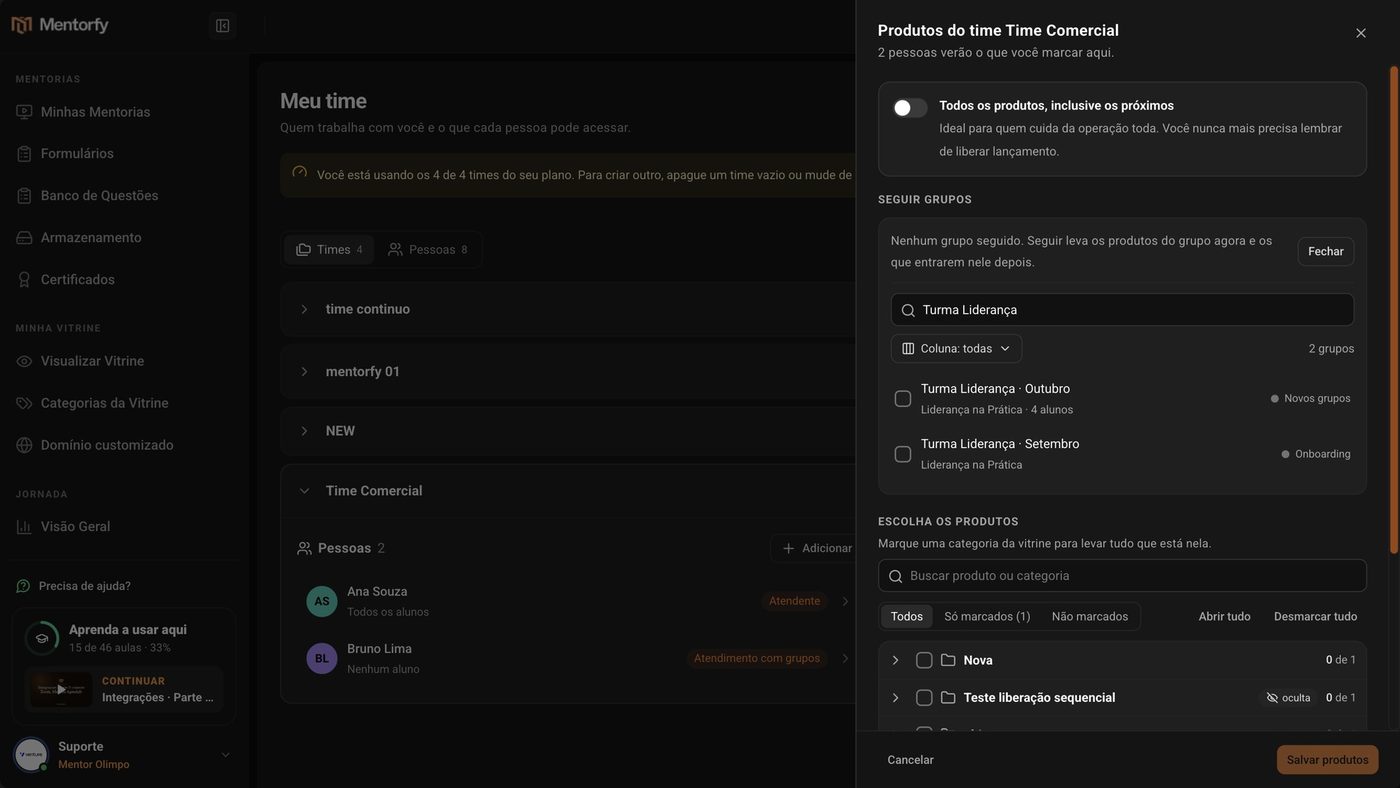
Clique em Salvar produtos.
O card do time mostra qual grupo ele segue.
Agora, abra a pessoa e vá na aba Alunos. Escolha Todos os alunos ou Só os alunos que eu escolher.
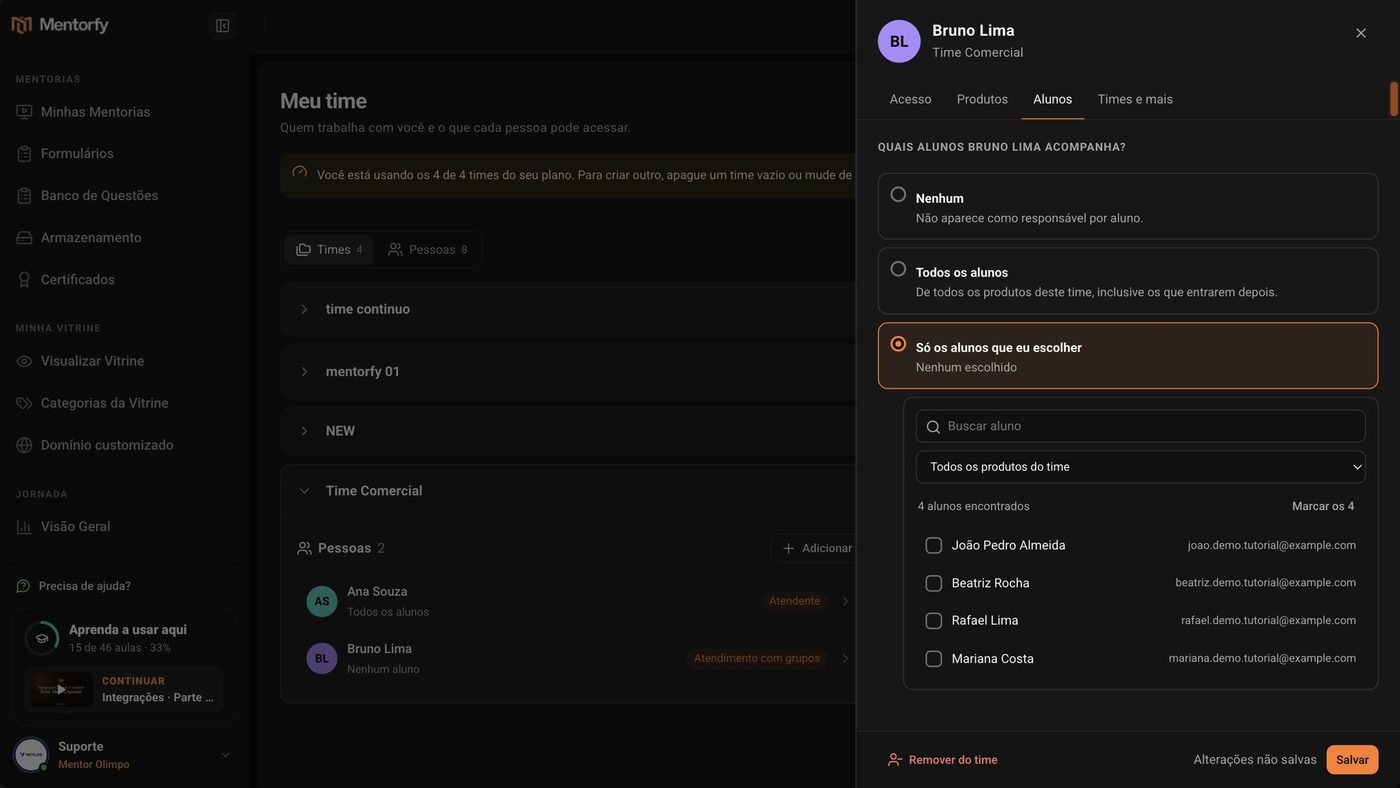
Marque os alunos dessa pessoa e clique em Salvar.
Pronto: ela acompanha só esses alunos.
Bom saber
Quem cuida da operação toda? Use Todos os produtos, inclusive os próximos. Cada produto novo entra no time sozinho, e você nunca mais precisa lembrar de liberar lançamento.
Marcar uma categoria leva os produtos que estão nela hoje. Produtos que entrarem na categoria depois não vão sozinhos. Quando isso acontece, o aviso no topo da página mostra "produto novo faltando", com o botão Liberar.
Referência
| Opção na aba Alunos | O que a pessoa acompanha |
|---|---|
| Nenhum | Ninguém. Ela não aparece como responsável por aluno |
| Todos os alunos | Os alunos de todos os produtos do time, inclusive os que entrarem depois |
| Só os alunos que eu escolher | Só os alunos que você marcar |
Dúvidas comuns
Como deixo o atendente ver só os alunos dele?
Na aba Alunos da pessoa, escolha Só os alunos que eu escolher, marque os alunos dela e clique em Salvar. Na lista de alunos, ela passa a ver os alunos que você marcou. Para achar rápido, use Buscar aluno ou Filtrar por produto, e depois Marcar os (quantidade encontrada).
A aba Alunos está vazia. Por quê?
Os alunos vêm dos produtos do time. Se o time ainda não vê nenhum produto, libere produtos primeiro em Gerenciar.
Posso mudar os produtos de uma pessoa só?
Não diretamente. Os produtos vêm dos times: a aba Produtos da pessoa mostra o que chega por cada time. Para mudar, gerencie os produtos do time, ou coloque a pessoa em outro time na aba Times e mais.
Desmarquei alunos. O que acontece com eles?
Antes de salvar, a tela mostra quantos saem. Ao salvar, eles deixam de ser acompanhados por essa pessoa. Os alunos não perdem acesso aos produtos por isso.