Elige los productos del equipo y los alumnos de cada persona
En esta parte, eliges qué productos ve el equipo y a qué alumnos sigue cada persona. Sin productos, las personas del equipo entran y encuentran todo vacío.
Paso a paso
En la tarjeta del equipo, en Productos que ve el equipo, haz clic en Gestionar.
Elige cómo habilitarlos: Todos los productos, incluidos los próximos, o marca categorías completas de la vitrina.
En Elige los productos, marcar una categoría incluye todo lo que está en ella. También puedes marcar producto por producto.
O, en Seguir grupos, elige un grupo.
El equipo recibe los productos del grupo ahora y los que entren en él después.
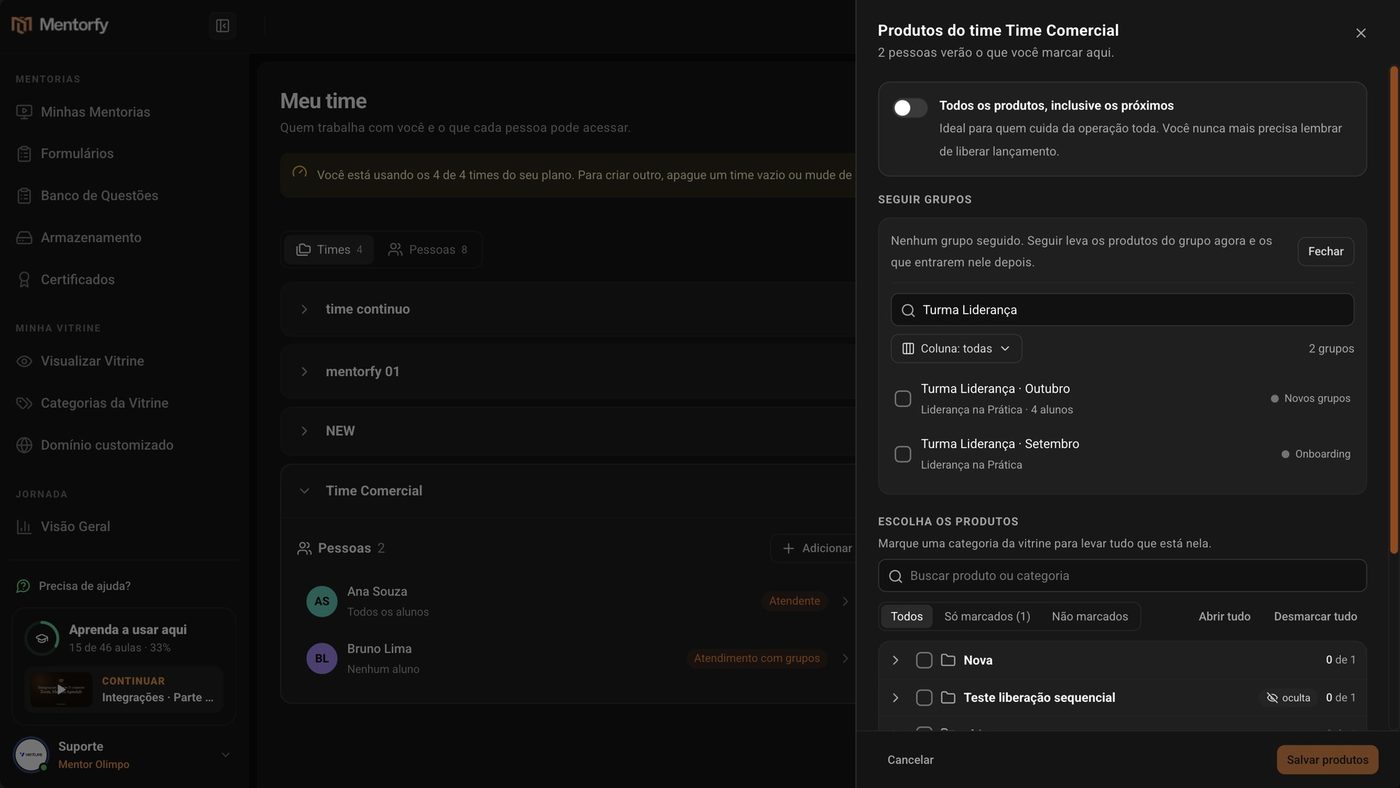
Haz clic en Guardar productos.
La tarjeta del equipo muestra qué grupo sigue.
Ahora, abre la persona y ve a la pestaña Alumnos. Elige Todos los alumnos o Solo los alumnos que yo elija.
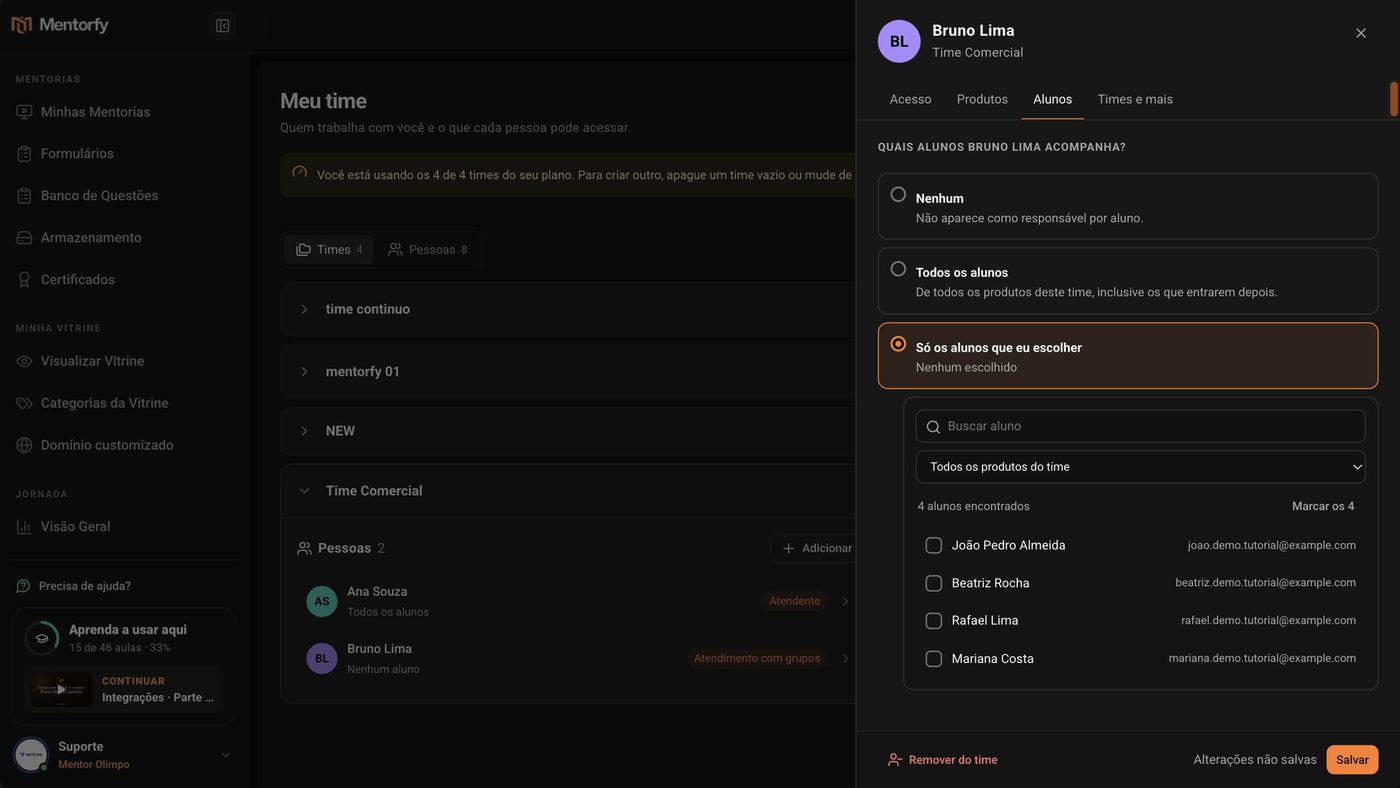
Marca los alumnos de esa persona y haz clic en Guardar.
Listo: sigue solo a esos alumnos.
Bueno saber
¿Quién se encarga de toda la operación? Usa Todos los productos, incluidos los próximos. Cada producto nuevo entra solo al equipo, y nunca más tienes que acordarte de habilitar un lanzamiento.
Marcar una categoría incluye los productos que están en ella hoy. Los productos que entren a la categoría después no se suman solos. Cuando eso pasa, el aviso arriba de la página muestra que falta un producto nuevo, con el botón Liberar.
Referencia
| Opción en la pestaña Alumnos | A quién sigue la persona |
|---|---|
| Ninguno | A nadie. No aparece como responsable de ningún alumno |
| Todos los alumnos | Los alumnos de todos los productos del equipo, incluidos los que entren después |
| Solo los alumnos que yo elija | Solo los alumnos que marques |
Preguntas frecuentes
¿Cómo hago que la persona de atención vea solo a sus alumnos?
En la pestaña Alumnos de la persona, elige Solo los alumnos que yo elija, marca sus alumnos y haz clic en Guardar. En la lista de alumnos, pasa a ver los alumnos que marcaste. Para encontrarlos rápido, usa Buscar alumno o Filtrar por producto, y después Marcar los (cantidad encontrada).
La pestaña Alumnos está vacía. ¿Por qué?
Los alumnos vienen de los productos del equipo. Si el equipo todavía no ve ningún producto, habilita productos primero en Gestionar.
¿Puedo cambiar los productos de una sola persona?
No directamente. Los productos vienen de los equipos: la pestaña Productos de la persona muestra lo que llega por cada equipo. Para cambiarlo, gestiona los productos del equipo, o pon a la persona en otro equipo en la pestaña Equipos y más.
Desmarqué alumnos. ¿Qué pasa con ellos?
Antes de guardar, la pantalla muestra cuántos salen. Al guardar, esa persona deja de seguirlos. Los alumnos no pierden acceso a los productos por eso.