Arma tu equipo
En Mi equipo, armas tu equipo y decides a qué puede acceder cada persona. Empieza creando un equipo y, después, invita a las personas a entrar en él.
Paso a paso
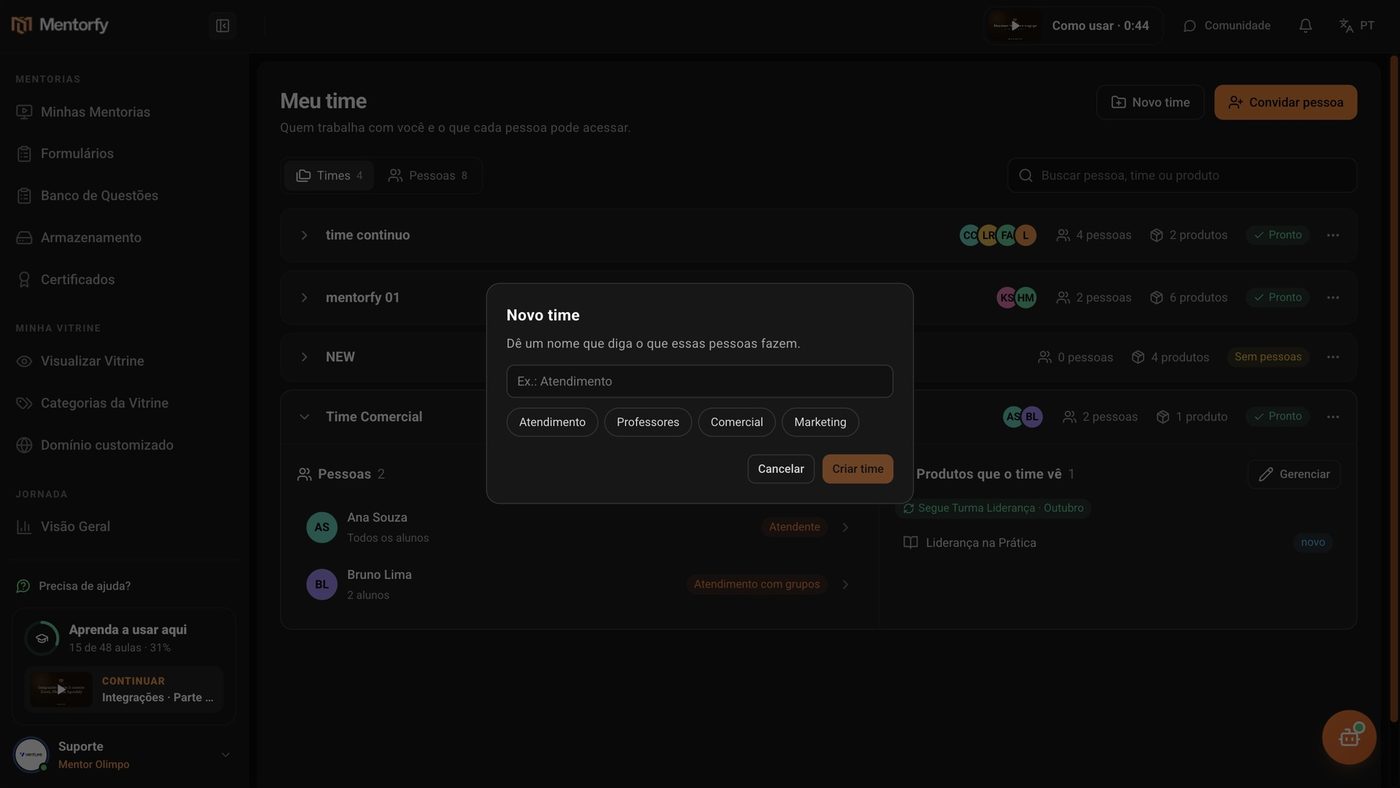
En el menú, abre Mi equipo y haz clic en Nuevo equipo.
Ponle un nombre que diga qué hacen esas personas y haz clic en Crear equipo.
Puedes tocar una sugerencia: Atención, Profesores, Comercial o Marketing. El equipo nuevo aparece en la lista, todavía sin personas.
Dentro del equipo, haz clic en Invitar persona.
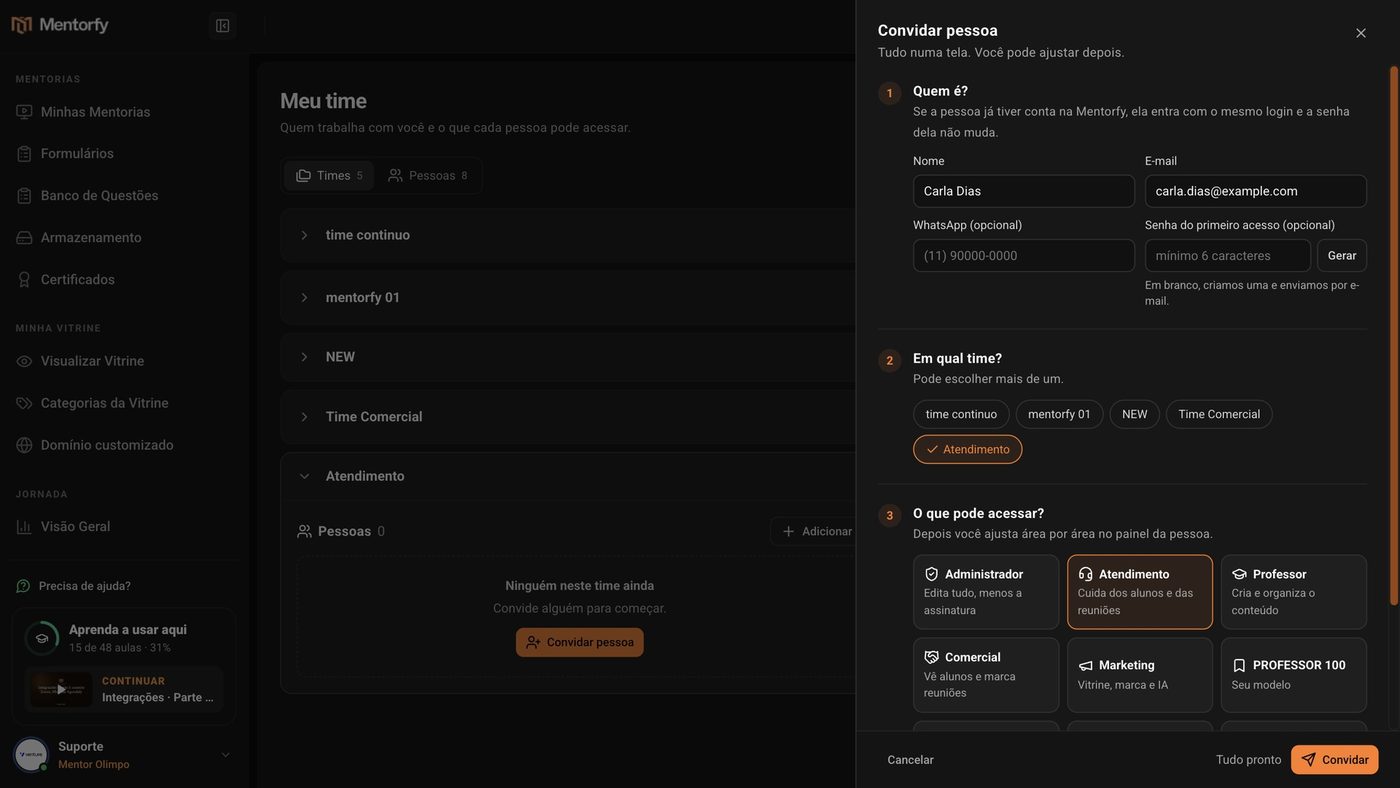
En ¿Quién es?, completa el Nombre y el Correo.
El equipo ya viene marcado en ¿En qué equipo?. Puedes marcar más de uno.
En ¿A qué puede acceder?, elige un perfil, como Atención.
Después, puedes ajustarlo área por área en la ficha de la persona.
Haz clic en Invitar.
Listo: la persona entra al equipo y recibe la invitación por correo. El aviso arriba de la página muestra lo que todavía falta, como un equipo sin productos.
Bueno saber
La Contraseña del primer acceso (opcional) es opcional. Si la dejas en blanco, Mentorfy crea una y la envía por correo. Si el botón Invitar no se habilita, lee la línea Falta: en la parte de abajo: dice lo que todavía hay que completar.
Un equipo sin productos no ve nada: las personas entran y encuentran todo vacío. Habilita los productos justo después de invitar. Mira Productos y alumnos del equipo.
Preguntas frecuentes
¿Cuántos equipos puedo tener? ¿Cómo aumento el límite?
Depende de tu plan. Cuando llegas al límite, la página muestra "Estás usando X de los Y equipos de tu plan" y el botón Nuevo equipo queda bloqueado. Para crear otro, elimina un equipo vacío o cambia de plan en Ver planes.
La persona ya tiene cuenta en Mentorfy. ¿Y ahora?
Puedes invitarla normalmente, con el mismo correo. Entra con el mismo usuario, y su contraseña no cambia.
¿Cómo saco a alguien del equipo? ¿Qué pierde la persona?
Abre la persona y haz clic en Quitar del equipo. Si está en más de un equipo, elige de cuál. Antes de confirmar, la pantalla muestra lo que cambia:
- deja de ver los productos que solo le llegaban por ese equipo;
- los alumnos que seguía en ese equipo quedan sin responsable;
- si ese era su único equipo, pierde el acceso a tu panel. Si está en otros equipos, sigue en ellos con el mismo acceso.
¿Y si elimino un equipo completo?
En el menú del equipo, haz clic en Eliminar equipo. Las personas de ese equipo dejan de ver los productos que les llegaban por él y dejan de seguir a esos alumnos. Su acceso a las áreas del panel sigue igual.