Monte a sua equipe
Em Meu time, você monta a sua equipe e decide o que cada pessoa pode acessar. Comece criando um time e, depois, convide as pessoas para dentro dele.
Passo a passo
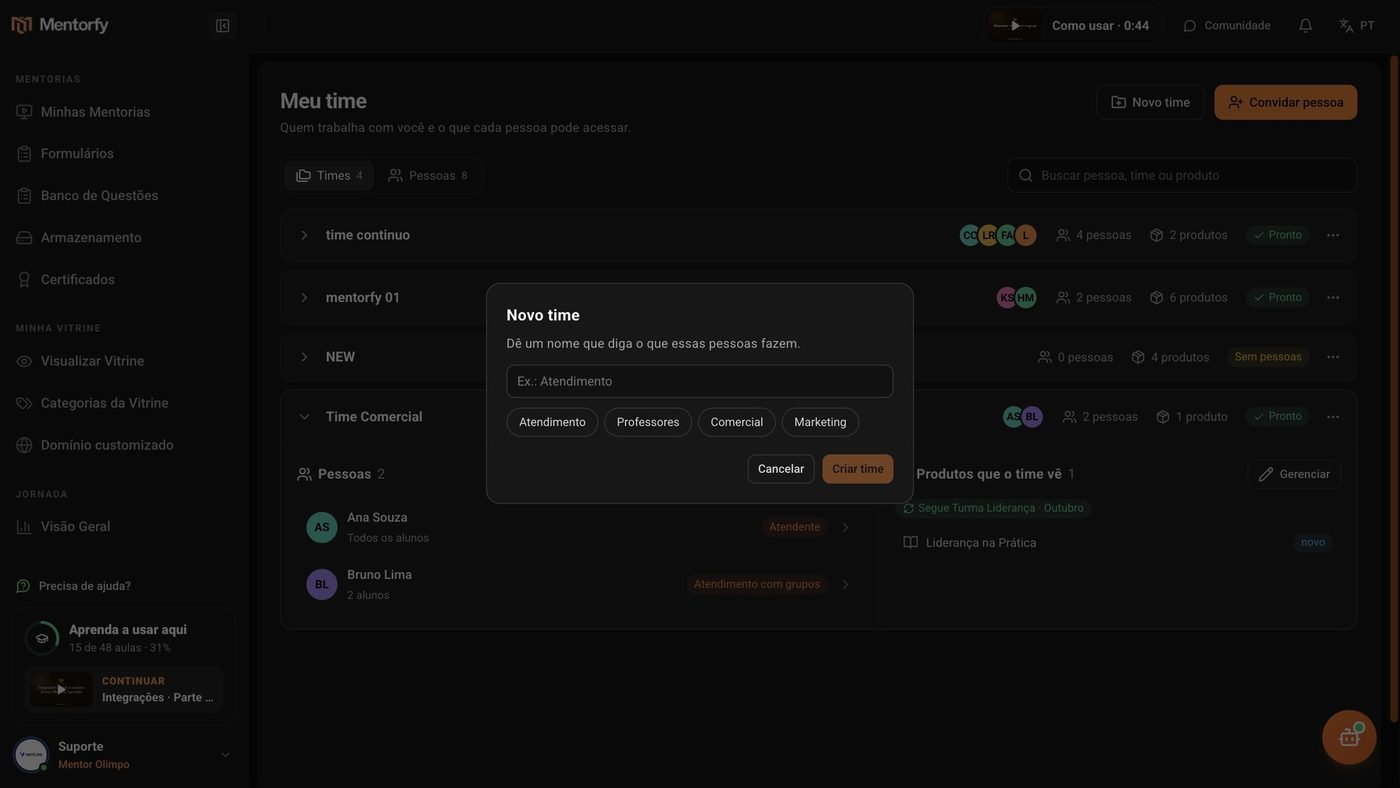
No menu, abra Meu time e clique em Novo time.
Dê um nome que diga o que essas pessoas fazem e clique em Criar time.
Pode tocar numa sugestão: Atendimento, Professores, Comercial ou Marketing. O time novo aparece na lista, ainda sem pessoas.
Dentro do time, clique em Convidar pessoa.
Em Quem é?, preencha o Nome e o E-mail.
O time já vem marcado em Em qual time?. Pode marcar mais de um.
Em O que pode acessar?, escolha um perfil, como Atendimento.
Depois, dá para ajustar área por área na ficha da pessoa.
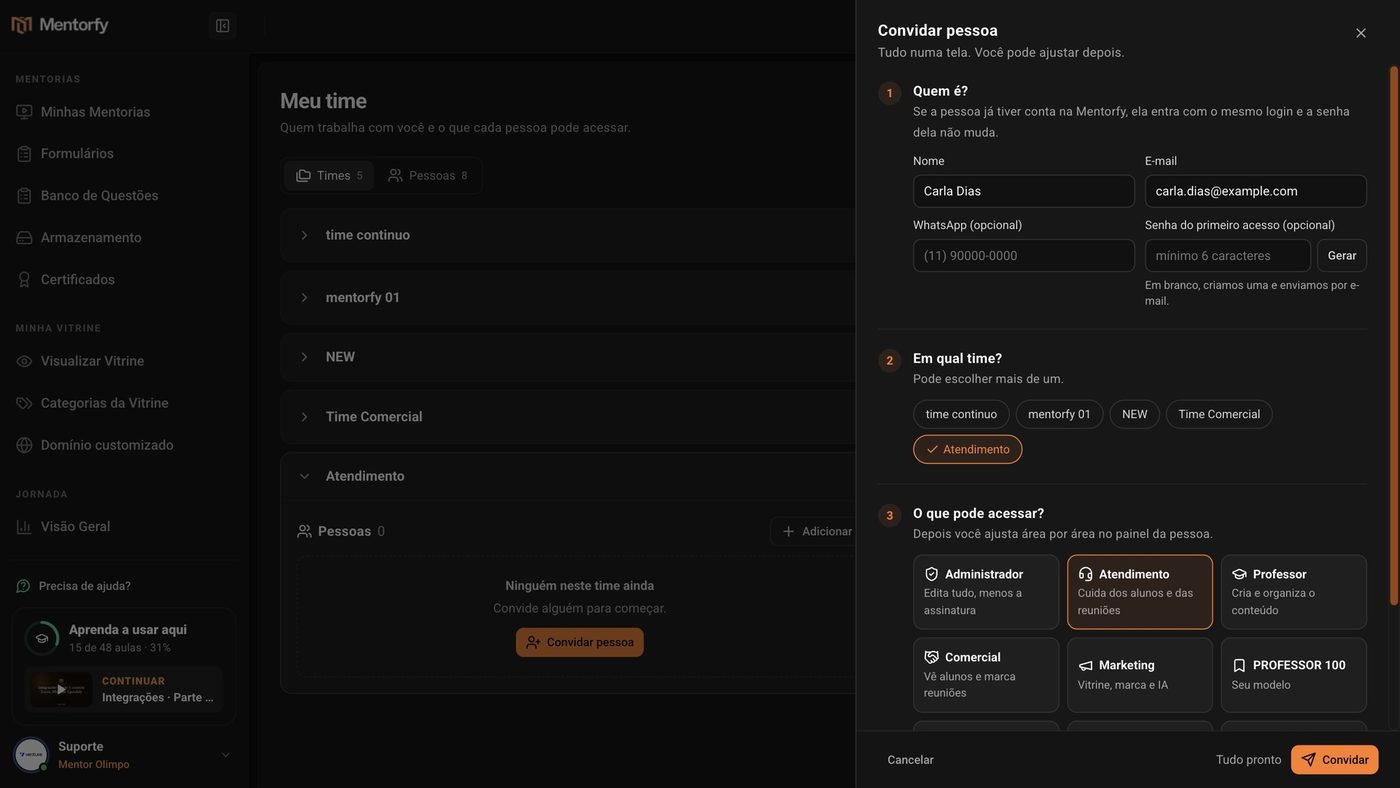
Clique em Convidar.
Pronto: a pessoa entra no time e recebe o convite por e-mail. O aviso no topo da página mostra o que ainda falta, como um time sem produto.
Bom saber
A Senha do primeiro acesso é opcional. Em branco, a Mentorfy cria uma e envia por e-mail. Se o botão Convidar não liberar, leia a linha Falta: no rodapé: ela diz o que ainda precisa ser preenchido.
Um time sem produtos não vê nada: as pessoas entram e encontram tudo vazio. Libere os produtos logo depois de convidar. Veja Produtos e alunos do time.
Dúvidas comuns
Quantos times posso ter? Como aumento?
Depende do seu plano. Quando você chega no limite, a página mostra "Você está usando os X de Y times do seu plano" e o botão Novo time fica bloqueado. Para criar outro, apague um time vazio ou mude de plano em Ver planos.
A pessoa já tem conta na Mentorfy. E agora?
Pode convidar normalmente, com o mesmo e-mail. Ela entra com o mesmo login, e a senha dela não muda.
Como tiro alguém do time? O que a pessoa perde?
Abra a pessoa e clique em Remover do time. Se ela está em mais de um time, escolha de qual. Antes de confirmar, a tela mostra o que muda:
- ela deixa de ver os produtos que só vinham desse time;
- os alunos que ela acompanhava nesse time ficam sem responsável;
- se esse era o único time dela, ela perde o acesso ao seu painel. Se está em outros times, continua neles com o mesmo acesso.
E se eu apagar um time inteiro?
No menu do time, clique em Apagar time. As pessoas desse time deixam de ver os produtos que vinham dele e param de acompanhar os alunos dali. O acesso delas às áreas do painel continua.