Ten un tablero para cada proceso
Con varios tableros, cada proceso, o cada persona del equipo, tiene su propio tablero de grupos. Un grupo está en un tablero a la vez.
Paso a paso
Haz clic en el nombre del tablero, al lado de Grupos. Después, haz clic en Crear tablero.
Ponle un nombre al tablero, como "Ventas", y elige un Color.
Elige Quién ve este tablero y con qué columnas empieza.
En Columnas para empezar: Copiar las columnas de otro tablero (solo las columnas, los grupos se quedan donde están) o Empezar con una sola columna.
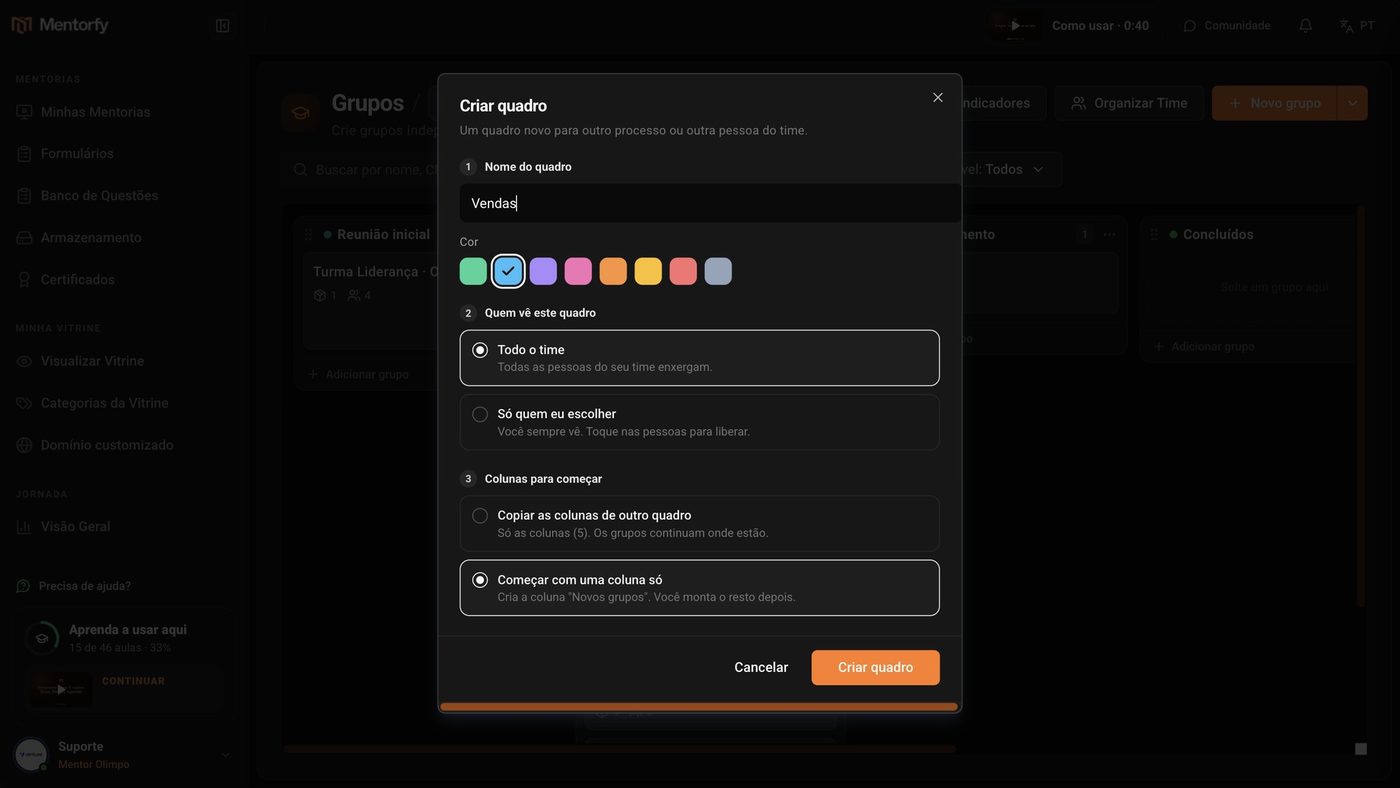
Haz clic en Crear tablero.
Listo: el tablero nuevo ya se abre. Si elegiste una sola columna, se llama Grupos nuevos.
Para cambiar de tablero, abre el selector y elige otro.
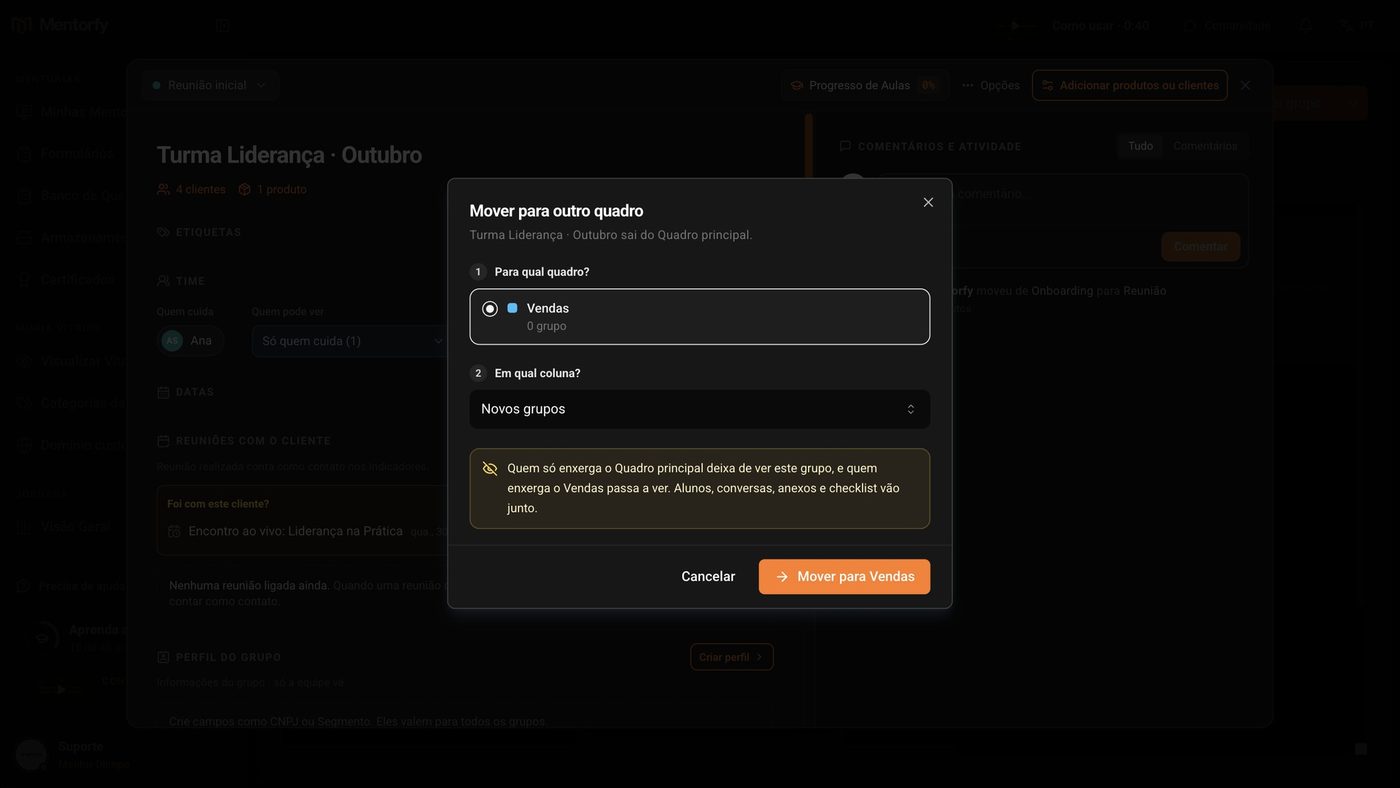
Para cambiar un grupo de tablero, abre el grupo, haz clic en Opciones y en Mover a otro tablero.
Elige el tablero y la columna, y haz clic en Mover a (con el nombre del tablero).
Bueno saber
Crear, configurar y archivar tableros es para el dueño de la cuenta o para quien tiene Editar en Grupos.
En Quién ve este tablero, elige Solo quien yo elija para un tablero personal, como "CS de Ana". Tú siempre lo ves. Si no eliges a nadie, solo tú vas a ver el tablero.
Preguntas frecuentes
¿Qué pasa cuando muevo un grupo a otro tablero?
Los alumnos, las conversaciones, los adjuntos y el checklist se van junto con el grupo. Quien solo ve el tablero anterior deja de ver el grupo, y quien ve el tablero nuevo pasa a verlo. El historial del grupo registra el cambio con el nombre de los dos tableros.
¿Cómo archivo un tablero? ¿Pierdo los grupos?
Abre el selector, haz clic en Configurar este tablero y en Archivar este tablero. No se borra ningún grupo: antes, eliges a qué tablero y columna van, y los alumnos y los accesos siguen igual. Las automatizaciones del tablero se apagan y quedan guardadas con él.
Para recuperarlo, abre Ver todos los tableros, ve a Archivados y haz clic en Restaurar. El tablero vuelve vacío, al final de la lista, y sus automatizaciones siguen apagadas hasta que las vuelvas a activar.
No puedo archivar el tablero. ¿Por qué?
Si es tu único tablero, crea otro antes. La pantalla de Grupos siempre necesita al menos un tablero activo.
Quiero las mismas columnas en varios tableros. ¿Se puede?
Sí. En el selector, abre Columnas compartidas. Las columnas oficiales quedan iguales en todos los tableros que siguen el proceso, con estrella y borde naranja. Las demás columnas de cada tablero siguen siendo personales de quien las usa. No se mueve ningún grupo.