Tenha um quadro para cada processo
Com vários quadros, cada processo, ou cada pessoa do time, tem o seu próprio quadro de grupos. Um grupo fica em um quadro por vez.
Passo a passo
Clique no nome do quadro, ao lado de Grupos. Depois, clique em Criar quadro.
Dê um nome ao quadro, como "Vendas", e escolha uma Cor.
Escolha Quem vê este quadro e com quais colunas ele começa.
Em Colunas para começar: Copiar as colunas de outro quadro (só as colunas, os grupos ficam onde estão) ou Começar com uma coluna só.
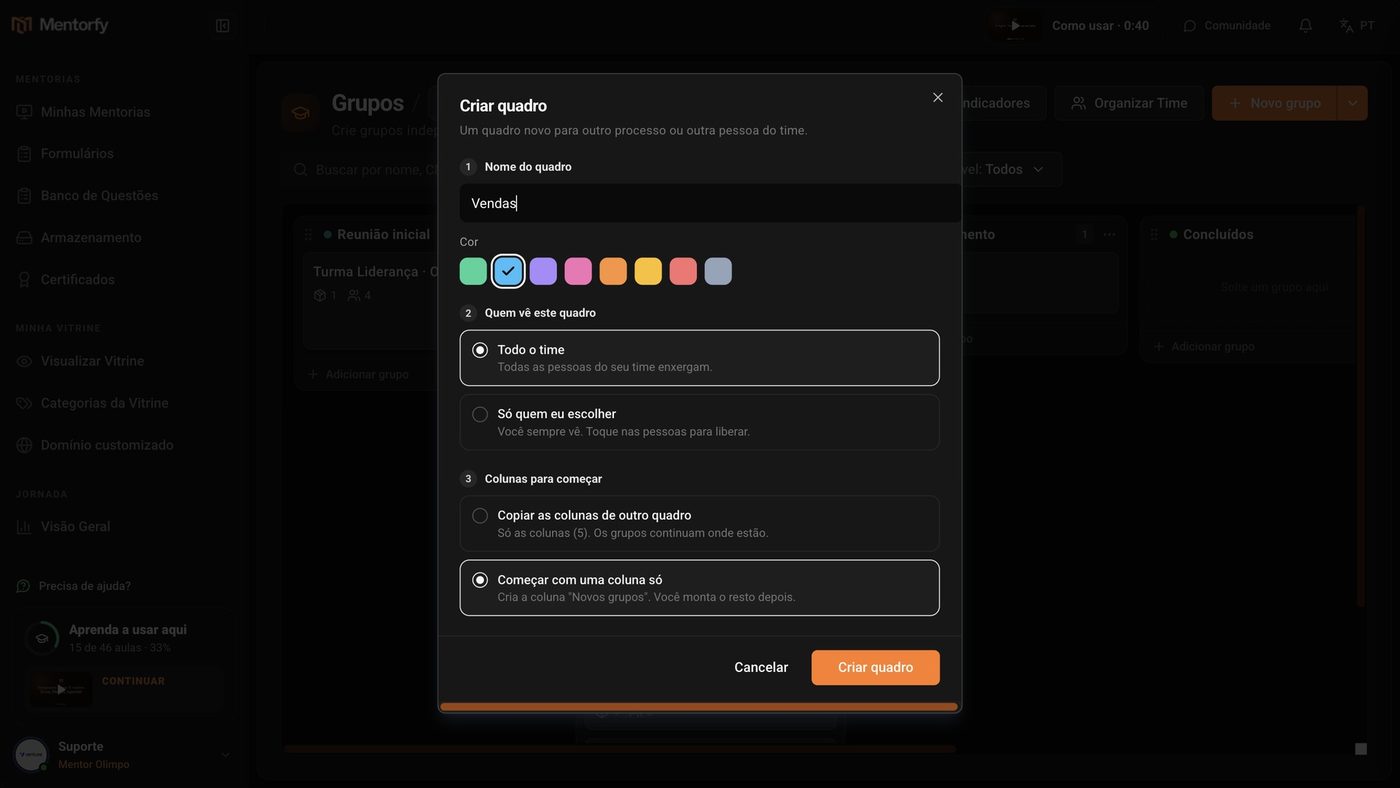
Clique em Criar quadro.
Pronto: o quadro novo já abre. Se escolheu uma coluna só, ela se chama Novos grupos.
Para trocar de quadro, abra o seletor e escolha outro.
Para mudar um grupo de quadro, abra o grupo, clique em Opções e em Mover para outro quadro.
Escolha o quadro e a coluna, e clique em Mover para (com o nome do quadro).

Bom saber
Criar, configurar e arquivar quadros é para o dono da conta ou para quem tem Editar em Grupos.
Em Quem vê este quadro, escolha Só quem eu escolher para um quadro pessoal, como "CS da Ana". Você sempre vê. Se não escolher ninguém, só você vai ver o quadro.
Dúvidas comuns
O que acontece quando movo um grupo para outro quadro?
Alunos, conversas, anexos e checklist vão junto com o grupo. Quem só enxerga o quadro antigo deixa de ver o grupo, e quem enxerga o quadro novo passa a ver. O histórico do grupo registra a mudança com o nome dos dois quadros.
Como arquivo um quadro? Perco os grupos?
Abra o seletor, clique em Configurar este quadro e em Arquivar este quadro. Nenhum grupo é apagado: antes, você escolhe para qual quadro e coluna eles vão, e alunos e acessos continuam iguais. As automações do quadro são desligadas e ficam guardadas com ele.
Para trazer de volta, abra Ver todos os quadros, vá em Arquivados e clique em Restaurar. O quadro volta vazio, no fim da lista, e as automações dele continuam desligadas até você ligar de novo.
Não consigo arquivar o quadro. Por quê?
Se é o seu único quadro, crie outro antes. O quadro de Grupos sempre precisa de pelo menos um quadro ativo.
Quero as mesmas colunas em vários quadros. Tem jeito?
Sim. No seletor, abra Compartilhamento de colunas. As colunas oficiais ficam iguais em todos os quadros que seguem o processo, com estrela e borda laranja. As outras colunas de cada quadro continuam pessoais de quem usa. Nenhum grupo é movido.