Grupos
El área de Grupos permite crear y gestionar grupos de forma centralizada, independientemente de los productos. Un mismo grupo puede vincularse a múltiples productos, y cada grupo puede tener su propio webhook de integración.
Visión general
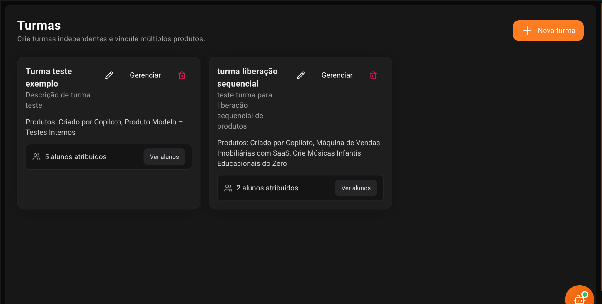
La pantalla principal muestra todos los grupos creados. Cada tarjeta muestra:
- Nombre y descripción del grupo
- Productos vinculados
- Cantidad de alumnos asignados
- Botón Ver alumnos para consultar los miembros
Crear un nuevo grupo
Haz clic en "+ Nuevo Grupo" en la esquina superior derecha. El proceso se divide en 2 pasos.
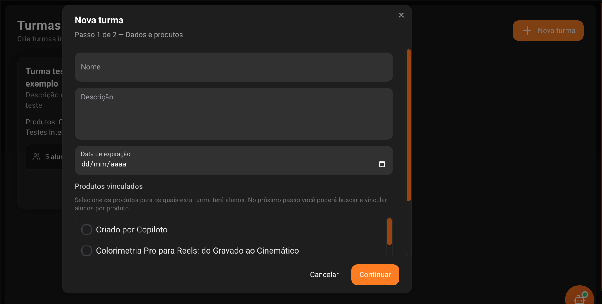
Paso 1 - Datos y Productos
Completa los campos:
| Campo | Descripción |
|---|---|
| Nombre | Nombre de identificación del grupo |
| Descripción | Descripción opcional del grupo |
| Fecha de vencimiento | Fecha de vencimiento del acceso del grupo (dd/mm/aaaa) |
Luego, en Productos vinculados, selecciona los productos asociados al grupo.
Paso 2 - Alumnos
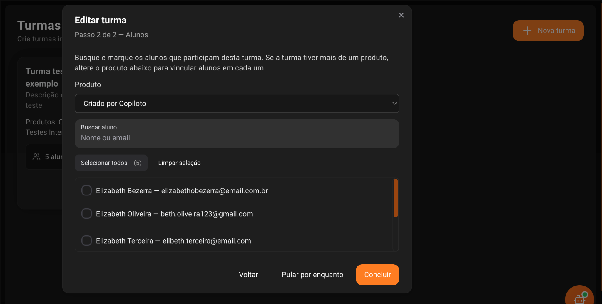
Busca y selecciona los alumnos que participarán en el grupo:
- Usa Buscar alumno (nombre o correo electrónico)
- Usa Seleccionar todos para inclusión masiva
- Usa Limpiar selección para deshacer
- Si hay más de un producto vinculado, cambia el producto en el selector para vincular alumnos por producto
Haz clic en Finalizar para guardar. Si prefieres, usa Omitir por ahora para configurar los alumnos después.
Gestionar grupo
Al lado de cada grupo en la lista, están disponibles:
- Editar (lápiz): modifica datos, productos y alumnos
- Gestionar: abre la lista de alumnos del grupo
- Eliminar (papelera): elimina el grupo permanentemente
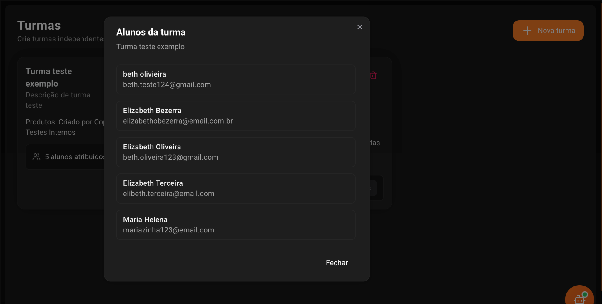
- Ver alumnos: muestra la lista con nombre y correo electrónico
Consejo: integración por grupo
Cada grupo puede tener webhook propio en Integraciones > Entrada.
Con esto, puedes identificar de qué checkout o campaña provino cada alumno al momento de la compra, sin duplicar configuraciones entre productos.
Esta funcionalidad es especialmente útil para mentores con múltiples productos y grupos diferentes por oferta o campaña.