Brand Studio
Brand Studio es el área de Mentorfy donde configuras la identidad visual de tu aplicación — nombre, logo, paleta de colores y funcionalidades. Cada marca creada aquí define cómo se presentará tu app a tus alumnos.
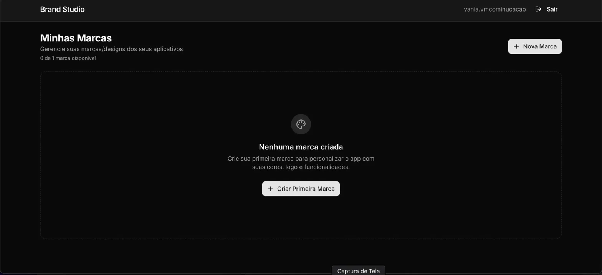
La pantalla de inicio muestra todas las marcas vinculadas a tu cuenta. El plan actual permite 1 marca disponible.
Cómo crear tu marca
Paso 1 — Inicia la creación
En la pantalla de inicio de Brand Studio, haz clic en "+ Nueva Marca" en la esquina superior derecha o en "+ Crear Primera Marca" en el centro de la pantalla.
El formulario de creación se divide en 6 etapas: Info, Colores, Funciones, Imágenes, Tiendas y Revisión.
A la derecha de cada etapa, una vista previa en tiempo real muestra cómo quedará el app visualmente. Alterna entre Modo Oscuro y Modo Claro para visualizar las dos versiones.
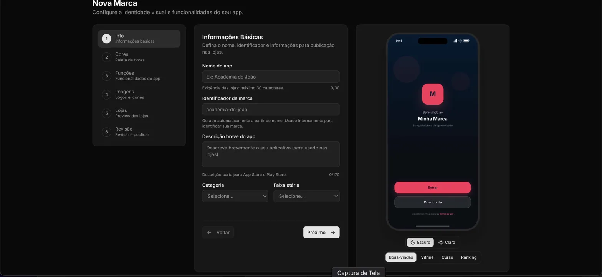
Paso 2 — Información Básica
Nombre del app — Escribe el nombre que se mostrará a tus alumnos y en las tiendas.
- Máximo de 30 caracteres (requisito de las tiendas)
Identificador de la marca — Generado automáticamente a partir del nombre. Usado internamente por la plataforma.
Descripción breve del app — Texto utilizado en la App Store y en Play Store.
- Máximo de 170 caracteres
Categoría — Selecciona la categoría que mejor representa tu app.
Rango de edad — Selecciona el rango de edad del público objetivo.
Haz clic en "Siguiente" para avanzar.
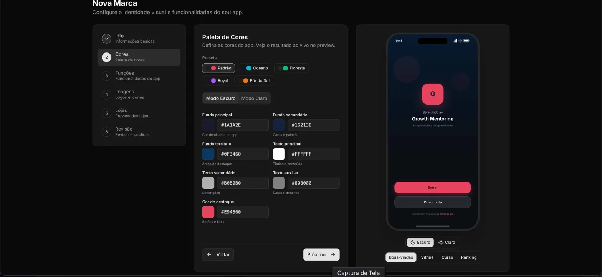
Paso 3 — Paleta de Colores
Presets disponibles — Elige un tema predefinido para completar automáticamente todos los colores: Predeterminado, Océano, Bosque, Royal o Atardecer.
Modo Oscuro / Modo Claro — Configura la paleta por separado para cada modo alternando entre las pestañas.
Colores configurables
| Campo | Descripción |
|---|---|
| Fondo principal | Color dominante del app |
| Fondo secundario | Tarjetas y paneles |
| Fondo terciario | Áreas de destaque |
| Texto principal | Títulos y contenido |
| Texto secundario | Descripciones |
| Texto auxiliar | Fechas y detalles |
| Color de acento | Botones y enlaces |
Haz clic en cualquier campo para ingresar un código hexadecimal o elegir el color visualmente.
Haz clic en "Siguiente" para avanzar.
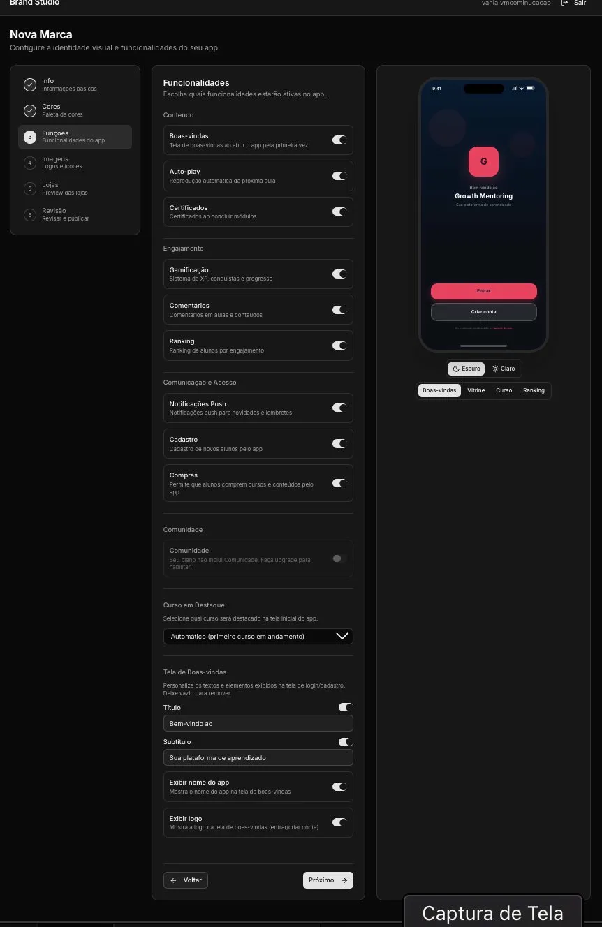
Paso 4 — Funciones
Elige qué funcionalidades estarán activas en tu aplicación.
Contenido
- Bienvenida — pantalla de bienvenida al abrir el app por primera vez
- Auto-play — reproducción automática de la siguiente clase
- Certificados — emisión de certificados al completar módulos
Participación
- Gamificación — sistema de XP, logros y progreso
- Comentarios — comentarios en clases y contenidos
- Ranking — ranking de alumnos por participación
Comunicación y Acceso
- Notificaciones Push — notificaciones para novedades y recordatorios
- Registro — registro de nuevos alumnos desde el app
- Compras — permite que los alumnos compren cursos y contenidos desde el app
Comunidad
- Disponible solo en planes superiores. Haz upgrade para habilitarlo.
Curso Destacado — Selecciona qué curso se destacará en la pantalla de inicio. Predeterminado: Automático (primer curso en progreso).
Pantalla de Bienvenida — Personaliza los textos mostrados en la pantalla de login/registro:
- Título (ej.: Bienvenido a)
- Subtítulo (ej.: Tu plataforma de aprendizaje)
- Mostrar nombre del app
- Mostrar logo
Haz clic en "Siguiente" para avanzar.
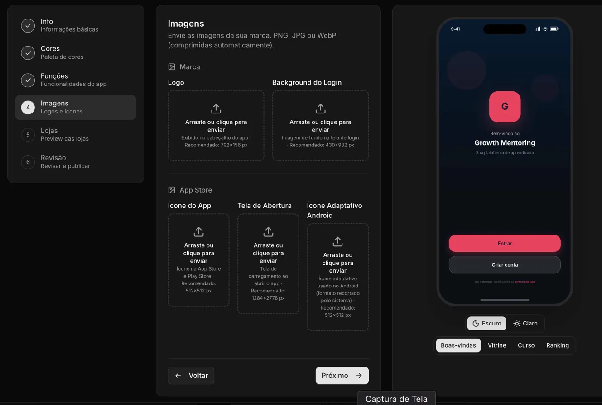
Paso 5 — Imágenes
Sube las imágenes de tu marca. Formatos aceptados: PNG, JPG o WebP. Las imágenes se comprimen automáticamente.
Marca
| Imagen | Descripción | Tamaño recomendado |
|---|---|---|
| Logo | Mostrado en el encabezado del app | 792×156 px |
| Fondo del Login | Imagen de fondo en la pantalla de login | 430×932 px |
App Store
| Imagen | Descripción | Tamaño recomendado |
|---|---|---|
| Ícono del App | Ícono en la App Store y Play Store | 512×512 px |
| Pantalla de Carga | Pantalla de carga al abrir el app | 1284×2778 px |
| Ícono Adaptativo Android | Ícono recortado por el sistema Android | 512×512 px |
Haz clic en "Siguiente" para avanzar.
Paso 6 — Vista Previa de las Tiendas
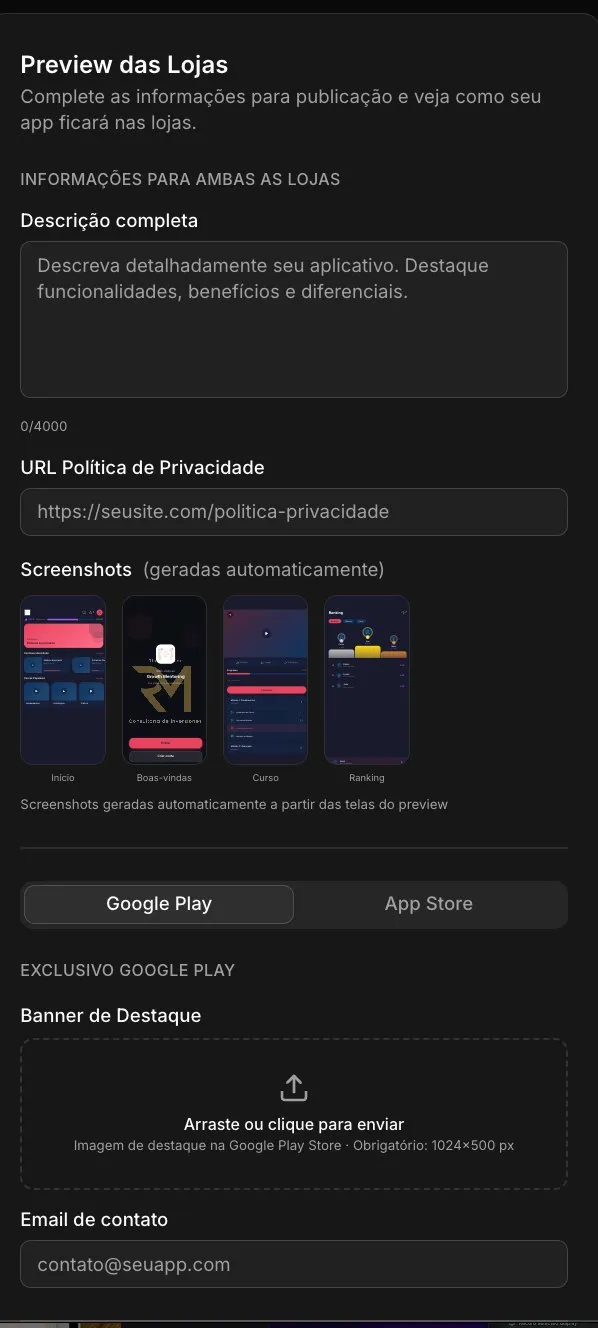
Información para ambas tiendas
- Descripción completa — describe detalladamente tu app (máximo 4000 caracteres)
- URL Política de Privacidad — enlace a tu página de política de privacidad
- Capturas de pantalla — generadas automáticamente a partir de las pantallas de la vista previa (Inicio, Bienvenida, Curso y Ranking)
Exclusivo Google Play
- Banner de Destaque — imagen de destaque en Google Play Store (obligatorio: 1024×500 px)
- Email de contacto — correo de soporte mostrado en la página del app
Alterna entre las pestañas de Google Play y App Store para completar la información específica de cada tienda.
Haz clic en "Siguiente" para avanzar.
Paso 7 — Revisión
Revisa el resumen completo de todas las configuraciones antes de publicar:
- Info — nombre, identificador, descripción, categoría y rango de edad
- Colores — paleta en modos oscuro y claro
- Funciones — funcionalidades activas
- Imágenes — logo, fondo, ícono y pantalla de carga
- Tiendas — descripción, política de privacidad, banner y correo
Si necesitas ajustar algo, haz clic en "Atrás" para regresar a la etapa deseada.
Después de confirmar todo, haz clic en "Publicar" para finalizar la creación de tu marca.
La marca publicada comenzará a aplicarse a tu aplicación. Puedes editar las configuraciones en cualquier momento desde Brand Studio.