Brand Studio
O Brand Studio é a área da Mentorfy onde você configura a identidade visual do seu aplicativo — nome, logo, paleta de cores e funcionalidades. Cada marca criada aqui define como o seu app será apresentado aos seus alunos.
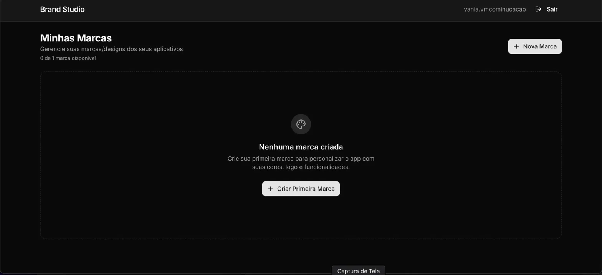
A tela inicial exibe todas as marcas vinculadas à sua conta. O plano atual permite 1 marca disponível.
Como criar sua marca
Passo 1 — Inicie a criação
Na tela inicial do Brand Studio, clique em "+ Nova Marca" no canto superior direito ou em "+ Criar Primeira Marca" no centro da tela.
O formulário de criação é dividido em 6 etapas: Info, Cores, Funções, Imagens, Lojas e Revisão.
À direita de cada etapa, um preview em tempo real mostra como o app ficará visualmente. Alterne entre Modo Escuro e Modo Claro para visualizar as duas versões.
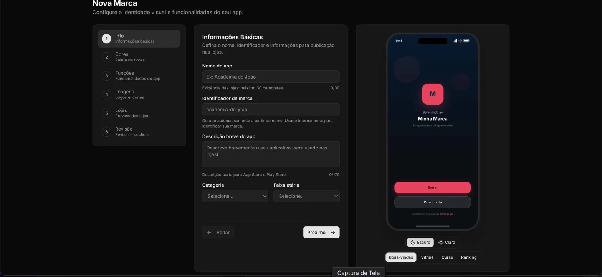
Passo 2 — Informações Básicas
Nome do app — Digite o nome que será exibido para seus alunos e nas lojas.
- Máximo de 30 caracteres (exigência das lojas)
Identificador da marca — Gerado automaticamente a partir do nome. Usado internamente pela plataforma.
Descrição breve do app — Texto utilizado na App Store e no Play Store.
- Máximo de 170 caracteres
Categoria — Selecione a categoria que melhor representa o seu app.
Faixa etária — Selecione a faixa etária do público-alvo.
Clique em "Próximo" para avançar.
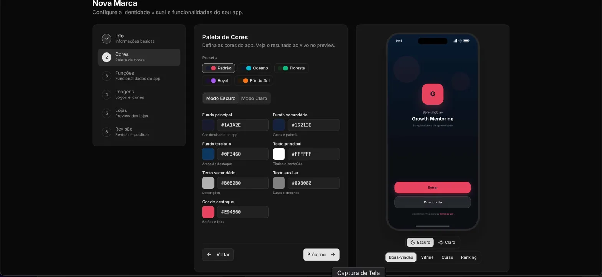
Passo 3 — Paleta de Cores
Presets disponíveis — Escolha um tema pré-definido para preencher automaticamente todas as cores: Padrão, Oceano, Floresta, Royal ou Pôr do Sol.
Modo Escuro / Modo Claro — Configure a paleta separadamente para cada modo alternando entre as abas.
Cores configuráveis
| Campo | Descrição |
|---|---|
| Fundo principal | Cor dominante do app |
| Fundo secundário | Cards e painéis |
| Fundo terciário | Áreas de destaque |
| Texto principal | Títulos e conteúdo |
| Texto secundário | Descrições |
| Texto auxiliar | Datas e detalhes |
| Cor de destaque | Botões e links |
Clique em qualquer campo para inserir um código hexadecimal ou escolher a cor visualmente.
Clique em "Próximo" para avançar.
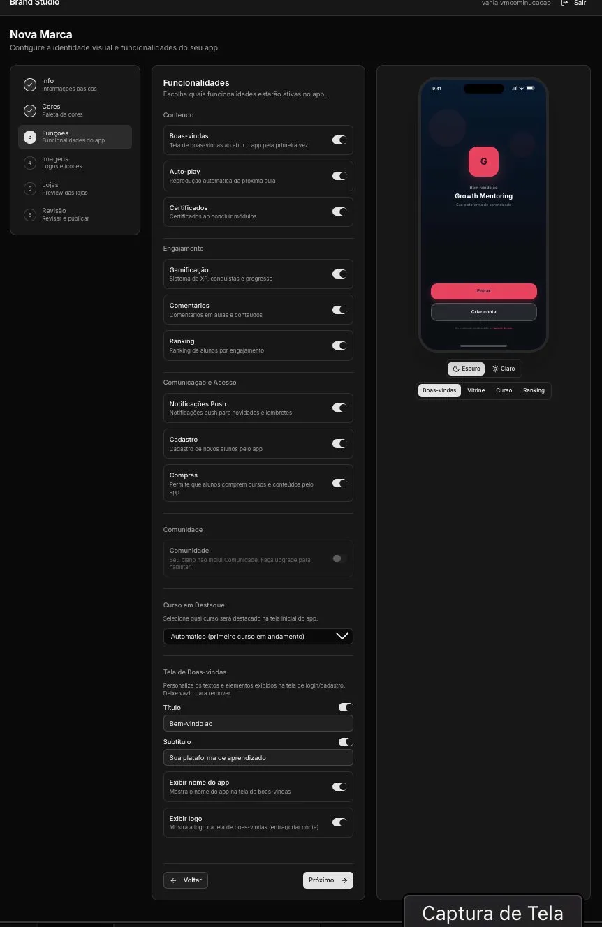
Passo 4 — Funções
Escolha quais funcionalidades estarão ativas no seu aplicativo.
Conteúdo
- Boas-vindas — tela de boas-vindas ao abrir o app pela primeira vez
- Auto-play — reprodução automática da próxima aula
- Certificados — emissão de certificados ao concluir módulos
Engajamento
- Gamificação — sistema de XP, conquistas e progresso
- Comentários — comentários em aulas e conteúdos
- Ranking — ranking de alunos por engajamento
Comunicação e Acesso
- Notificações Push — notificações para novidades e lembretes
- Cadastro — cadastro de novos alunos pelo app
- Compras — permite que alunos comprem cursos e conteúdos pelo app
Comunidade
- Disponível apenas em planos superiores. Faça upgrade para habilitar.
Curso em Destaque — Selecione qual curso será destacado na tela inicial. Padrão: Automático (primeiro curso em andamento).
Tela de Boas-vindas — Personalize os textos exibidos na tela de login/cadastro:
- Título (ex: Bem-vindo ao)
- Subtítulo (ex: Sua plataforma de aprendizado)
- Exibir nome do app
- Exibir logo
Clique em "Próximo" para avançar.
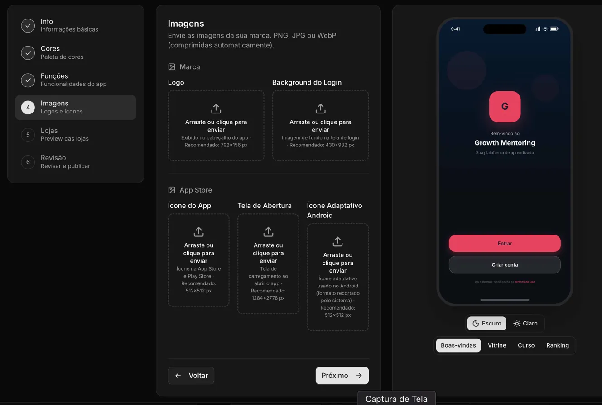
Passo 5 — Imagens
Envie as imagens da sua marca. Formatos aceitos: PNG, JPG ou WebP. As imagens são comprimidas automaticamente.
Marca
| Imagem | Descrição | Tamanho recomendado |
|---|---|---|
| Logo | Exibida no cabeçalho do app | 792×156 px |
| Background do Login | Imagem de fundo na tela de login | 430×932 px |
App Store
| Imagem | Descrição | Tamanho recomendado |
|---|---|---|
| Ícone do App | Ícone na App Store e Play Store | 512×512 px |
| Tela de Abertura | Tela de carregamento ao abrir o app | 1284×2778 px |
| Ícone Adaptativo Android | Ícone recortado pelo sistema Android | 512×512 px |
Clique em "Próximo" para avançar.
Passo 6 — Preview das Lojas
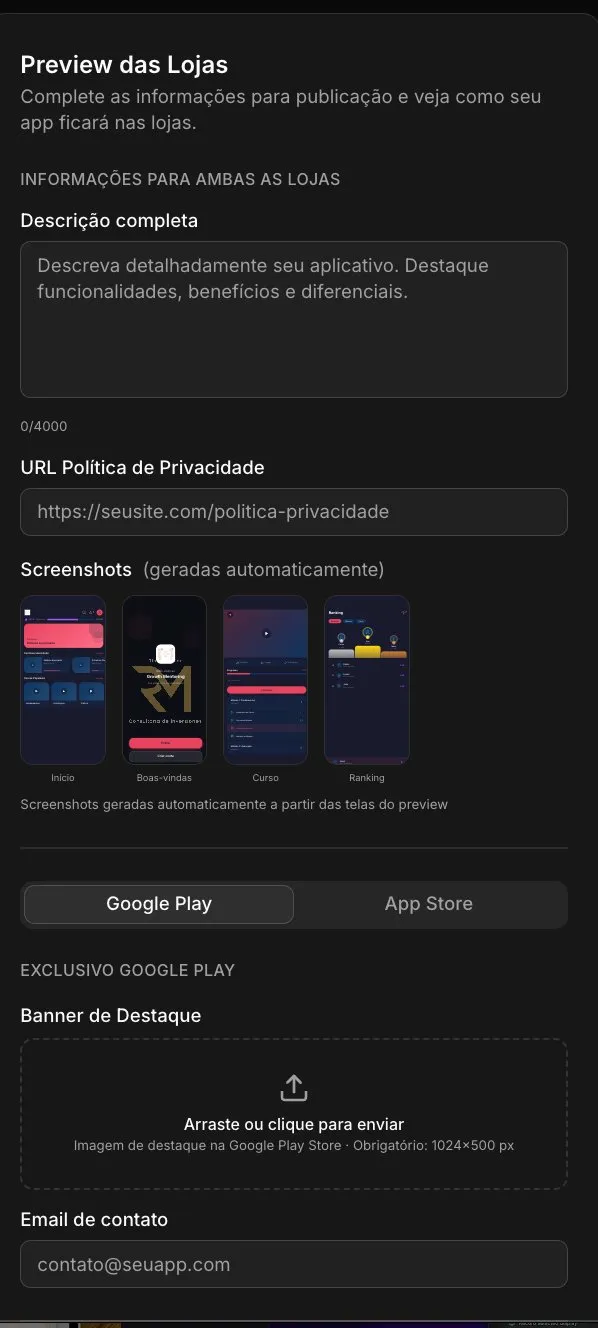
Informações para ambas as lojas
- Descrição completa — descreva detalhadamente seu app (máximo 4000 caracteres)
- URL Política de Privacidade — link para sua página de política de privacidade
- Screenshots — geradas automaticamente a partir das telas do preview (Início, Boas-vindas, Curso e Ranking)
Exclusivo Google Play
- Banner de Destaque — imagem de destaque na Google Play Store (obrigatório: 1024×500 px)
- Email de contato — e-mail de suporte exibido na página do app
Alterne entre as abas Google Play e App Store para preencher as informações específicas de cada loja.
Clique em "Próximo" para avançar.
Passo 7 — Revisão
Confira o resumo completo de todas as configurações antes de publicar:
- Info — nome, identificador, descrição, categoria e faixa etária
- Cores — paleta nos modos escuro e claro
- Funções — funcionalidades ativas
- Imagens — logo, background, ícone e tela de abertura
- Lojas — descrição, política de privacidade, banner e e-mail
Caso precise ajustar algo, clique em "Voltar" para retornar à etapa desejada.
Após confirmar tudo, clique em "Publicar" para finalizar a criação da sua marca.
A marca publicada passará a ser aplicada ao seu aplicativo. Você poderá editar as configurações a qualquer momento pelo Brand Studio.