AI Studio
Gerar Imagem
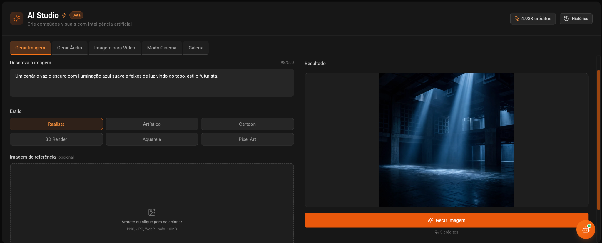
1. Descreva a imagem
No campo "Descreva a imagem", insira um prompt detalhado explicando o que deseja gerar.
Dicas para melhores resultados:
- Seja específico (cenário, cores, iluminação, estilo, elementos)
- Inclua referências visuais (ex: "estilo futurista", "luz suave", "ambiente minimalista")
- Evite descrições muito genéricas
Exemplo: "Um cenário vazio escuro com iluminação azul suave e feixes de luz vindo do topo, estilo futurista"
2. Utilize sugestões (opcional)
Clique nas sugestões prontas disponíveis abaixo do campo para inspirar ou complementar seu prompt.

3. Escolha o estilo da imagem
Selecione o estilo visual desejado: Realista, Artístico, Cartoon, 3D Render, Aquarela ou Pixel Art. O estilo influencia diretamente na aparência final da imagem gerada.

4. Adicione uma imagem de referência (opcional)
Clique ou arraste um arquivo para a área indicada.
- Formatos aceitos: PNG, JPG, WebP
- Tamanho máximo: 10MB
A imagem de referência ajuda a IA a manter padrões visuais, composição ou identidade.
5. Gerar a imagem
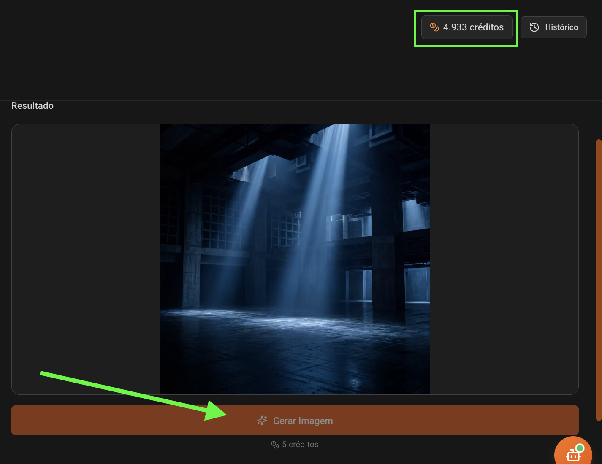
Após configurar todos os parâmetros, clique em "Gerar Imagem" e aguarde o processamento. O resultado será exibido no painel à direita.
Cada geração consome créditos da sua conta.
6. Visualizar resultados
O resultado mais recente aparece em destaque. Abaixo, você encontra miniaturas das imagens geradas anteriormente para reutilizar ideias ou ajustar prompts.

Gerar Áudio
O AI Studio oferece três modos de geração de áudio: Texto para Voz, Voz para Voz e Texto para Música.
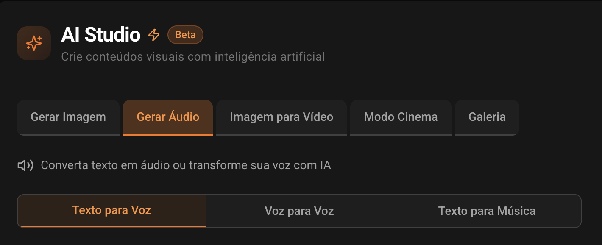
Texto para Voz
1. Insira o texto
No campo "Texto", digite o conteúdo que deseja converter em áudio.
- Utilize pontuação adequada para melhorar a naturalidade da fala
- Evite textos muito longos sem pausas
- Revise o conteúdo antes de gerar
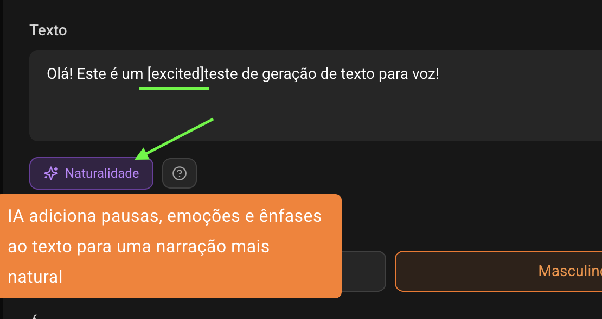
2. Ajuste a naturalidade da voz
O controle de Naturalidade define o quão fluida e expressiva será a narração.
- Valores mais altos: voz mais natural e expressiva
- Valores mais baixos: voz mais direta e objetiva
3. Defina o gênero da voz
Escolha entre Feminino ou Masculino.
4. Selecione a área de aplicação
Escolha o contexto do áudio para ajustar o estilo de fala: Educação, Corporativo, Marketing, Podcast, Narrativa ou Jornalismo.
5. Ouça uma prévia (opcional)
Clique em "Ouvir esta voz" para escutar uma amostra antes de gerar o áudio final.

6. Gerar o áudio
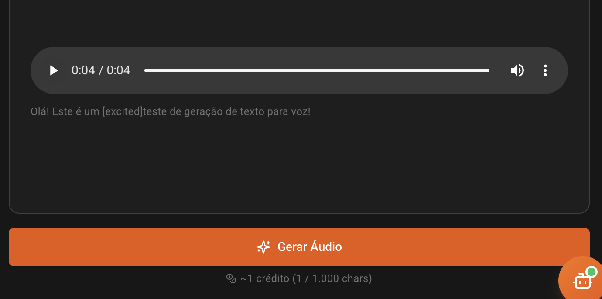
Clique em "Gerar Áudio" e aguarde o processamento. O resultado será exibido no painel à direita com player de reprodução.
O consumo de créditos é proporcional à quantidade de caracteres utilizados.
Voz para Voz
1. Grave o áudio
Na seção "Gravação", clique em "Clique para gravar", permita o uso do microfone e grave sua fala diretamente na plataforma.

2. Defina a voz de destino
No campo "Voz de destino", selecione como a voz será transformada. A opção Automático ajusta a voz com base no gênero selecionado.
3. Configure gênero e área
Escolha o gênero da voz e a área de aplicação, assim como no modo Texto para Voz.
4. Gerar o resultado
Clique em "Gerar Áudio" e aguarde. O áudio convertido será exibido no player à direita.
O consumo de créditos pode variar conforme a duração da gravação.
Texto para Música
1. Descreva a música
No campo "Descrição", escreva como você imagina a música que deseja gerar.
- Mencione o gênero musical (eletrônica, acústica, orquestral, lo-fi...)
- Descreva o ritmo ou energia (animada, relaxante, intensa, suave)
- Indique o contexto de uso (academia, meditação, apresentação corporativa)
Exemplo: "Música eletrônica animada para academia, com batidas energéticas"
O campo aceita até 450 caracteres.
2. Defina a duração
Utilize o controle deslizante para escolher o tamanho da música gerada.
- Mínimo: 3 segundos
- Máximo: 10 minutos
- Padrão: 30 segundos
3. Gerar a música
Clique em "Gerar Áudio" para iniciar a geração.
Cada geração consome 5 créditos.
4. Resultados e histórico
O áudio gerado fica disponível no player para reprodução imediata. Na seção "Gerados anteriormente", você encontra músicas criadas em sessões anteriores com data e hora de criação.
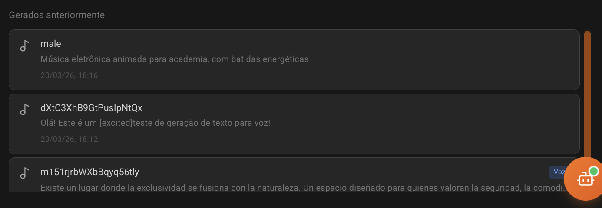
Imagem para Vídeo
A funcionalidade Imagem para Vídeo transforma uma imagem estática em um vídeo animado com movimento gerado por inteligência artificial.
1. Envie a imagem de referência
Clique ou arraste um arquivo para a área indicada.
- Formatos aceitos: PNG, JPG, WebP
- Tamanho máximo: 10MB
2. Descreva o movimento desejado
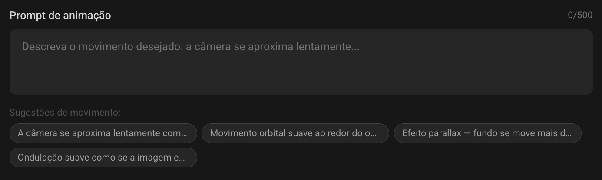
No campo "Prompt de animação", descreva como você quer que a imagem se mova. O campo aceita até 500 caracteres.
Sugestões de movimento disponíveis:
- A câmera se aproxima lentamente com um leve zoom-in
- Movimento orbital suave ao redor do objeto central
- Efeito parallax — fundo se move mais devagar que o primeiro plano
- Ondulação suave como se a imagem estivesse debaixo d'água
3. Escolha a duração
Selecione entre 5 e 10 segundos.
4. Controle de Movimento (opcional)
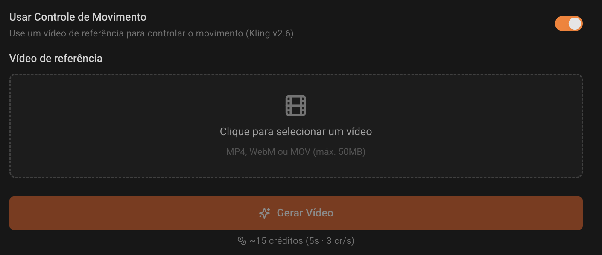
Ative "Usar Controle de Movimento" para utilizar um vídeo de referência que orientará o tipo de movimento aplicado. Utiliza a tecnologia Kling v2.6.
5. Gerar o vídeo
Clique em "Gerar Vídeo".
Custo aproximado: ~15 créditos para 5s (3 créditos por segundo).
6. Resultado
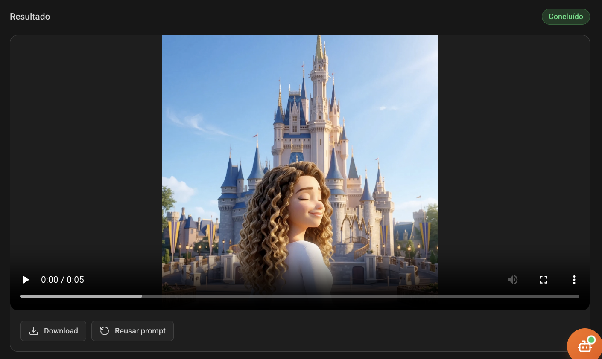
Após a geração (status "Concluído"), você pode fazer o Download do vídeo ou clicar em "Reusar prompt" para reaproveitar as configurações.
Modo Cinema
O Modo Cinema permite montar um storyboard completo e gerar vídeos cena a cena com inteligência artificial.
Passo 1 — Adicione as cenas
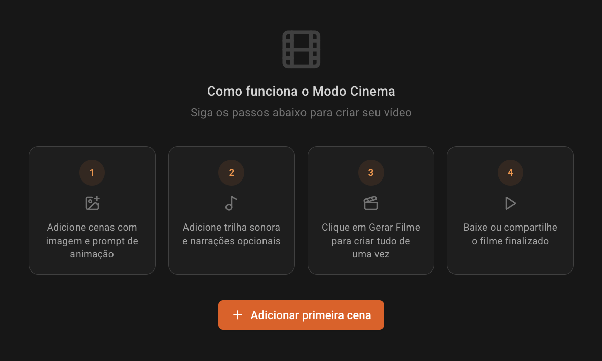
Clique em "+ Adicionar primeira cena" para começar. Para cada cena, insira uma imagem de referência e escreva um prompt de animação descrevendo o movimento desejado.
Passo 2 — Adicione trilha sonora e narrações
Complemente o vídeo com trilha sonora de fundo e narrações opcionais por cena.
Passo 3 — Gere o filme
Clique em "Gerar Filme" para processar todas as cenas de uma vez. A IA irá animar cada cena e montar o vídeo completo automaticamente.
Passo 4 — Baixe ou compartilhe
Após a geração, faça o download do filme finalizado ou compartilhe diretamente pela plataforma.