Copiloto
Copiloto do Mentor (Experimental)
O Copiloto é o assistente inteligente da Mentorfy para gestão de mentorados. Ele utiliza inteligência artificial avançada para analisar dados, responder dúvidas e ajudar o mentor a tomar decisões mais assertivas com seus clientes.
O Copiloto é uma funcionalidade experimental, disponível 24/7 e em constante evolução.
O que o Copiloto pode fazer?
- Gerar insights sobre o engajamento dos alunos
- Criar resumos de conversas e planos de ação
- Responder perguntas sobre a base de conhecimento
Como acessar
Ao abrir o Copiloto pela primeira vez, uma apresentação em 3 telas será exibida. Leia com atenção e clique em "Próximo" para avançar. Na última tela, clique em "Começar" para acessar o assistente.
Importante: o Copiloto é uma tecnologia em desenvolvimento. Ao continuar, você concorda que o uso da IA é de sua responsabilidade e está sujeito a imprecisões.
Boas práticas ao utilizar o Copiloto:
- Verifique sempre as informações geradas antes de agir sobre elas
- Evite compartilhar dados pessoais sensíveis nas conversas
Interface principal
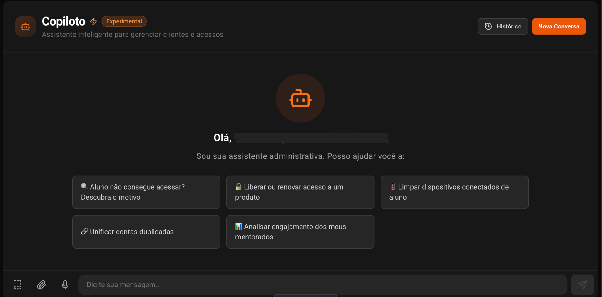
Na tela inicial do Copiloto você encontra atalhos rápidos para as tarefas mais comuns:
- Aluno não consegue acessar? — descubra o motivo do bloqueio
- Liberar ou renovar acesso a um produto — gerencie acessos diretamente pelo chat
- Limpar dispositivos conectados de aluno — remova dispositivos vinculados à conta
- Unificar contas duplicadas — resolva duplicidades de cadastro
- Analisar engajamento dos meus mentorados — obtenha insights sobre a participação dos alunos
Você também pode digitar livremente sua pergunta ou solicitação no campo "Digite sua mensagem...".
Recursos adicionais
- Histórico — acesse conversas anteriores com o Copiloto
- Nova Conversa — inicia um novo chat do zero
- Anexo — envie arquivos como contexto para o Copiloto
- Microfone — envie mensagens por voz
Biblioteca de Templates
A Biblioteca de Templates permite salvar e reutilizar prompts frequentes no Copiloto, agilizando tarefas repetitivas do dia a dia.
Como acessar
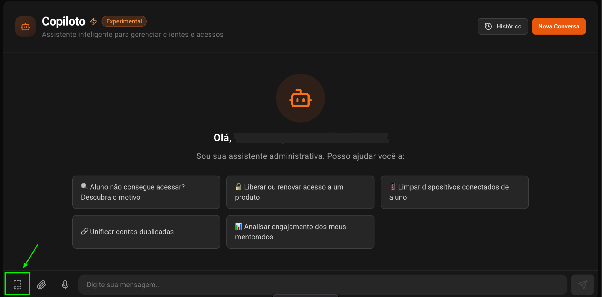
Clique no ícone de Biblioteca de Templates dentro da interface do Copiloto para abrir o painel.
Funcionalidades
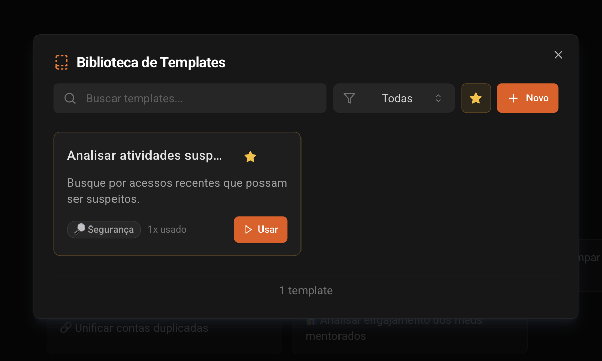
Buscar templates — Utilize o campo de busca para localizar um template existente (criado por você) pelo nome ou palavra-chave.
Filtrar por categoria — Use o filtro "Todas" para visualizar todos os templates ou selecione uma categoria específica para refinar a listagem.
Favoritar templates — Clique na estrela ⭐ em qualquer template para marcá-lo como favorito e acessá-lo mais rapidamente.
Usar um template — Clique em "Usar" para aplicar o template diretamente no campo de mensagem do Copiloto.
Criar novo template — Clique em "+ Novo" para criar um novo template personalizado. Dê um título, escreva o prompt e defina a categoria.
Informações exibidas em cada template
- Título — nome do template
- Descrição — resumo do que o prompt faz
- Categoria — ex: Segurança, Engajamento, Suporte
- Contador de uso — quantas vezes o template foi utilizado
Copiloto do Aluno (Experimental)
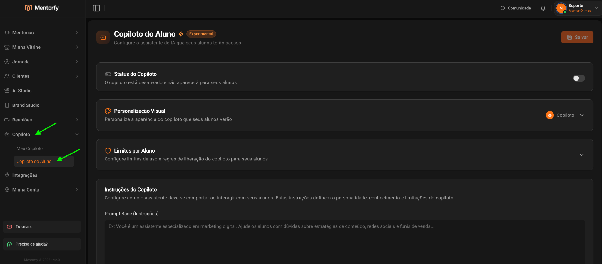
O Copiloto do Aluno é o assistente de IA que aparece como um botão flutuante na área do aluno dentro da sua área de membros. Você configura aqui como ele deve se comportar, o que ele pode responder e quais documentos ele pode consultar.
Status do Copiloto
Ative ou desative o Copiloto pelo toggle no canto direito da seção.
Quando desativado, o Copiloto não aparecerá para seus alunos.
Para ativar, é necessário ter créditos disponíveis na conta. Caso não possua, adquira mais créditos para continuar.

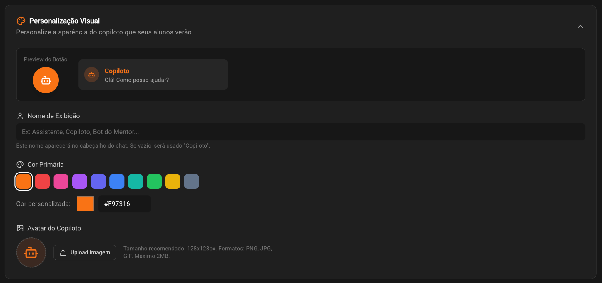
Personalização Visual
Personalize a aparência do botão flutuante do Copiloto que seus alunos verão na sua área de membros. Um preview em tempo real é exibido conforme você faz as alterações.
Nome de Exibição — Digite o nome que aparecerá no cabeçalho do chat para seus alunos.
- Exemplos: Assistente, Copiloto, Bot do Mentor
- Se deixado em branco, será usado o nome padrão "Copiloto"
Cor Primária — Escolha uma das cores predefinidas ou insira um código hexadecimal personalizado no campo "Cor personalizada".
Avatar do Copiloto — Faça upload de uma imagem para personalizar o ícone do botão flutuante.
- Tamanho recomendado: 128×128 px
- Formatos aceitos: PNG, JPG ou GIF
- Tamanho máximo: 2MB
Limites por Aluno
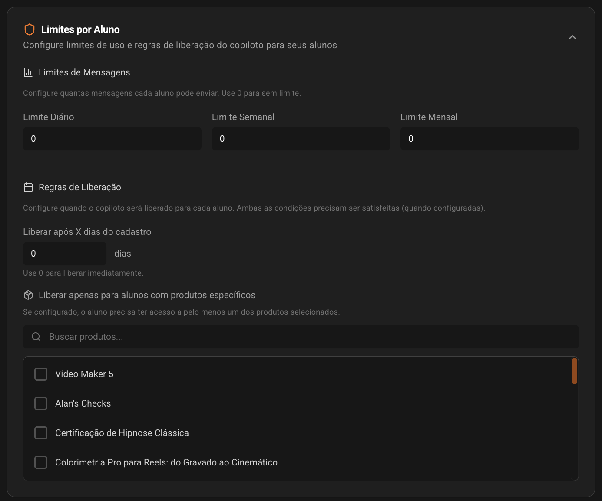
Configure quantas mensagens cada aluno pode enviar e quando o Copiloto será liberado para eles.
Limites de Mensagens
Defina a quantidade máxima de mensagens que cada aluno pode enviar por período. Use 0 para sem limite.
| Campo | Descrição |
|---|---|
| Limite Diário | Máximo de mensagens por dia |
| Limite Semanal | Máximo de mensagens por semana |
| Limite Mensal | Máximo de mensagens por mês |
Regras de Liberação
Configure quando o Copiloto será liberado para cada aluno.
Liberar após X dias do cadastro — Defina quantos dias após o cadastro o aluno terá acesso ao Copiloto.
- Use 0 para liberar imediatamente
Liberar apenas para alunos com produtos específicos — Restrinja o acesso ao Copiloto somente para alunos que possuam determinados produtos. Use o campo de busca para localizar e selecionar os produtos desejados.
Se configurado, o aluno precisa ter acesso a pelo menos um dos produtos selecionados para usar o Copiloto.
Instruções do Copiloto
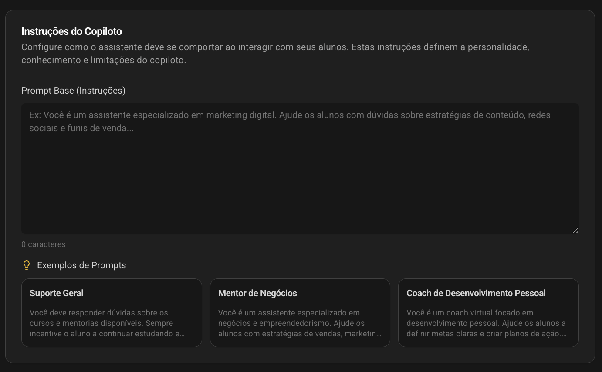
Define a personalidade, o conhecimento e as limitações do assistente ao interagir com seus alunos.
Prompt Base (Instruções) — Escreva no campo as instruções que orientarão o comportamento do Copiloto.
Exemplos de prompts prontos disponíveis na plataforma:
- Suporte Geral — responde dúvidas sobre cursos e mentorias, incentiva o aluno a continuar estudando e celebra conquistas
- Mentor de Negócios — assistente especializado em negócios e empreendedorismo, com foco em vendas, marketing e gestão
- Coach de Desenvolvimento Pessoal — focado em definição de metas, planos de ação e autoconhecimento
Dica: Seja específico nas instruções. Quanto mais detalhado o prompt, melhor será a qualidade das respostas do Copiloto.
Base de Conhecimento
Adicione documentos para que o Copiloto use como referência ao responder seus alunos.
Limites do plano atual
- Documentos: até 10 arquivos
- Armazenamento: até 50MB
Como adicionar um documento
- Insira um título para o documento (opcional) — ex: Manual do Curso, FAQ, Apostila
- Clique em "Selecionar Arquivo" e escolha o arquivo
- Formatos aceitos: PDF, DOCX, TXT ou MD (máx. 20MB por arquivo)
Os documentos adicionados ficam listados na seção "Documentos Adicionados" e são processados automaticamente pela IA.
Consumo e Previsão
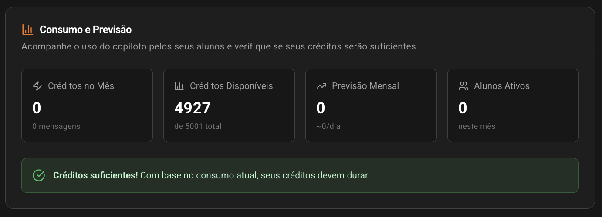
Acompanhe o uso do Copiloto pelos seus alunos e verifique se seus créditos serão suficientes.
| Indicador | Descrição |
|---|---|
| Créditos no Mês | Total de créditos consumidos no mês atual |
| Créditos Disponíveis | Saldo de créditos restantes |
| Previsão Mensal | Estimativa de consumo diário com base no uso atual |
| Alunos Ativos | Quantidade de alunos que utilizaram o Copiloto no mês |
A plataforma exibe um alerta quando os créditos estiverem suficientes ou em risco de acabar com base no consumo atual.
Ranking de Alunos
Exibe os alunos que mais utilizaram o Copiloto no mês, permitindo acompanhar o engajamento com o assistente.
Após configurar todas as seções, clique em "Salvar" no canto superior direito para aplicar as alterações.