Copiloto
Copiloto del Mentor (Experimental)
El Copiloto es el asistente inteligente de Mentorfy para la gestión de mentoreados. Utiliza inteligencia artificial avanzada para analizar datos, responder dudas y ayudar al mentor a tomar decisiones más asertivas con sus clientes.
El Copiloto es una funcionalidad experimental, disponible 24/7 y en constante evolución.
¿Qué puede hacer el Copiloto?
- Generar insights sobre el compromiso de los alumnos
- Crear resúmenes de conversaciones y planes de acción
- Responder preguntas sobre la base de conocimiento
Cómo acceder
Al abrir el Copiloto por primera vez, se mostrará una presentación de 3 pantallas. Léela con atención y haz clic en "Siguiente" para avanzar. En la última pantalla, haz clic en "Comenzar" para acceder al asistente.
Importante: el Copiloto es una tecnología en desarrollo. Al continuar, aceptas que el uso de la IA es tu responsabilidad y está sujeto a imprecisiones.
Buenas prácticas al usar el Copiloto:
- Verifica siempre la información generada antes de actuar sobre ella
- Evita compartir datos personales sensibles en las conversaciones
Interfaz principal
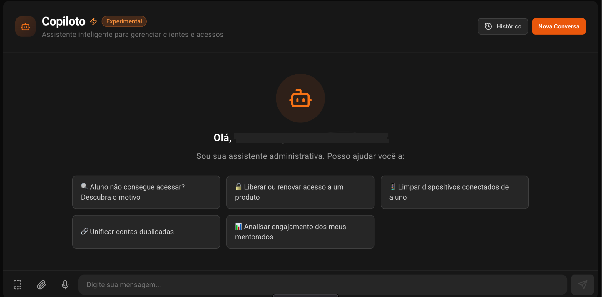
En la pantalla inicial del Copiloto encontrarás accesos directos a las tareas más comunes:
- ¿El alumno no puede acceder? — descubre el motivo del bloqueo
- Liberar o renovar acceso a un producto — gestiona accesos directamente desde el chat
- Limpiar dispositivos conectados de un alumno — elimina dispositivos vinculados a la cuenta
- Unificar cuentas duplicadas — resuelve duplicidades de registro
- Analizar el compromiso de mis mentoreados — obtén insights sobre la participación de los alumnos
También puedes escribir libremente tu pregunta o solicitud en el campo "Escribe tu mensaje...".
Recursos adicionales
- Historial — accede a conversaciones anteriores con el Copiloto
- Nueva Conversación — inicia un nuevo chat desde cero
- Adjunto — envía archivos como contexto al Copiloto
- Micrófono — envía mensajes por voz
Biblioteca de Plantillas
La Biblioteca de Plantillas permite guardar y reutilizar prompts frecuentes en el Copiloto, agilizando las tareas repetitivas del día a día.
Cómo acceder
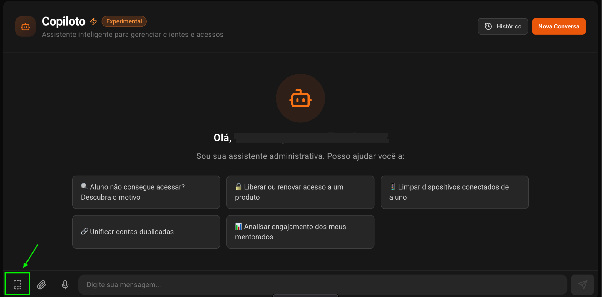
Haz clic en el ícono de Biblioteca de Plantillas dentro de la interfaz del Copiloto para abrir el panel.
Funcionalidades
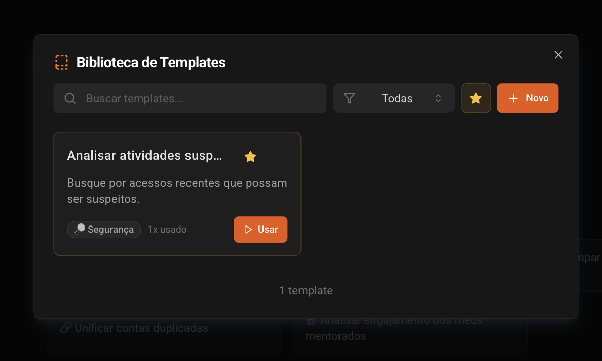
Buscar plantillas — Usa el campo de búsqueda para localizar una plantilla existente (creada por ti) por nombre o palabra clave.
Filtrar por categoría — Usa el filtro "Todas" para ver todas las plantillas o selecciona una categoría específica para refinar el listado.
Marcar plantillas como favoritas — Haz clic en la estrella ⭐ en cualquier plantilla para marcarla como favorita y acceder a ella más rápidamente.
Usar una plantilla — Haz clic en "Usar" para aplicar la plantilla directamente en el campo de mensaje del Copiloto.
Crear nueva plantilla — Haz clic en "+ Nueva" para crear una nueva plantilla personalizada. Dale un título, escribe el prompt y define la categoría.
Información mostrada en cada plantilla
- Título — nombre de la plantilla
- Descripción — resumen de lo que hace el prompt
- Categoría — ej.: Seguridad, Compromiso, Soporte
- Contador de uso — cuántas veces se ha utilizado la plantilla
Copiloto del Alumno (Experimental)
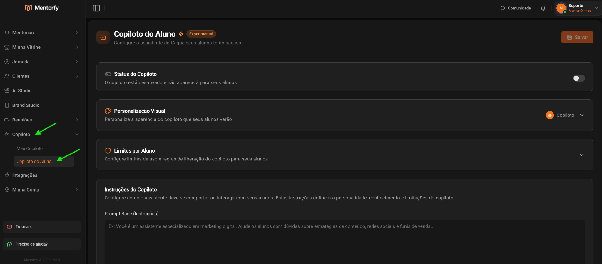
El Copiloto del Alumno es el asistente de IA que aparece como un botón flotante en el área del alumno dentro de tu área de miembros. Aquí configuras cómo debe comportarse, qué puede responder y qué documentos puede consultar.
Estado del Copiloto
Activa o desactiva el Copiloto mediante el toggle en la esquina derecha de la sección.
Cuando está desactivado, el Copiloto no aparecerá para tus alumnos.
Para activarlo, es necesario tener créditos disponibles en la cuenta. Si no los tienes, adquiere más créditos para continuar.

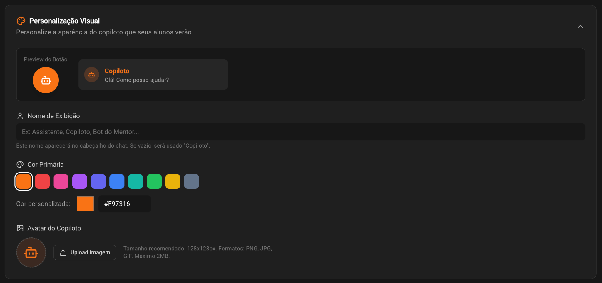
Personalización Visual
Personaliza la apariencia del botón flotante del Copiloto que tus alumnos verán en tu área de miembros. Se muestra una vista previa en tiempo real mientras realizas los cambios.
Nombre de Visualización — Escribe el nombre que aparecerá en el encabezado del chat para tus alumnos.
- Ejemplos: Asistente, Copiloto, Bot del Mentor
- Si se deja en blanco, se usará el nombre predeterminado "Copiloto"
Color Primario — Elige uno de los colores predefinidos o ingresa un código hexadecimal personalizado en el campo "Color personalizado".
Avatar del Copiloto — Sube una imagen para personalizar el ícono del botón flotante.
- Tamaño recomendado: 128×128 px
- Formatos aceptados: PNG, JPG o GIF
- Tamaño máximo: 2MB
Límites por Alumno
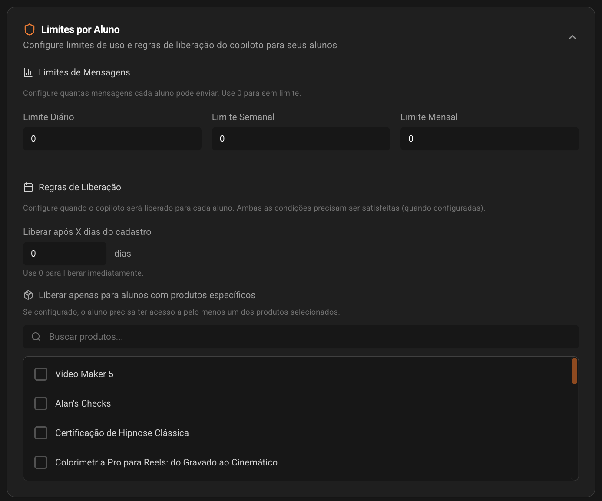
Configura cuántos mensajes puede enviar cada alumno y cuándo el Copiloto estará disponible para ellos.
Límites de Mensajes
Define la cantidad máxima de mensajes que cada alumno puede enviar por período. Usa 0 para sin límite.
| Campo | Descripción |
|---|---|
| Límite Diario | Máximo de mensajes por día |
| Límite Semanal | Máximo de mensajes por semana |
| Límite Mensual | Máximo de mensajes por mes |
Reglas de Liberación
Configura cuándo el Copiloto estará disponible para cada alumno.
Liberar después de X días del registro — Define cuántos días después del registro el alumno tendrá acceso al Copiloto.
- Usa 0 para liberar inmediatamente
Liberar solo para alumnos con productos específicos — Restringe el acceso al Copiloto únicamente a alumnos que tengan determinados productos. Usa el campo de búsqueda para localizar y seleccionar los productos deseados.
Si está configurado, el alumno necesita tener acceso a al menos uno de los productos seleccionados para usar el Copiloto.
Instrucciones del Copiloto
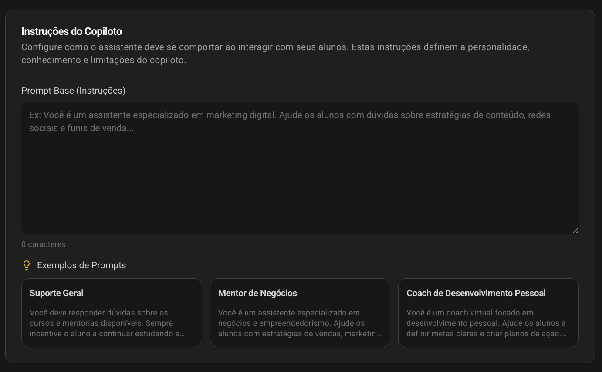
Define la personalidad, el conocimiento y las limitaciones del asistente al interactuar con tus alumnos.
Prompt Base (Instrucciones) — Escribe en el campo las instrucciones que orientarán el comportamiento del Copiloto.
Ejemplos de prompts listos disponibles en la plataforma:
- Soporte General — responde dudas sobre cursos y mentorías, incentiva al alumno a continuar estudiando y celebra logros
- Mentor de Negocios — asistente especializado en negocios y emprendimiento, con foco en ventas, marketing y gestión
- Coach de Desarrollo Personal — enfocado en definición de metas, planes de acción y autoconocimiento
Consejo: Sé específico en las instrucciones. Cuanto más detallado sea el prompt, mejor será la calidad de las respuestas del Copiloto.
Base de Conocimiento
Agrega documentos para que el Copiloto los use como referencia al responder a tus alumnos.
Límites del plan actual
- Documentos: hasta 10 archivos
- Almacenamiento: hasta 50MB
Cómo agregar un documento
- Ingresa un título para el documento (opcional) — ej.: Manual del Curso, FAQ, Material
- Haz clic en "Seleccionar Archivo" y elige el archivo
- Formatos aceptados: PDF, DOCX, TXT o MD (máx. 20MB por archivo)
Los documentos agregados quedan listados en la sección "Documentos Agregados" y son procesados automáticamente por la IA.
Consumo y Previsión
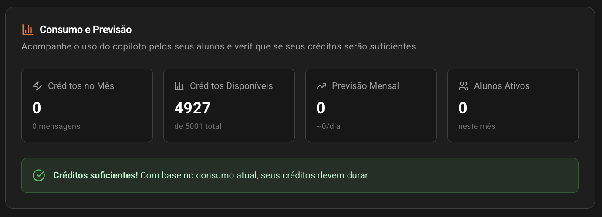
Monitorea el uso del Copiloto por tus alumnos y verifica si tus créditos serán suficientes.
| Indicador | Descripción |
|---|---|
| Créditos del Mes | Total de créditos consumidos en el mes actual |
| Créditos Disponibles | Saldo de créditos restantes |
| Previsión Mensual | Estimación del consumo diario basado en el uso actual |
| Alumnos Activos | Cantidad de alumnos que utilizaron el Copiloto en el mes |
La plataforma muestra una alerta cuando los créditos son suficientes o están en riesgo de agotarse según el consumo actual.
Ranking de Alumnos
Muestra los alumnos que más utilizaron el Copiloto en el mes, permitiendo monitorear el compromiso con el asistente.
Después de configurar todas las secciones, haz clic en "Guardar" en la esquina superior derecha para aplicar los cambios.