AI Studio
Generar Imagen
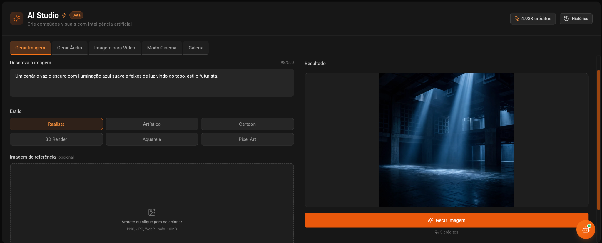
1. Describe la imagen
En el campo "Describe la imagen", ingresa un prompt detallado explicando lo que deseas generar.
Consejos para mejores resultados:
- Sé específico (escenario, colores, iluminación, estilo, elementos)
- Incluye referencias visuales (ej.: "estilo futurista", "luz suave", "ambiente minimalista")
- Evita descripciones demasiado genéricas
Ejemplo: "Un escenario vacío oscuro con iluminación azul suave y haces de luz provenientes de la parte superior, estilo futurista"
2. Usa sugerencias (opcional)
Haz clic en las sugerencias listas disponibles debajo del campo para inspirar o complementar tu prompt.

3. Elige el estilo de imagen
Selecciona el estilo visual deseado: Realista, Artístico, Cartoon, 3D Render, Acuarela o Pixel Art. El estilo influye directamente en la apariencia final de la imagen generada.

4. Agrega una imagen de referencia (opcional)
Haz clic o arrastra un archivo al área indicada.
- Formatos aceptados: PNG, JPG, WebP
- Tamaño máximo: 10MB
La imagen de referencia ayuda a la IA a mantener patrones visuales, composición o identidad.
5. Generar la imagen
Después de configurar todos los parámetros, haz clic en "Generar Imagen" y espera el procesamiento. El resultado se mostrará en el panel de la derecha.
Cada generación consume créditos de tu cuenta.
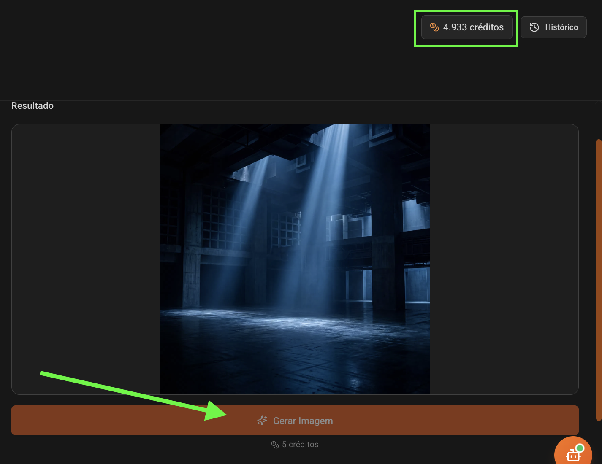
6. Ver resultados
El resultado más reciente aparece destacado. Debajo, encontrarás miniaturas de las imágenes generadas anteriormente para reutilizar ideas o ajustar prompts.

Generar Audio
AI Studio ofrece tres modos de generación de audio: Texto a Voz, Voz a Voz y Texto a Música.
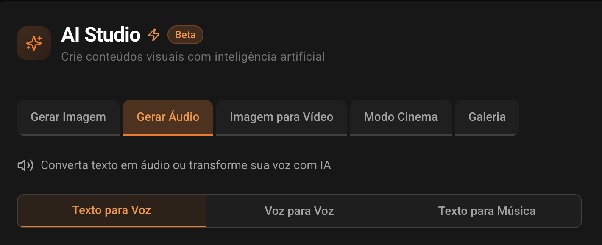
Texto a Voz
1. Ingresa el texto
En el campo "Texto", escribe el contenido que deseas convertir en audio.
- Usa la puntuación adecuada para mejorar la naturalidad del habla
- Evita textos muy largos sin pausas
- Revisa el contenido antes de generar
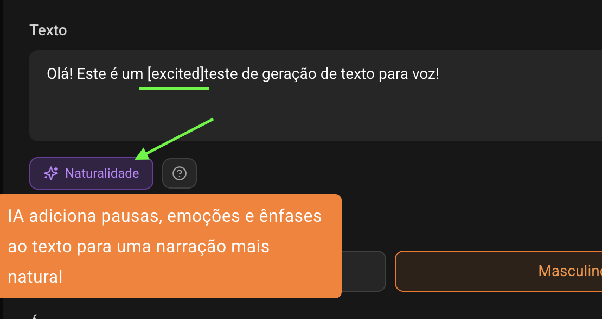
2. Ajusta la naturalidad de la voz
El control de Naturalidad define qué tan fluida y expresiva será la narración.
- Valores más altos: voz más natural y expresiva
- Valores más bajos: voz más directa y objetiva
3. Define el género de la voz
Elige entre Femenino o Masculino.
4. Selecciona el área de aplicación
Elige el contexto del audio para ajustar el estilo de habla: Educación, Corporativo, Marketing, Podcast, Narrativa o Periodismo.
5. Escucha una vista previa (opcional)
Haz clic en "Escuchar esta voz" para oír una muestra antes de generar el audio final.

6. Generar el audio
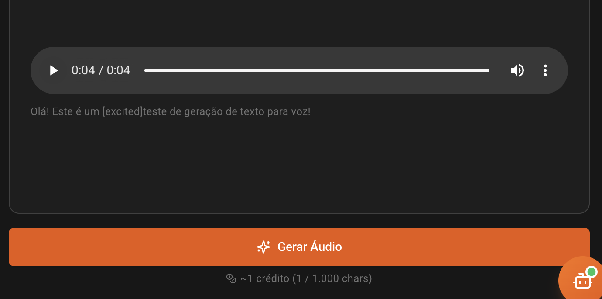
Haz clic en "Generar Audio" y espera el procesamiento. El resultado se mostrará en el panel de la derecha con un reproductor.
El consumo de créditos es proporcional a la cantidad de caracteres utilizados.
Voz a Voz
1. Graba el audio
En la sección "Grabación", haz clic en "Haz clic para grabar", permite el uso del micrófono y graba tu voz directamente en la plataforma.

2. Define la voz de destino
En el campo "Voz de destino", selecciona cómo se transformará la voz. La opción Automático ajusta la voz según el género seleccionado.
3. Configura género y área
Elige el género de la voz y el área de aplicación, igual que en el modo Texto a Voz.
4. Generar el resultado
Haz clic en "Generar Audio" y espera. El audio convertido se mostrará en el reproductor de la derecha.
El consumo de créditos puede variar según la duración de la grabación.
Texto a Música
1. Describe la música
En el campo "Descripción", escribe cómo imaginas la música que deseas generar.
- Menciona el género musical (electrónica, acústica, orquestal, lo-fi...)
- Describe el ritmo o energía (animada, relajante, intensa, suave)
- Indica el contexto de uso (gimnasio, meditación, presentación corporativa)
Ejemplo: "Música electrónica animada para el gimnasio, con ritmos energéticos"
El campo acepta hasta 450 caracteres.
2. Define la duración
Usa el control deslizante para elegir el tamaño de la música generada.
- Mínimo: 3 segundos
- Máximo: 10 minutos
- Predeterminado: 30 segundos
3. Generar la música
Haz clic en "Generar Audio" para iniciar la generación.
Cada generación consume 5 créditos.
4. Resultados e historial
El audio generado queda disponible en el reproductor para reproducción inmediata. En la sección "Generados anteriormente", encontrarás músicas creadas en sesiones anteriores con fecha y hora de creación.
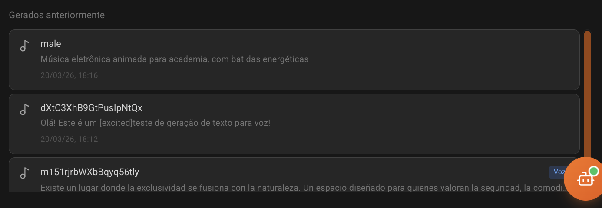
Imagen a Video
La funcionalidad Imagen a Video transforma una imagen estática en un video animado con movimiento generado por inteligencia artificial.
1. Sube la imagen de referencia
Haz clic o arrastra un archivo al área indicada.
- Formatos aceptados: PNG, JPG, WebP
- Tamaño máximo: 10MB
2. Describe el movimiento deseado
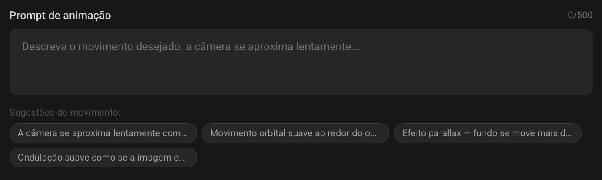
En el campo "Prompt de animación", describe cómo quieres que se mueva la imagen. El campo acepta hasta 500 caracteres.
Sugerencias de movimiento disponibles:
- La cámara se acerca lentamente con un leve zoom-in
- Movimiento orbital suave alrededor del objeto central
- Efecto parallax — el fondo se mueve más lento que el primer plano
- Ondulación suave como si la imagen estuviera bajo el agua
3. Elige la duración
Selecciona entre 5 y 10 segundos.
4. Control de Movimiento (opcional)
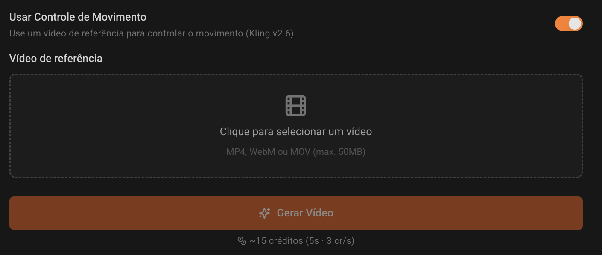
Activa "Usar Control de Movimiento" para utilizar un video de referencia que orientará el tipo de movimiento aplicado. Utiliza la tecnología Kling v2.6.
5. Generar el video
Haz clic en "Generar Video".
Costo aproximado: ~15 créditos para 5s (3 créditos por segundo).
6. Resultado
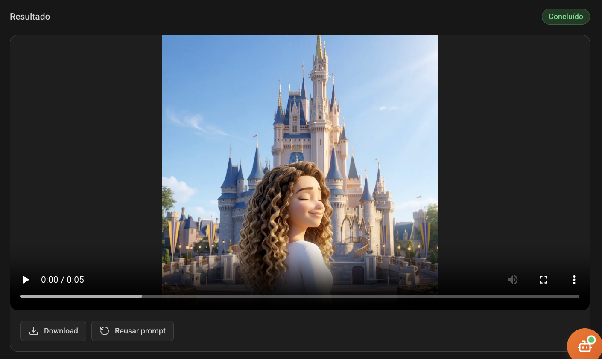
Después de la generación (estado "Completado"), puedes Descargar el video o hacer clic en "Reutilizar prompt" para aprovechar la configuración nuevamente.
Modo Cine
El Modo Cine permite montar un storyboard completo y generar videos escena a escena con inteligencia artificial.
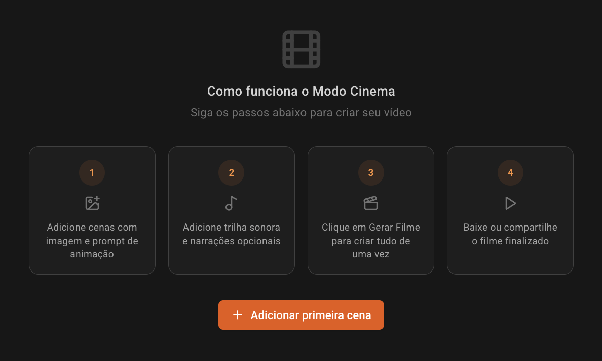
Paso 1 — Agrega las escenas
Haz clic en "+ Agregar primera escena" para comenzar. Para cada escena, inserta una imagen de referencia y escribe un prompt de animación describiendo el movimiento deseado.
Paso 2 — Agrega banda sonora y narraciones
Complementa el video con banda sonora de fondo y narraciones opcionales por escena.
Paso 3 — Genera la película
Haz clic en "Generar Película" para procesar todas las escenas a la vez. La IA animará cada escena y montará el video completo automáticamente.
Paso 4 — Descarga o comparte
Después de la generación, descarga la película finalizada o compártela directamente desde la plataforma.