Turmas
A área de Turmas permite criar e gerenciar turmas de forma centralizada, independente dos produtos. Uma mesma turma pode ser vinculada a múltiplos produtos, e cada turma pode ter seu próprio webhook de integração.
Visão geral
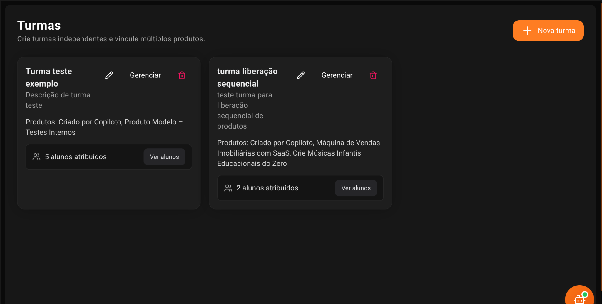
A tela principal exibe todas as turmas criadas. Cada card mostra:
- Nome e descrição da turma
- Produtos vinculados
- Quantidade de alunos atribuídos
- Botão Ver alunos para consultar os membros
Criar uma nova turma
Clique em "+ Nova Turma" no canto superior direito. O processo é dividido em 2 passos.
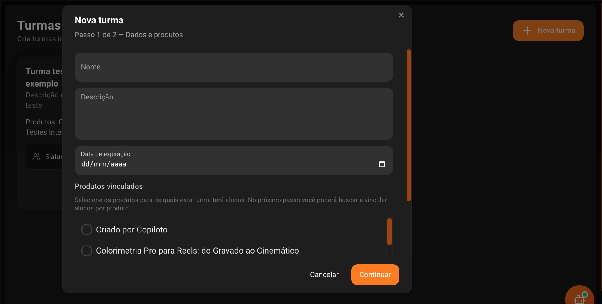
Passo 1 - Dados e Produtos
Preencha os campos:
| Campo | Descrição |
|---|---|
| Nome | Nome de identificação da turma |
| Descrição | Descrição opcional da turma |
| Data de expiração | Data de expiração do acesso da turma (dd/mm/aaaa) |
Depois, em Produtos vinculados, selecione os produtos associados à turma.
Passo 2 - Alunos
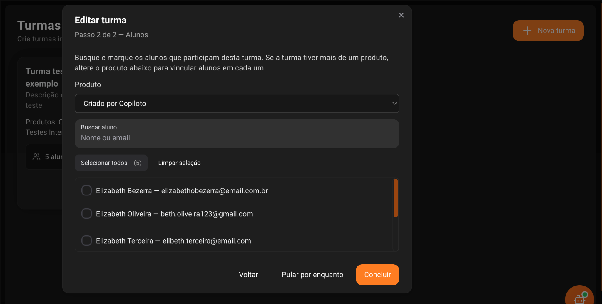
Busque e selecione os alunos que participarão da turma:
- Use Buscar aluno (nome ou e-mail)
- Use Selecionar todos para inclusão em massa
- Use Limpar seleção para desfazer
- Se houver mais de um produto vinculado, altere o produto no seletor para vincular alunos por produto
Clique em Concluir para salvar. Se preferir, use Pular por enquanto para configurar os alunos depois.
Gerenciar turma
Ao lado de cada turma na lista, ficam disponíveis:
- Editar (lápis): altera dados, produtos e alunos
- Gerenciar: abre a lista de alunos da turma
- Excluir (lixeira): remove a turma permanentemente
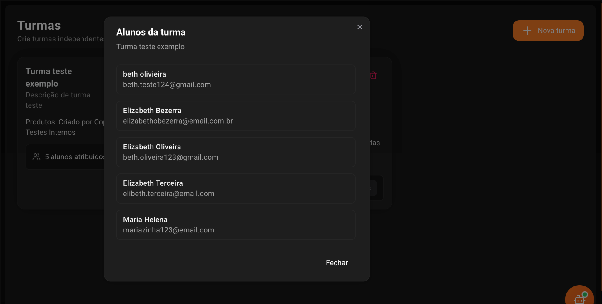
- Ver alunos: exibe a lista com nome e e-mail
Dica: integração por turma
Cada turma pode ter webhook próprio em Integrações > Entrada.
Com isso, você consegue identificar de qual checkout ou campanha cada aluno veio no momento da compra, sem duplicar configurações entre produtos.
Essa funcionalidade é especialmente útil para mentores com múltiplos produtos e turmas diferentes por oferta ou campanha.