Controle o que aparece na vitrine
Na vitrine, você decide o que o aluno vê: cada mentoria pode estar visível, em construção ou oculta, e uma categoria inteira pode ficar escondida.
Passo a passo
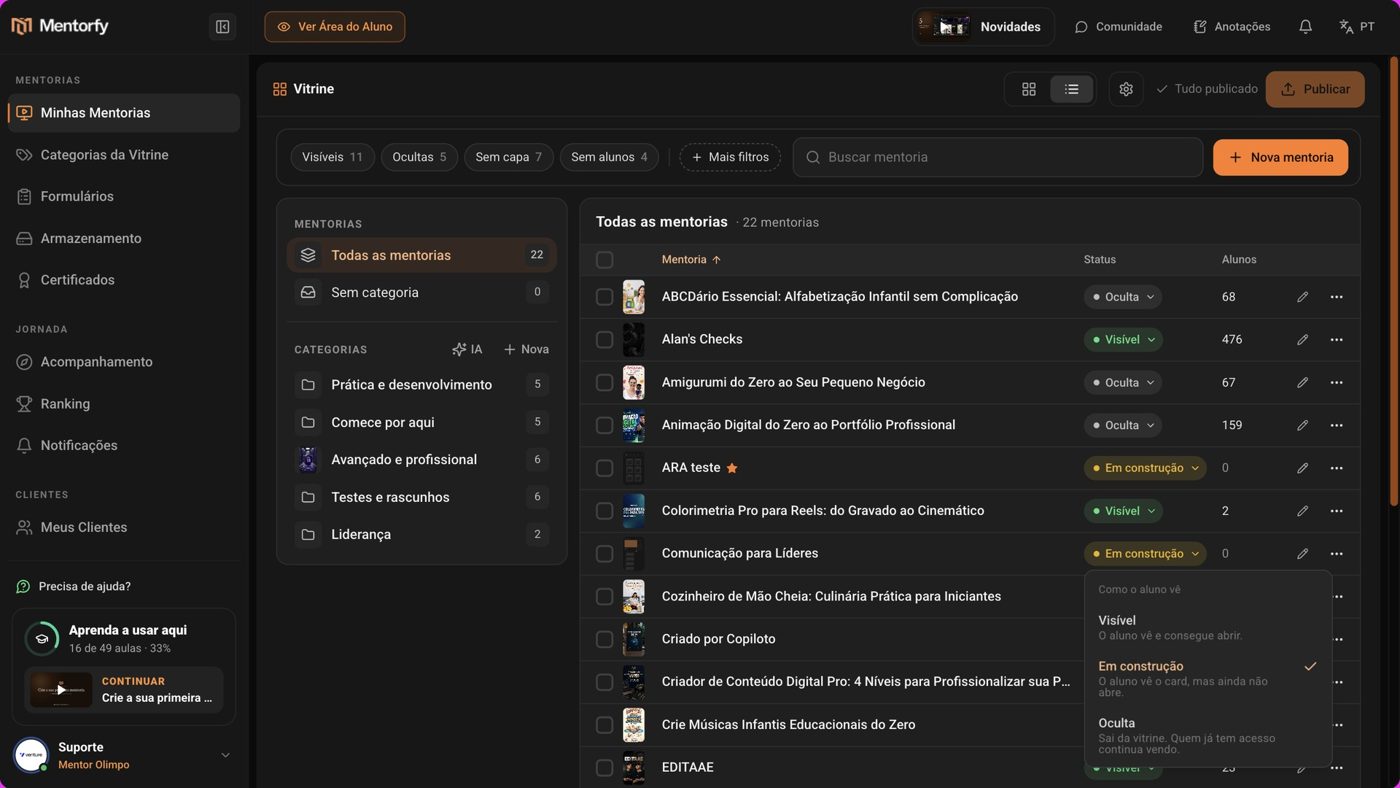
Em Minhas Mentorias, na visão Tabela, clique no Status da mentoria.
A coluna Status mostra como o aluno vê cada mentoria.
No menu Como o aluno vê, escolha uma opção.
A mudança entra no rascunho e aparece um aviso com Desfazer. As opções estão em Referência.
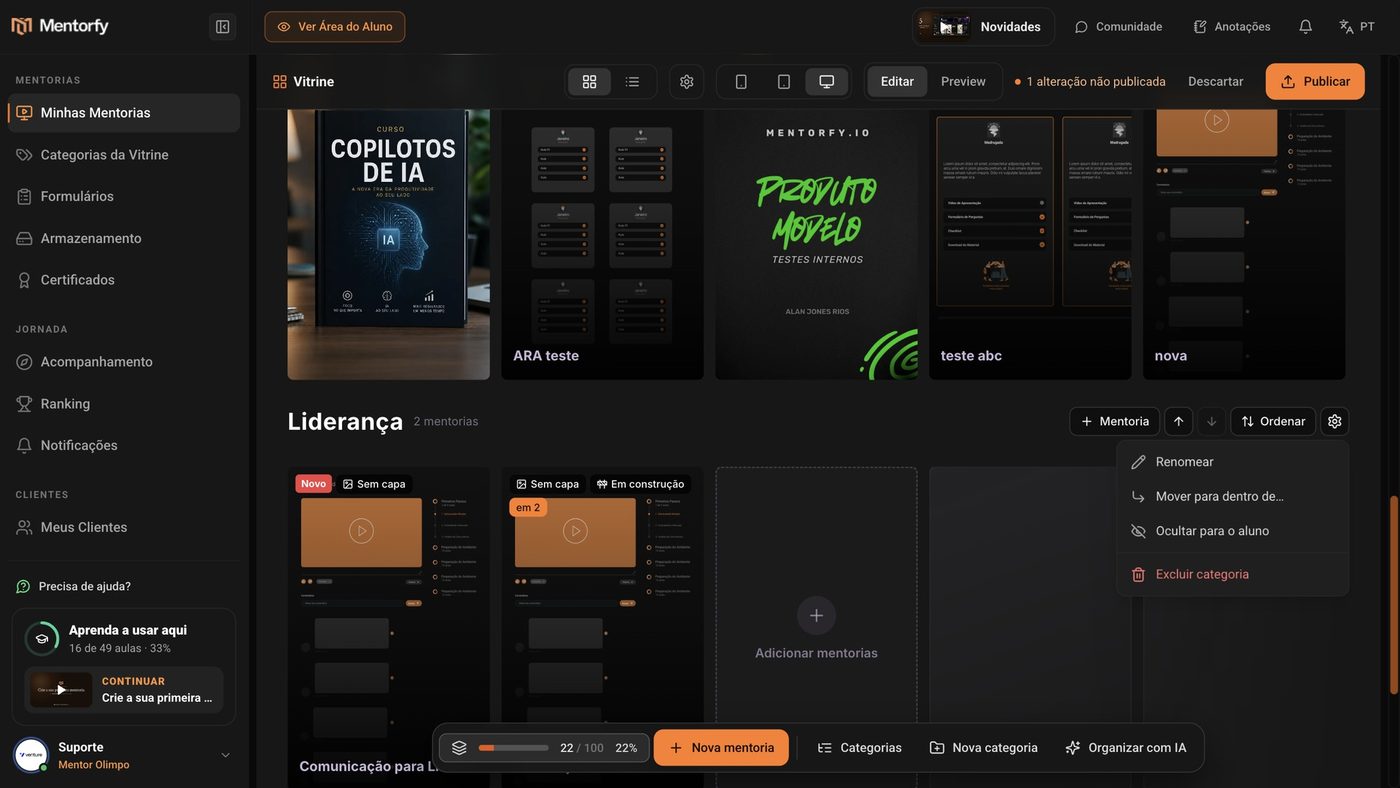
Para esconder uma categoria inteira, abra a visão Vitrine e clique na engrenagem da categoria.
Escolha Ocultar para o aluno. A categoria ganha a etiqueta Oculta para o aluno. Para voltar atrás, escolha Mostrar para o aluno.
Clique em Preview para conferir.
O botão fica ao lado de Editar, no topo. O Preview mostra a vitrine como o aluno vê: a categoria oculta some, e as mentorias em construção aparecem com o aviso Disponível em breve. Para voltar a mexer, clique em Editar.
Clique em Publicar e confirme em Publicar agora.
Só depois disso a mudança chega ao aluno. Pode levar alguns minutos para aparecer no app dele.
Bom saber
No topo da Tabela, os filtros Visíveis, Ocultas, Sem capa e Sem alunos ajudam a achar o que você procura. Mais filtros abre outras opções.
Uma mentoria Oculta e uma categoria oculta saem da vitrine para quem ainda não tem acesso. O aluno que já tem acesso à mentoria continua vendo e abrindo.
Use para mostrar a capa de uma mentoria que ainda está sendo montada. O aluno vê o card, mas só consegue abrir quando você mudar para Visível.
Referência
| Status | O que o aluno vê |
|---|---|
| Visível | O aluno vê e consegue abrir |
| Em construção | O aluno vê o card, mas ainda não abre |
| Oculta | Sai da vitrine. Quem já tem acesso continua vendo |
Dúvidas comuns
Ocultei uma mentoria e ela ainda aparece para o aluno. Por quê?
A mudança só chega ao aluno depois de Publicar. Se ela está em mais de uma categoria, confira no Preview: a mentoria oculta não aparece em nenhuma delas.
A mentoria está Visível, mas o aluno não vê. Por quê?
Na Tabela, um ícone amarelo ao lado da mentoria explica o motivo quando você passa o mouse. Por exemplo, a categoria dela está oculta ou ela só está em categorias ocultas.
Quero tirar uma mentoria do ar de vez. Oculto ou apago?
Prefira ocultar: dá para desfazer com um clique. Apagar a mentoria é para sempre e a tela avisa que não dá para recuperar (veja Crie a sua primeira mentoria).