Controla lo que aparece en la vitrina
En la vitrina, tú decides lo que ve el alumno: cada mentoría puede estar visible, en construcción u oculta, y una categoría entera puede quedar escondida.
Paso a paso
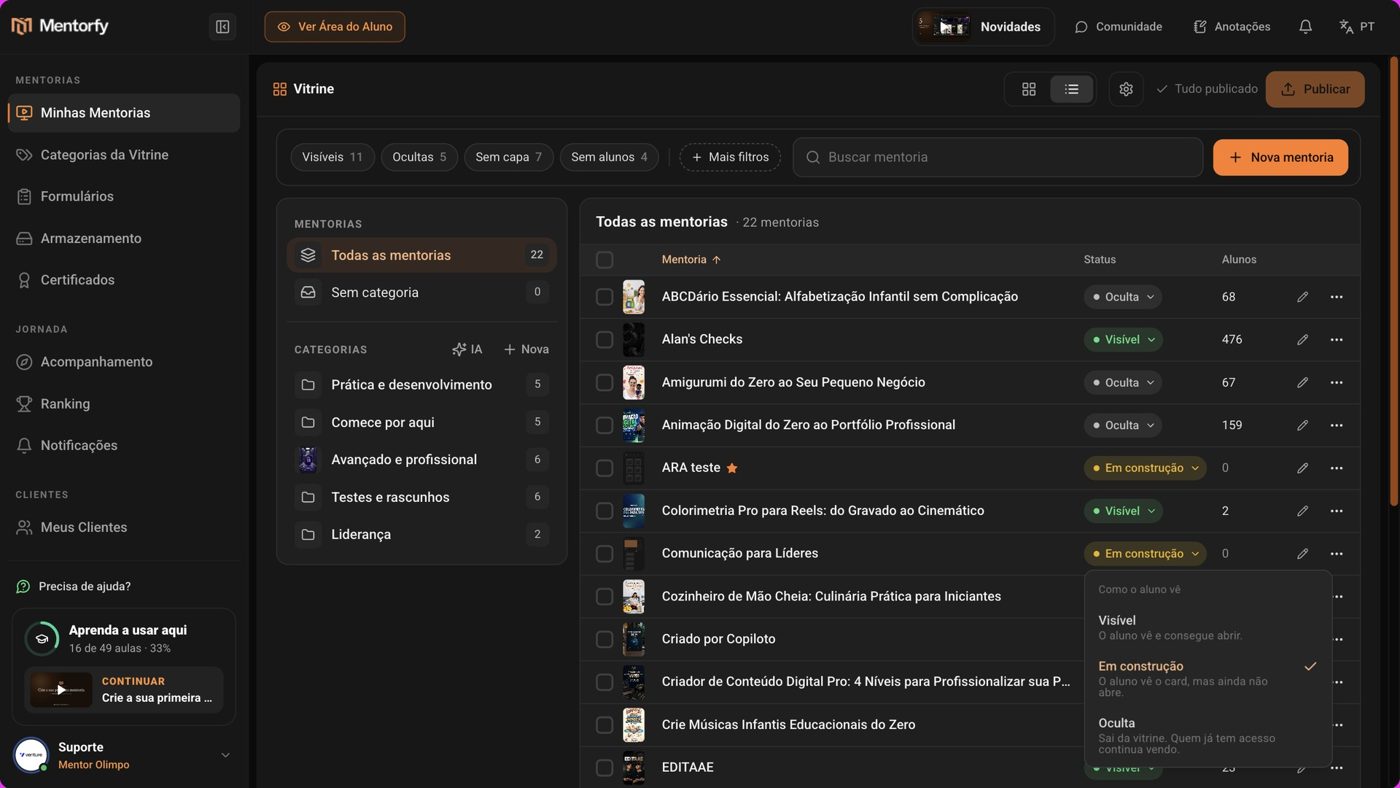
En Mis mentorías, en la vista Tabla, haz clic en el Estado de la mentoría.
La columna Estado muestra cómo ve el alumno cada mentoría.
En el menú Cómo la ve el alumno, elige una opción.
El cambio entra en el borrador y aparece un aviso con Deshacer. Las opciones están en Referencia.
Para esconder una categoría entera, abre la vista Vitrina y haz clic en el engranaje de la categoría.
Elige Ocultar para el alumno. La categoría recibe la etiqueta Oculta para el alumno. Para volver atrás, elige Mostrar al alumno.
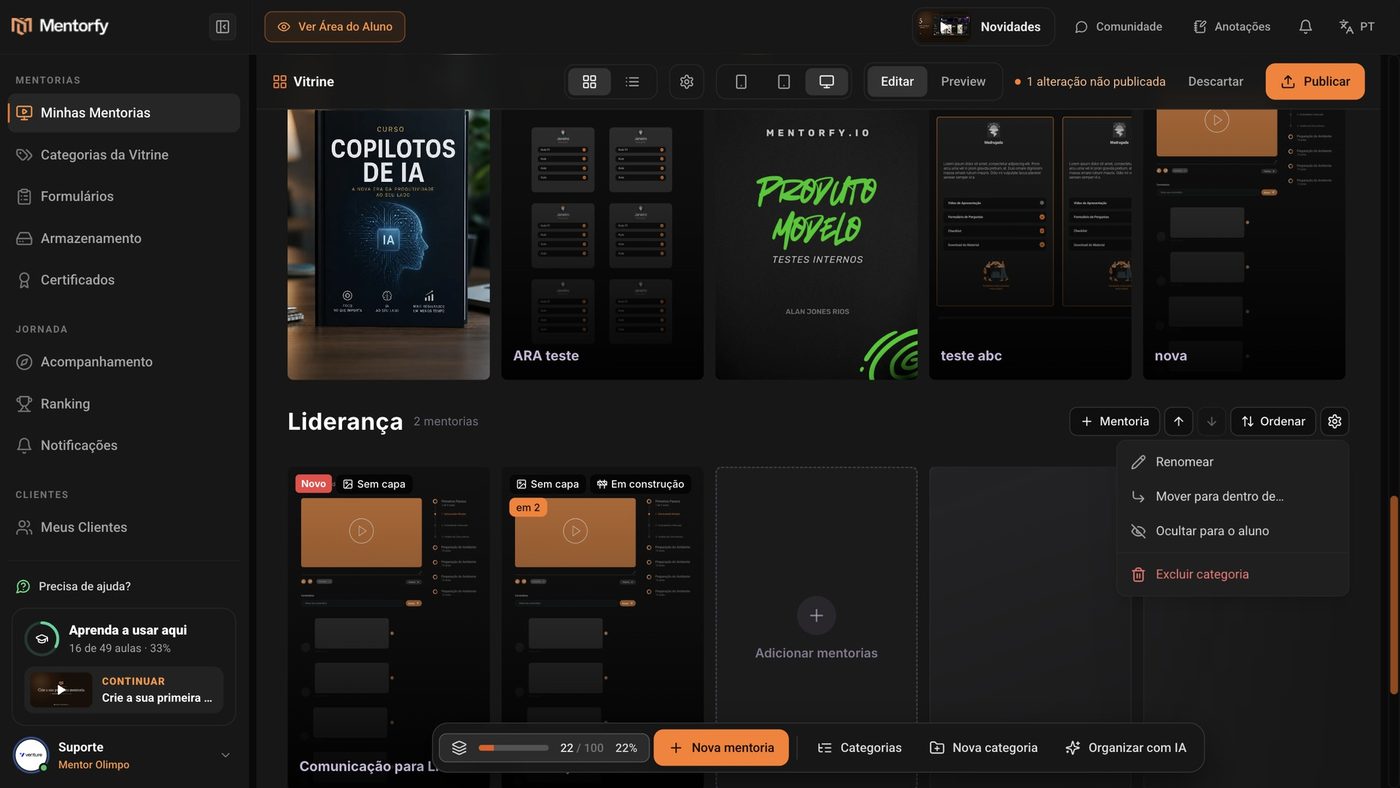
Haz clic en Vista previa para revisar.
El botón está junto a Editar, arriba. La vista previa muestra la vitrina como la ve el alumno: la categoría oculta desaparece, y las mentorías en construcción muestran el aviso Disponible pronto. Para volver a modificar, haz clic en Editar.
Haz clic en Publicar y confirma en Publicar ahora.
Solo entonces el cambio llega al alumno. Puede tardar unos minutos en aparecer en su app.
Es bueno saber
Arriba de la Tabla, los filtros Visibles, Ocultas, Sin portada y Sin alumnos ayudan a encontrar lo que buscas. Más filtros abre otras opciones.
Una mentoría Oculta y una categoría oculta salen de la vitrina para quien aún no tiene acceso. El alumno que ya tiene acceso a la mentoría la sigue viendo y puede abrirla.
Úsalo para mostrar la portada de una mentoría que todavía se está armando. El alumno ve la tarjeta, pero solo puede abrirla cuando la cambies a Visible.
Referencia
| Estado | Lo que ve el alumno |
|---|---|
| Visible | El alumno la ve y puede abrirla |
| En construcción | El alumno ve la tarjeta, pero aún no la abre |
| Oculta | Sale de la vitrina. Quien ya tiene acceso la sigue viendo |
Preguntas frecuentes
Oculté una mentoría y todavía aparece para el alumno. ¿Por qué?
El cambio solo llega al alumno después de Publicar. Si está en más de una categoría, revisa en la Vista previa: la mentoría oculta no aparece en ninguna de ellas.
La mentoría está Visible, pero el alumno no la ve. ¿Por qué?
En la Tabla, un ícono amarillo junto a la mentoría explica el motivo cuando pasas el mouse sobre él. Por ejemplo, su categoría está oculta o solo está en categorías ocultas.
Quiero sacar una mentoría de circulación para siempre. ¿La oculto o la borro?
Mejor ocúltala: se puede deshacer con un clic. Borrar una mentoría es para siempre y la pantalla avisa que no se puede recuperar (mira Crea tu primera mentoría).