Organiza tu vitrina en categorías
Las categorías son los estantes de tu vitrina: hacen que cada mentoría sea fácil de encontrar. Crea el estante, pon las mentorías dentro de él y publica.
Paso a paso
En Mis mentorías, abre la vista Vitrina y haz clic en Nueva categoría.
La vista Vitrina es uno de los dos botones de ícono de arriba (el otro es Tabla). Nueva categoría está en la barra de abajo.

Ponle un Nombre y haz clic en Crear categoría.
La nueva categoría aparece al final de la vitrina, vacía. Una categoría vacía no aparece para el alumno.
En el título de la categoría, haz clic en + Mentoría.
Se abre el panel Agregar mentorías. Usa la búsqueda, o el filtro Todas / Sin categoría, para encontrar las mentorías.
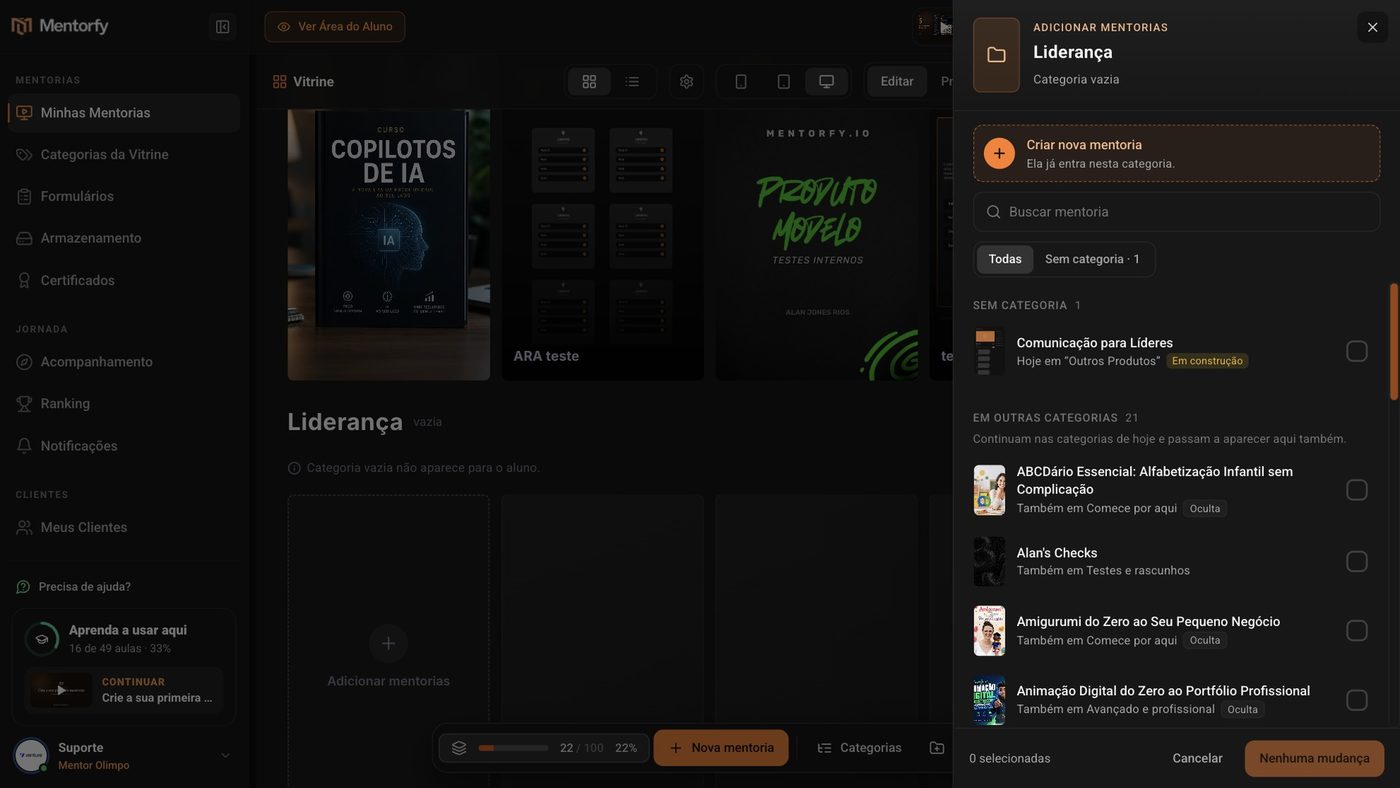
Marca las mentorías y haz clic en Agregar N mentorías.
Una mentoría puede estar en más de una categoría: las que ya están en otras categorías siguen allí y también pasan a aparecer aquí. ¿Todavía no tienes la mentoría? Haz clic en Crear nueva mentoría: ya entra en esta categoría.
Arregla el orden.
Las flechas suben y bajan la categoría en la vitrina. Ordenar arregla las mentorías dentro de ella.
Haz clic en Publicar y confirma en Publicar ahora.
Mientras no publiques, nada cambia para el alumno. La ventana ¿Publicar para los alumnos? muestra el resumen de lo que va a cambiar. Después de confirmar, puede tardar unos minutos en aparecer en la app del alumno.
Es bueno saber
Cada cambio entra en el borrador. Arriba aparece cuántos cambios están sin publicar (por ejemplo, 1 cambio sin publicar) y el botón Descartar, que lleva todo de vuelta a lo que el alumno ve hoy. La excepción es la portada de una mentoría: al cambiarla, el alumno ya ve la nueva portada.
Las mentorías que no están en ninguna categoría aparecen para el alumno en Otros Productos. Para sacar una mentoría de la vitrina, ocúltala (mira Controla lo que aparece en la vitrina).
En la barra de abajo, Organizar con IA te ayuda a armar las categorías. En la vista Tabla, el panel de la izquierda lista las categorías, con los botones IA y + Nueva.
Preguntas frecuentes
¿Cómo cambio el nombre de una categoría o creo una subcategoría?
Haz clic en el engranaje junto al título de la categoría. Renombrar cambia el nombre. Mover dentro de… pone la categoría dentro de otra, y Nivel principal la devuelve al inicio de la vitrina.
¿Qué pasa si elimino una categoría?
En el menú del engranaje, haz clic en Eliminar categoría. La categoría y sus subcategorías salen de la vitrina, pero las mentorías no se borran. Las que no estén en otra categoría pasan a Otros Productos. La ventana también te deja elegir otra categoría para recibir las mentorías. Como todo cambio, la eliminación solo llega al alumno cuando publicas.
Me equivoqué. ¿Se puede deshacer?
Sí, mientras no hayas publicado. Después de muchos cambios aparece un aviso con Deshacer, y el botón Descartar de arriba lleva todo de vuelta a lo que está publicado.