Organize a sua vitrine em categorias
As categorias são as prateleiras da sua vitrine: deixam cada mentoria fácil de achar. Crie a prateleira, coloque as mentorias dentro dela e publique.
Passo a passo
Em Minhas Mentorias, abra a visão Vitrine e clique em Nova categoria.
A visão Vitrine é um dos dois botões de ícone no topo (o outro é Tabela). Nova categoria fica na barra de baixo.

Dê um Nome e clique em Criar categoria.
A categoria nova aparece no fim da vitrine, vazia. Categoria vazia não aparece para o aluno.
No título da categoria, clique em + Mentoria.
Abre o painel Adicionar mentorias. Use a busca, ou o filtro Todas / Sem categoria, para achar as mentorias.
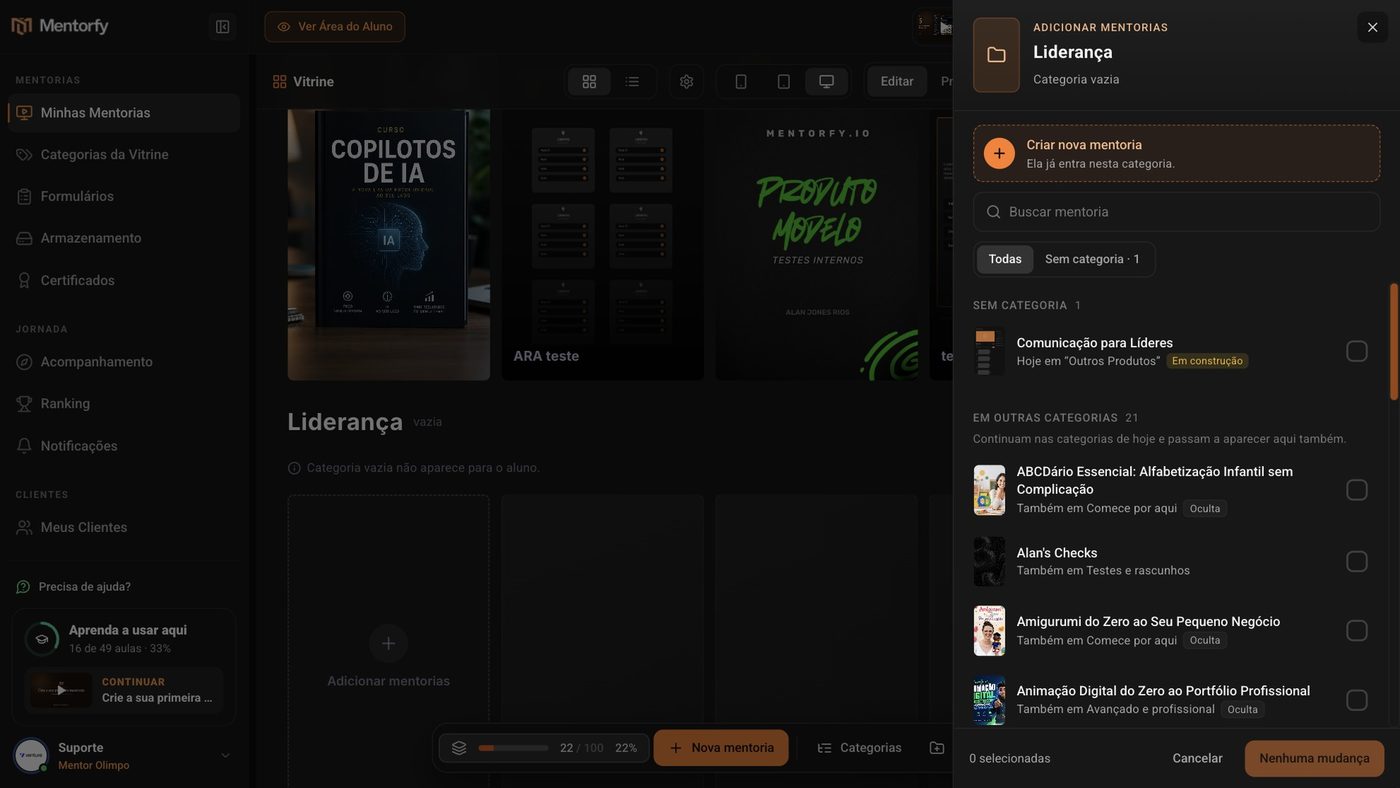
Marque as mentorias e clique em Adicionar N mentorias.
Uma mentoria pode ficar em mais de uma categoria: as que já estão em outras categorias continuam lá e passam a aparecer aqui também. Ainda não tem a mentoria? Clique em Criar nova mentoria: ela já entra nesta categoria.
Arrume a ordem.
As setas sobem e descem a categoria na vitrine. Ordenar arruma as mentorias dentro dela.
Clique em Publicar e confirme em Publicar agora.
Enquanto você não publica, nada muda para o aluno. A janela Publicar para os alunos? mostra o resumo do que vai mudar. Depois de confirmar, pode levar alguns minutos para aparecer no app do aluno.
Bom saber
Cada mudança entra no rascunho. No topo aparece quantas alterações estão sem publicar (por exemplo, 1 alteração não publicada) e o botão Descartar, que volta tudo ao que o aluno vê hoje. A exceção é a capa de uma mentoria: ao trocar, o aluno já vê a nova capa.
As mentorias que não estão em nenhuma categoria aparecem para o aluno em Outros Produtos. Para tirar uma mentoria da vitrine, oculte (veja Controle o que aparece na vitrine).
Na barra de baixo, Organizar com IA ajuda a montar as categorias. Na visão Tabela, o painel da esquerda lista as categorias, com os botões IA e + Nova.
Dúvidas comuns
Como mudo o nome de uma categoria ou crio uma subcategoria?
Clique na engrenagem ao lado do título da categoria. Renomear muda o nome. Mover para dentro de… coloca a categoria dentro de outra, e Nível principal a devolve para o início da vitrine.
O que acontece se eu excluir uma categoria?
No menu da engrenagem, clique em Excluir categoria. A categoria e as subcategorias dela saem da vitrine, mas as mentorias não são apagadas. As que não estiverem em outra categoria vão para Outros Produtos. A janela também deixa você escolher outra categoria para receber as mentorias. Como toda mudança, a exclusão só chega ao aluno quando você publica.
Errei. Dá para desfazer?
Sim, enquanto não publicou. Depois de muitas mudanças aparece um aviso com Desfazer, e o botão Descartar do topo volta tudo ao que está publicado.